K-ornata

PS4のゲームで英語学習(十三機兵防衛圏(北米版))

いままでいくつかのゲームを英語でプレイしてきたが、最近は3Dのアクションゲームが多かった気がします。(Last of us 2など)

そんな中、ふと、ちょっと毛色のことなるゲームで英語の学習ができないかと探していたところ、Personaが北米版で出ていることを知り、WebサイトやYouTubeで調べていました。
しかし、一番売れているPersona 5 Royalが北米版だとまだまだ値段が下がっていない(だいたい8,000〜9,000円あたり)のでどうしようかと考えていたところ、この十三機兵防衛圏(北米版)があることに気がつきました。

そこでYouTubeに投稿されたプレイ動画を見たところ、学園生活の会話がいい感じで英語で展開されており、ストーリも面白そうだったので、購入してみることにしました。
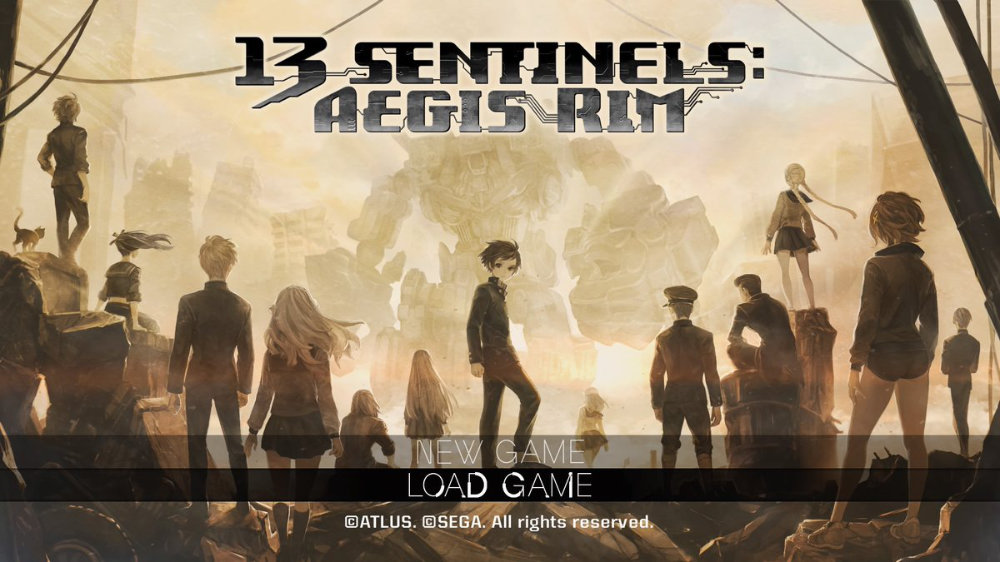
十三機兵防衛圏(Atlas)

値段はというと、最初、Amazonで見つけた時は5,000円台でショッピングカードに入れたのですが、そこから購入にはいたらず1日ためらっていたところ、なんと8,000円台に値上がりしているではないですか!

そこで一旦諦めかけたのですが、またその翌日に探したところ、6,000円台になっており、再度値上がりする前に購入することを決めました。

スタサプをアドベンチャーにしたような感じ

プレイはまだ序盤、しかも13人いる登場人物の内、3〜4人分しかしていませんが、学園生活で我々でも普通に話していそうな日常会話が英語で学べそうです。

例えていうなら、リクルートのスタディサプリの日常英会話版がアドベンチャーゲームとなり、自由に教室を移動したり、時々ロボットに乗って戦闘ができる感じです。

ゲーム中にコントローラのタッチパット部分を押すと、いままでの会話を振り返ることができ、また、特定の会話を選択すると、その音声をピンポイントでヒアリングすることが可能です。
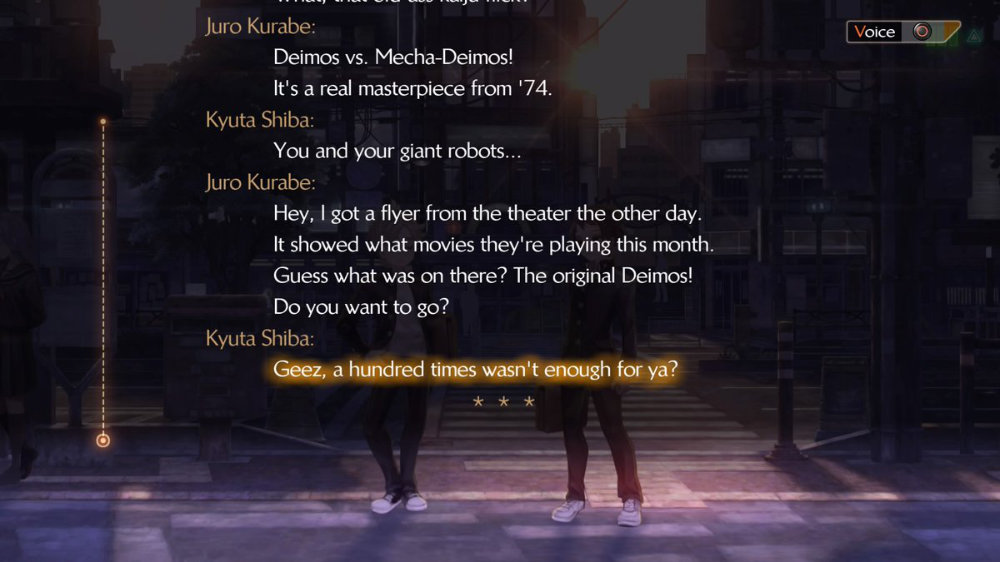
十三機兵防衛圏(Atlas)

英会話の難易度ですが、私は今、TOEICの得点が1度だけ800点台に乗ったことがあるレベルですが、英語音声、英語字幕でも1度で大まか意味は掴める感じです。

序盤の1人あたりのストーリが10〜15分程度だとおもいますが、その中で思い出せない単語が数個でてきたり、あまり聴き慣れない熟語がやはり数個でてくる感じです。

そういった単語が熟語がでてきたときに、アクションゲームをやっているとストーリーに追いかけられる感じでじっくり振り返ることがなかなか難しいのですが、本ゲームのようなアドベンチャーの場合は、ストーリーの節目でじっくり振り返りやすくていいと思います。

むしろ、ストーリーをじっくり追っていかないと、ただでさえ、13人の時代の異なるストーリーがランダムのように展開されていくようですので、置いてけぼりにされてしまいそうです。

音声を英語にするには

ゲームをセットして最初にプレイしたときに戸惑ったのですが、北米版ということで最初から英語音声、英語字幕になっているかと思いきや、日本語音声、英語字幕で始まります。

そこで、ゲーム中にコントローラのselectボタンを押してオプション(設定画面)を表示させてみたのですが、その中をいくら探しても日本語と英語を切り替える設定がみつかりませんでした。

そうこうしている内にバックグラウンドでゲームのアップデートがダウンロードされ始めていたので、それがインストールされた後に再度ゲームを起動してみたところ、今度はオプション画面の一番下の部分に音声切り替えが追加されているのを発見することができました。
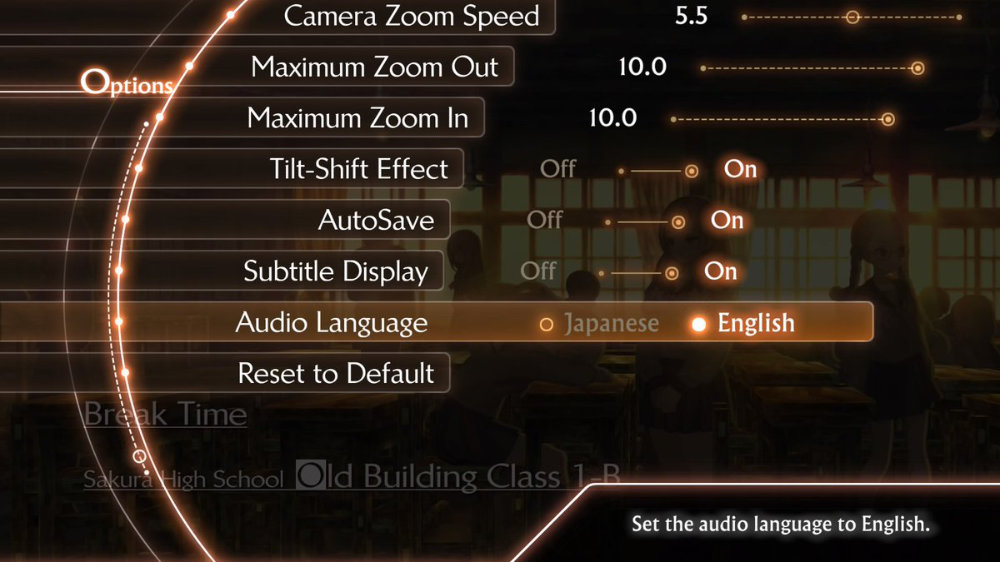
十三機兵防衛圏(Atlas)

※上記のダウンロード後にゲームを開始すると、画面の中央に音声が切り替えられるようになった旨のメッセージがでてきます。

私もまだまだ初めたばかりなので、またゲームをしながら気がついた点が出てきたら、記事をアップしていきたいと思います。

結論:英語中級者なら十分楽しめて、勉強になる

現時点(2021.7.23)で大体30%くらいゲームを進めていますが、いままでのゲームのなかで、一番英語教材として適しているのではないかと考えています。

理由は、アクションゲームではないので、途中途中で会話を振り返る余裕があり、また、比較的簡単に日本語と英語を切り替えてそれまでの会話ログを確認できるからです。

またゲームの中の会話は、基本的には学校の中の生徒の普通の会話(まあ、ちょっとふつうじゃない部分もありますが)なので、私生活で利用できそうな表現がたくさん出てきます。

・ゲームの熱中度 :★★★★☆
・ゲームの難易度 :★★★☆☆
・聞き取りやすさ :★★★★★
・字幕の見やすさ :★★★★★
・言葉使いの平易さ:★★★★★

北米版ということで中古で買うことは難しいですが、新品で買う価値は十分にあるとおもっています。
ロードスターのタイヤの空気圧を確認してみた

私はこれまで長いこと車を運転していますが、恥ずかしながらいままで一度も自分で車のタイヤの空気圧を確認したことがありませんでした。

しかしながら、いろいろなインターネットのサイトをふと見てみたところ、自転車と同じほどではないにしろ、車も1ヶ月に1度くらいはチェックしたほうがいいと書いてあるではないですか!(やばい。)

私の場合、夏と冬のタイヤを交互にタイヤ館に保管、交換してもらっているのでそのタイミングで空気を入れてもらっています。(そのはずです。)

とはいえ、それでも6ヶ月前後はいつも放置していることになりますが、あまり気にしたことがありませんでした。

そこで、1度空気圧をチェックしてみることにしました。

空気圧の測定器はそんなに高くないので買って自宅でやってもいいかなとは思いましたが、測定するときに失敗して空気が漏れてしまうことも考え、とりあえず、ガソリンスタンドで借りてみることにしました。

チェックは簡単。ただし、事前に手順を確認しておこう。

実際やってみたところ、空気圧を計るのは超簡単でした。

セルフのガソリンスタンドでの手順としては以下の流れになります。

1.ガソリンを注いだあと、店員さんに声をかけ、タイヤに空気を入れたいと伝える。(機械の名前は、空気充填機らしい。)
2.空気充填機を車のところまで持っていく。
(ガソリンスタンドの混雑状況や空気充填機のタイプによっては、車を給油機のところから移動した方が良いと思います。)
3.タイヤに空気を入れる部分のゴムキャップを手で外す。
(そんなに硬くないので、手で簡単に外せました。)
4.空気充填機の空気を入れる部分の先端を、3.の空気を入れる部分に差し込む。
5.残りの3つのタイヤについても、3〜4.を繰り返す。

空気充填機の場所や取り出し方はガソリンスタンド固有。一度やってみるしかない。

上記の手順の中で、初めてガソリンスタンドで空気圧チェックをやろうとして戸惑ったのが、私的には意外に2.の部分でした。

それ以外の部分は、YouTube にたくさん動画がのっていますので、それをみておけば戸惑うことはないと思います。

そこで、2.の部分の戸惑いポイントを以下のとおり上げておきます。

空気充填機がどこにあるのか?

これは店員さんに聞いてみるのが早いのですが、店員さんも忙しく、またおそらく知っているだろうとおもって「いいよ」と言ってくれるだけで、場所まで教えてくれない場合があります。

しかしながら、以下のどちらかの場所にあると思います。

1.給油機のそば
2.自動車整備を行う場所

私の場合は、2.の自動車整備を行う場所の入り口にエアタンク型の空気充填機が置いてありました。

ちなみに持ち運び可能なエアタンク型以外に、据置型でノズルを車にひっぱっていく形のものもあるようです。

空気充填機、もしくはノズルの取り外し方

これが私には盲点でした。
ただ単純に空気充填機(エアタンク型)が床においてあるのだろうと思いっていましたが、そんなに単純ではなく、どこか別の所に置いてある空気充填機(本体)と繋がっているようでした。

つまり以下のような感じです。

空気充填機(本体) → 空気充填機(エアタンク型)

これにより、エアタンク型を誰も使っていないときに、本体からエアタンク型に空気を充填しているようです。(なるほど、そうなってるのかー、という感じでした。)

そこで、エアタンク型をそこから取り外そうとおもったのですが、パッと見では川崎の工場群のようにパイプが複雑に曲がりくねっていたので、一瞬とまどい、最初、本体から伸びているパイプの方を掴んでしまいました。

その時にすかさず店員さんが、「上の方を持って」と言ってくれたので気がつくことができました。

(参考)ロードスター(NC2)の場合

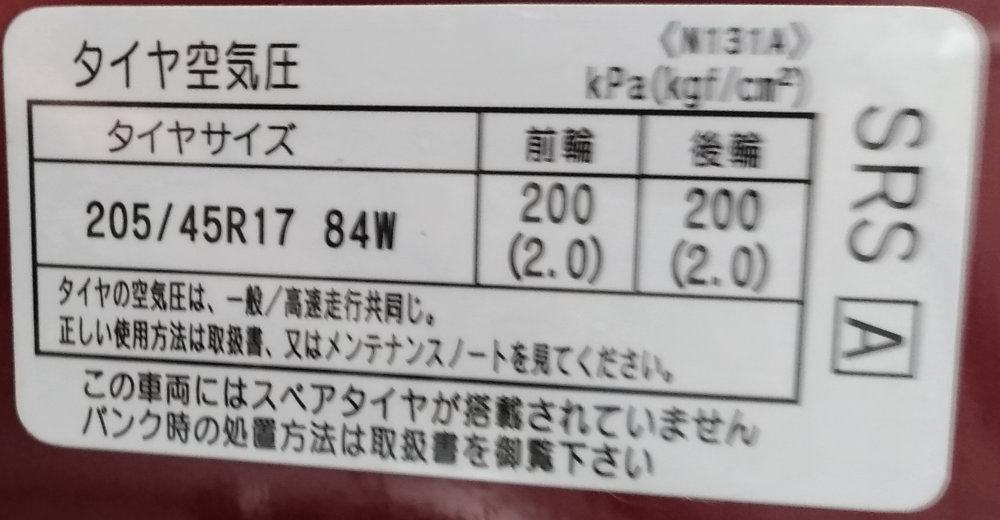
ちなみに私が乗っているロードスター(NC2)の場合、前後共に200kPaが適正値のようです。(つまり、2気圧らしい。)

ロードスターNC2(ハードトップ)のタイヤ空気圧

そして、実際に空気充填機でチェックしてみたところ、前後共に220kPaくらいでした。

4月17日にタイヤ館で冬から夏タイヤに変えてもらって1ヶ月以上経過しているのですが、もしタイヤ館が1割増して入れてくれていたとすると、ほとんど減ってない感じです。

空気圧のチェックは機械によって精度にばらつきがあるという話を聞いたことがあるのでもしかしたらもう少し低いのかもしれませんが、意外と減っていなかったのでほっとしました。

なので今回は補充まではしませんでした。(もしかしたら、窒素を入れてもらっていたのかな〜?)

また、一ヶ月後に様子をみてみたいと考えています。

カランメソッド体験記

先日からちょっと理由があって、オンライン英会話をDMM英会話からNativeCampに切り変えることになりました。

そこで、せっかくなのでDMM英会話にはなかったカランメソッドを体験してみることにしました。

カランメソッド1日目

初日はカランメソッドを受ける上での注意事項の説明を受けた後、レベル判断の為のテストを受けました。

注意事項としては、講師から指示されたことに対して質問をせずに、言われたことを素早く話すべし、といった感じです。

レベル判断のテストはたしか10分くらいだったと思いますが、結果としては10段階あるうちのレベル2から受けていいよ、ということでした。
いままでDMM英会話を3年以上受けてきたのでもうすこしいけるかなと期待していましたが、まあ、そんなものかもしれません。

カランメソッド2〜3日目

基本的には講師の人が最後にいった言葉を繰り返していう、それだけです。

2日目は短縮形(It’s , That’sなど)を中心に、ペンや本、絵を使いながらひたすら練習しました。

It’s a pen.など。

途中、リピートしなくてもいいところを何度かリピートしてしまい、笑われてしまいました。

ちなみに短縮は英語で、contractionというのですね。最初、それがわからずに戸惑いました。

3日目は否定形を中心に、これまたひたすら講師の言った言葉を繰り返してしゃべり続けました。

She is not speaking Japaneses. She is speaking English. など。

2日目は1センテンスだけを繰り返せばよかったのですが、今回は否定形の後に続けて肯定系を言うことになり、暗記する言葉が長くなってきて、ちょっと混乱する場面もありました。

ちなみに、否定形はnegativeですね。あらためて言われると、そっかーって感じです。

2日目、3日目とも、やり始めた瞬間は、やばい、やめとけばよかったかな、とおもいましたが、25分間やり切ったときの達成感はディリーニュースなどよりはあるかなと思います。

カランメソッド2ヶ月目(2021.7.23追記)

あれから毎日カランメソッドに取り組んでおり、いまはカランメソッドの4冊目(Step.4)がほぼ終わった状況です。

毎回、ハイスピードな講師の質問をリスニングしながら、回答を繰り返し繰り返しスピーキングしているので、定型文が頭に刷り込まれている感じです。

また英文法についても復習することができるので、そういった意味でも効果があると思います。

なお、気になるのはかなりイギリス英語に偏っている点ですね。まあ、カランメソッドはイギリス発祥だとおもいますので、その辺はいたしかたありませんし、それほどおおきな問題にはなりません。

むしろイギリスではこういう言い方をするのね、という新しい発見もあります。

NativeCampとDMM英会話を比べてみた

2017年から3年間以上、DMM英会話を利用してきましたが、訳あって 2021年4月中旬からNativeCampを利用することになりました。(特にネガティブな理由から変えた訳ではありません。)

NativeCampに移ってまだ10日程度しか経っていないので、まだ十分わかっているとはいいづらいですが、DMM英会話から移ってみて感じた違いをまとめてみました。

NatvieCamp は機能的でコンテンツが充実

全般的にみるとNativeCampのほうがコンテンツが充実しており、心配していた講師の国籍のバリエーションもDMM英会話と遜色なく。いろいろな国の講師を選べるようです。

NativeCampDMM英会話
教材のバリエーション◎DMM英会話と同等のコンテンツにプラスして、カランメソッドやスタディアプリを使ったレッスンが可能。○ディリーニュースなど豊富なコンテンツが利用可能。
レッスン数◎予約の場合は基本的に1日1回と考えて良いですが、「今すぐレッスン」なら1日何回でも受講可能らしい。○基本は1日1回予約してレッスン。講師の都合でレッスンが受けられなかった場合、追加のレッスンチケットが無料でもらえる。
Webサイトの操作性△自分がDMM英会話から移ったせいもあるかもしれませんが、講師の事前予約のページや教材コンテンツが探しづらい感じがしています。○比較的シンプルでサイトの構成がわかりやすい。
スマホアプリ○NativeCampアプリを利用可能であり、その中でいろいろなコンテンツが自由に利用できる。△iKnow!が利用可能。(DMM英会話専用アプリはなし)
講師の出身国○フィリピンの講師が多いが、ヨーロッパやアフリカなどの講師もいる。◎NativeCampよりもヨーロッパやアフリカなどの講師が多く、より多国籍なイメージ。
英語ネイティブ教師とのレッスン○通常の契約でレッスンは受けられるようだが、コインを多く消費する。(毎月3,000コインが割り当てられ、講師により消費コインが100〜500と幅がある模様)△ネイティブ講師とのレッスン用のチケット購入、もしくはコースの契約が必要
予約の取りやすさ○レッスン開始の30分前でも比較的予約しやすい△レッスン開始の30分前だと残っている講師が少なめ(特にヨーロッパの講師はあまり残っていない)
NativeCampとDMM英会話の比較

DMM英会話はフレンドリーな会話がしやすい

上の表だけみるとNativeCampのほうがいいかと思ってしまいますが、実際のレッスンでの講師との会話のしやすさでいうと、DMM英会話に軍配があがるのではないかと思います。

例えば、双方のオンライン英会話で提供されているディリーニュースを受講した結果を比較してみました。

ディリーニュースに限って言えば、実際にレッスンを受講して楽しいのはDMM英会話だと感じています。

NativeCampDMM英会話
更新頻度○どうも1日に1コンテンツだけ追加される模様。◎1日3コンテンツ追加+特別な出来事があれば追加コンテンツあり。自分の興味がある記事を選びやすい。
自己紹介△基本的には軽い挨拶と名前の確認程度です。○初めての講師の場合、名前だけではなく、自己紹介もしっかりできる。話なしが弾めば最初の10分程度、自己紹介で使ってしまうことも。
リスニング&スピーキング○英単語、ニュース本文ともに講師の音読ではなく、録音された音声が流される。
英単語については、アメリカとイギリスの発音を2種類流してくれることも。
ニュース本文については1度に最後まで流れるので、リスニングしたとおりに最初から最後までスピーキングするのは難しい。
◎英単語、ニュース本文ともに講師が発音してくれる。またニュース本文については、1段落毎にリスニングとスピーキングができるので、リスニングで聞いた発音を思い出しながらスピーキングしやすい。
ディスカッション○ニュースに関連した質問に答える際にディスカッションが可能ですが、それぞれの質問に対する模範回答がある。
それを確認することが基本のルーティーンになっていて、あまり自由な雑談には広がりににくい。
◎NativeCampと同様にニュースに関連した質問に答える際にディスカッションします。
それぞれの質問に決まった答えがない為、受講者の回答の後に講師の意見・体験を聞くことができ、話に広がりがあり、盛り上がりやすい。
ディリーニュースのレッスンを比較

このように同じオンライン英会話でも、NativeCampとDMM英会話では特徴に違いがあると感じています。

ひたすら英語のリスニングやスピーキングをしたいという人であれば NatvieCamp、講師と雑談を楽しみながら英語を学んでいきたいという人はDMM英会話が良いのではないかと思います。

Excel VBAでOutlookのメールを取り込む(その1)

諸事情により、Outlookの受信フォルダに溜まっているメールの一覧をExcelに取り込んでみたくなったので、いろいろなサイトをみながらExcelマクロVBAを作成してみました。

なお、VBAを書き始めるまでのExcelの準備作業は以下に記載していますので、参考にしてください。(そもそもどうやったら、ExcelでVBAを書き始めることができるのかについて詳しく書いています。)

http://k2-ornata.com/office-365-soloexcel-part1/

受信フォルダのメールリストを作成するVBA

1.外部ライブラリの参照設定

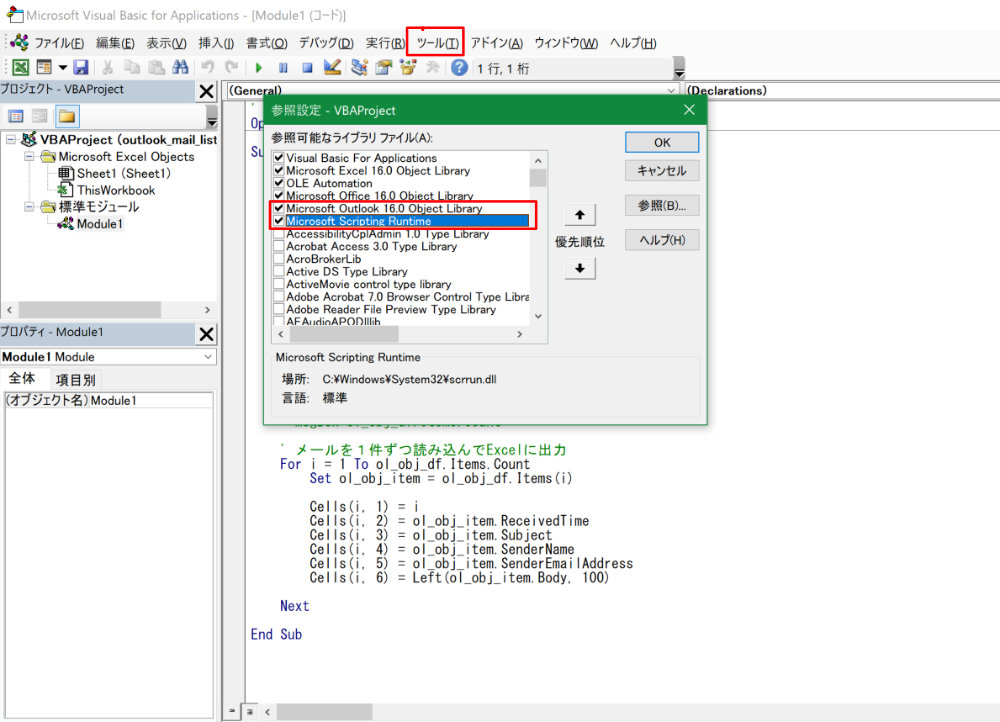
まず、今回のVBAは、下記の2つの外部ライブラリへの参照設定が必要です。

・Microsoft Outlook 16.0 Object Library
・Microsoft Scripting Runtime

参照設定の仕方は、VBAのエディターにて、ツールバーの[ツール]-[参照設定]を選択すると以下のように参照設定のポップアップが表示されますので、そこから選択するだけです。

Microsoft VBA

2.プログラムの記述

今回作成したVBAの全体は以下の通りです。
各行の意味はコメントで記載していますので、大体わかるのではないかと思います。

' 変数宣言していない場合に警告してくれるらしい
Option Explicit

Sub outlook_mail_list_01()
    
    Dim ol_obj_df, i, n
    Dim ol_obj As Outlook.Application
    Dim ol_obj_ns, ol_obj_item As Object
    
    ' Outlookオブジェクトの生成
    Set ol_obj = CreateObject("Outlook.Application")
    
    ' メッセージ送受信規約(MAPI)を指定する
    Set ol_obj_ns = ol_obj.GetNamespace("MAPI")
    
    ' 受信トレイの指定
    Set ol_obj_df = ol_obj_ns.GetDefaultFolder(6)

    ' 受信トレイのメール件数をポップアップ表示
    ' MsgBox ol_obj_df.Items.Count
    
    ' メールを1件ずつ読み込んでExcelに出力
    For i = 1 To ol_obj_df.Items.Count
        Set ol_obj_item = ol_obj_df.Items(i)

        Cells(i, 1) = i
        Cells(i, 2) = ol_obj_item.ReceivedTime
        Cells(i, 3) = ol_obj_item.Subject
        Cells(i, 4) = ol_obj_item.SenderName
        Cells(i, 5) = ol_obj_item.SenderEmailAddress
        Cells(i, 6) = Left(ol_obj_item.Body, 100)
    
    Next

End Sub

今回は非常にシンプルなものを作成しましたが、今後、時間があれば添付ファイルをローカルのフォルダに保存していくVBAなども作成していきたいと考えています。

Office365無償期間終了後に月額契約に移行する方法

以前、Excelを自宅のPCで少し触ってみたくて、Office 365 の無償期間(1ヶ月間)を利用していたのですが、その後、数ヶ月経って、再度Excelを使ってみたくなった為、Office 365 Personalのサブスクリプションを購入することにしました。

しかしながら、今回もそんなに長く使い続けることは想定していない為、費用を抑える為にデフォルトの1年契約ではなく、1ヶ月契約としましたので、その時の操作手順を記載しておきます。

Office 365 Personalよりお得なサブスクリプションとして、海外などではOffice 365 Familyというものがあり、そちらはもっと安くて、しかも家族で使えるらしいので、気になる方は、Personalを契約する前に調べてみるといいかもしれません。

デスクトップアプリからサブスクリプション契約

無償期間中に自分のPCにアプリをインストールしていたので、そのアプリからサブスクリプション契約を開始する方法を記載します。

1.Excelのデスクトップアプリを起動

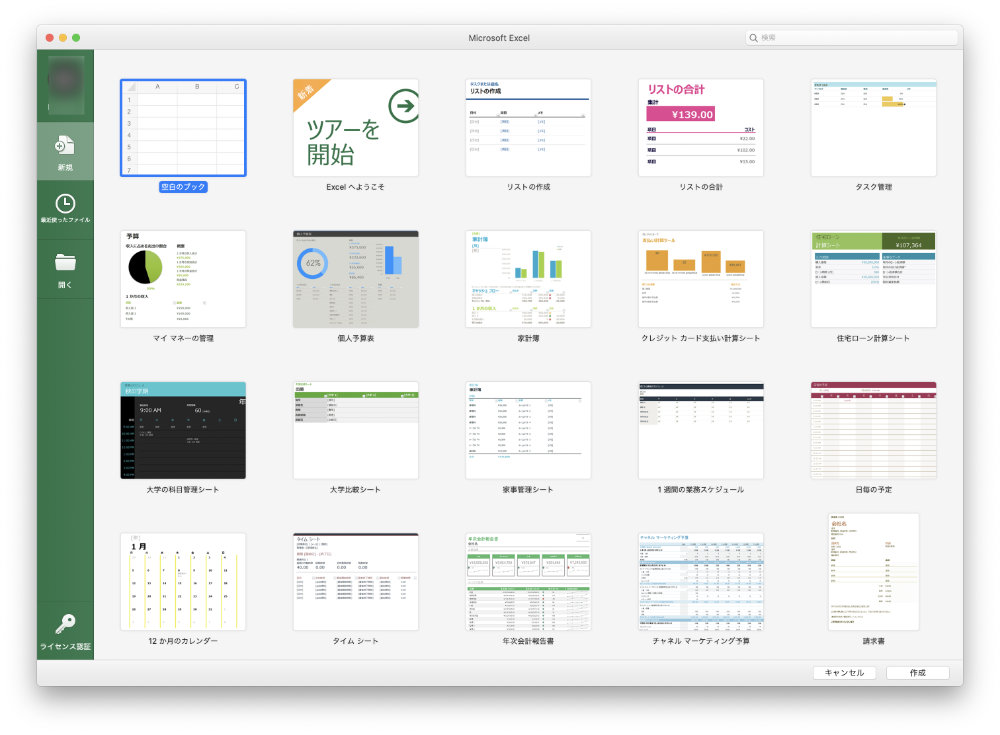
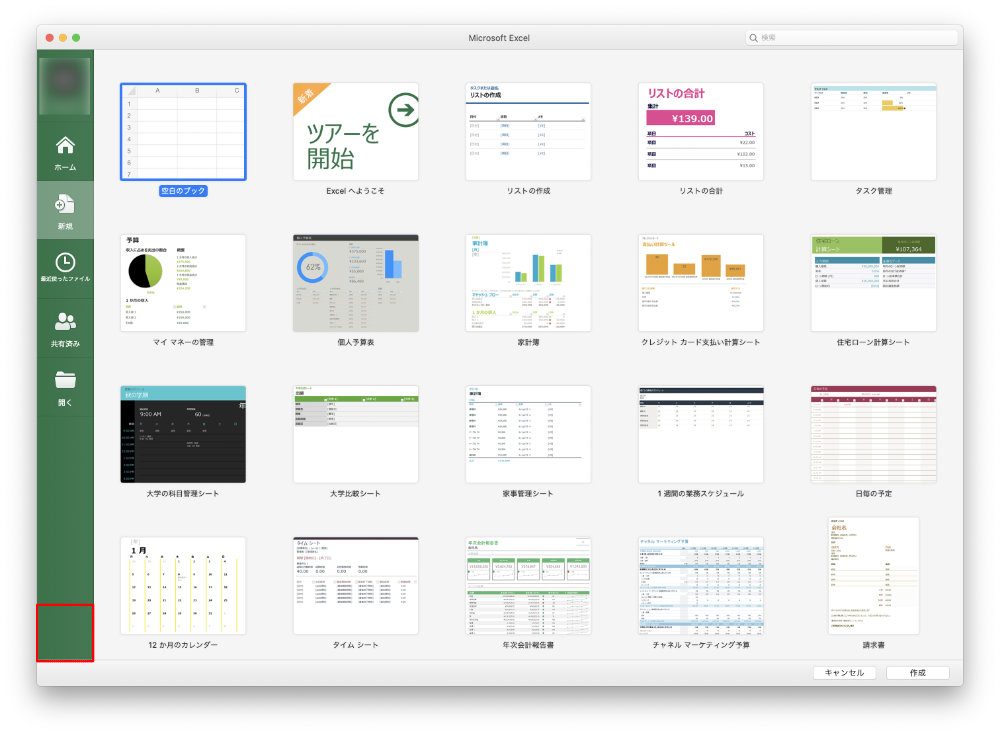
無償期間中のインストールしておいたExcelを起動すると、下図の左下のように「ライセンス認証」ボタンが表示されますので、それをクリックします

Excelアプリ

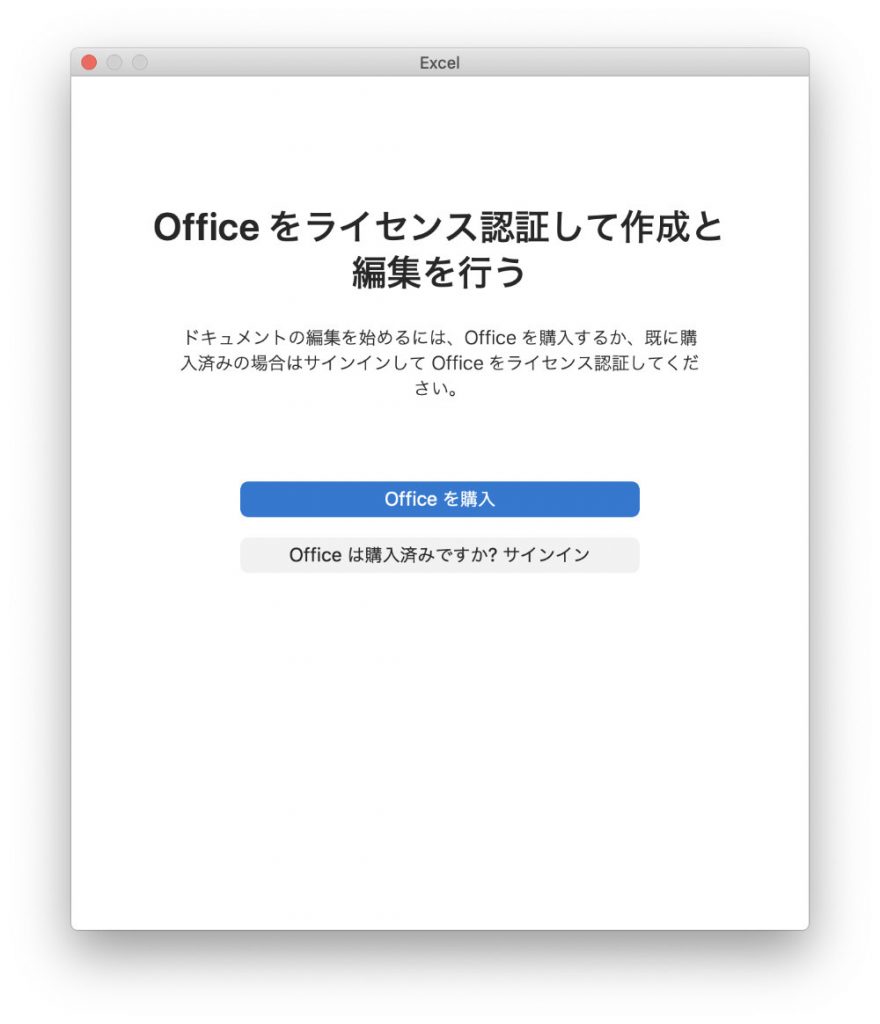
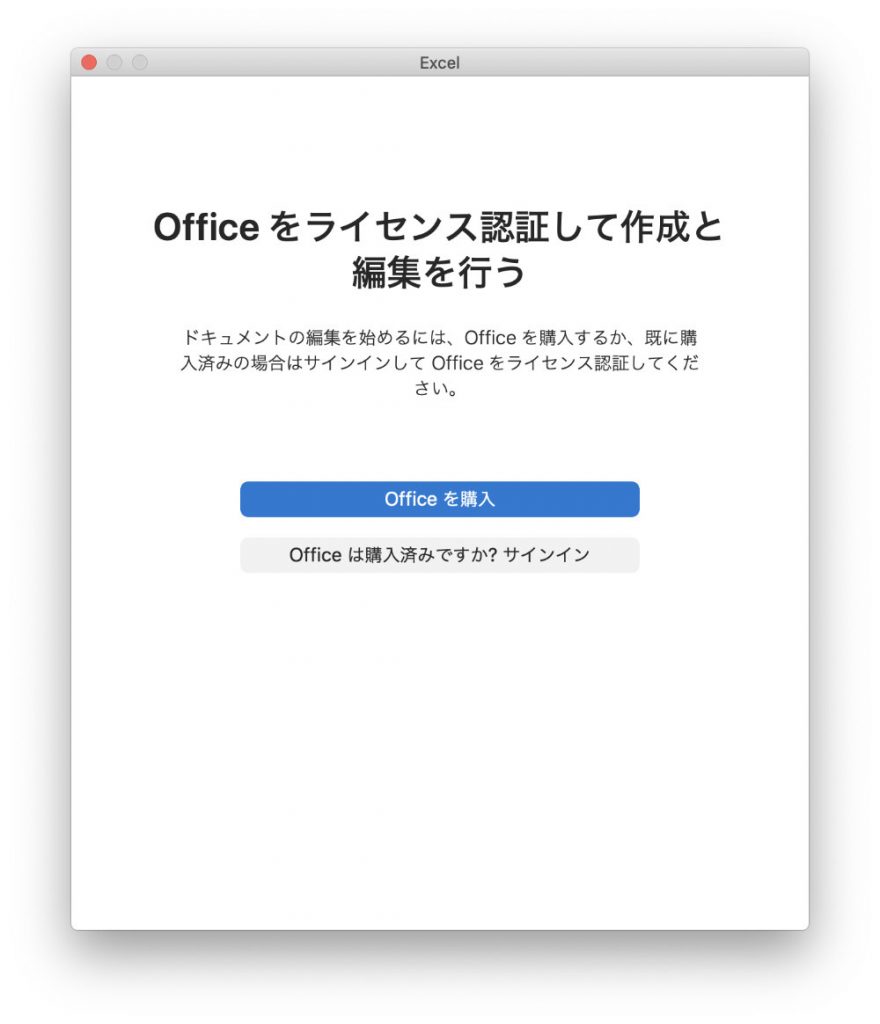
以下のようなポップアップが表示されますので、「Officeを購入」ボタンを押します。

2.Microsoft 365の購入サイトで月額契約を選択

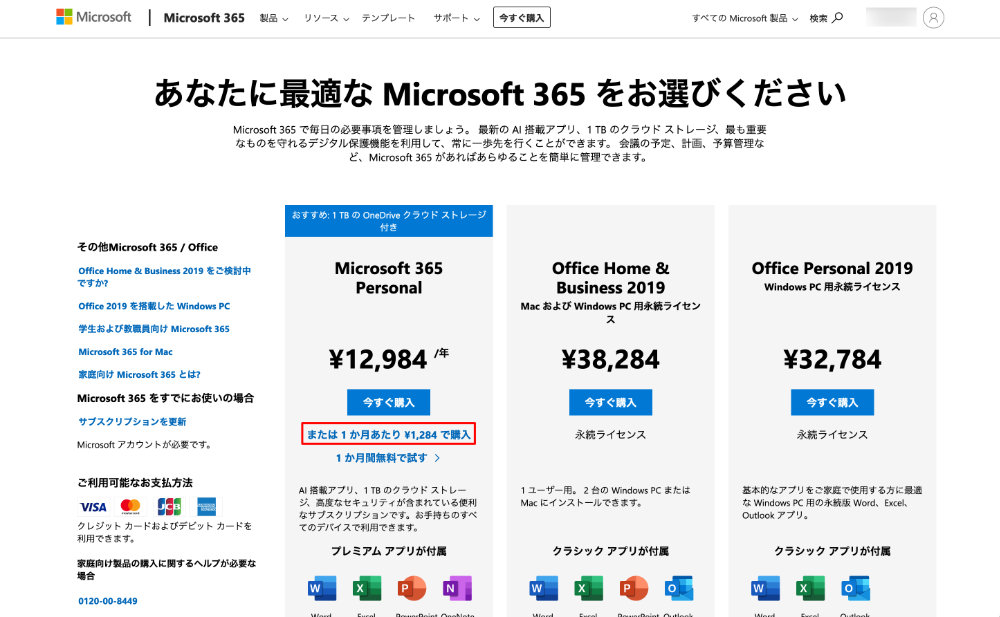
その後、Microsoft 365の購入サイトがブラウザで開きますので、その画面からMicrosoft 365 Personalの「1ヶ月あたり¥1,284で購入」をクリックします。

この時に「今すぐ購入」を押してしまうと1年契約で進んでしまいますので注意してください。

Microsoftサイト

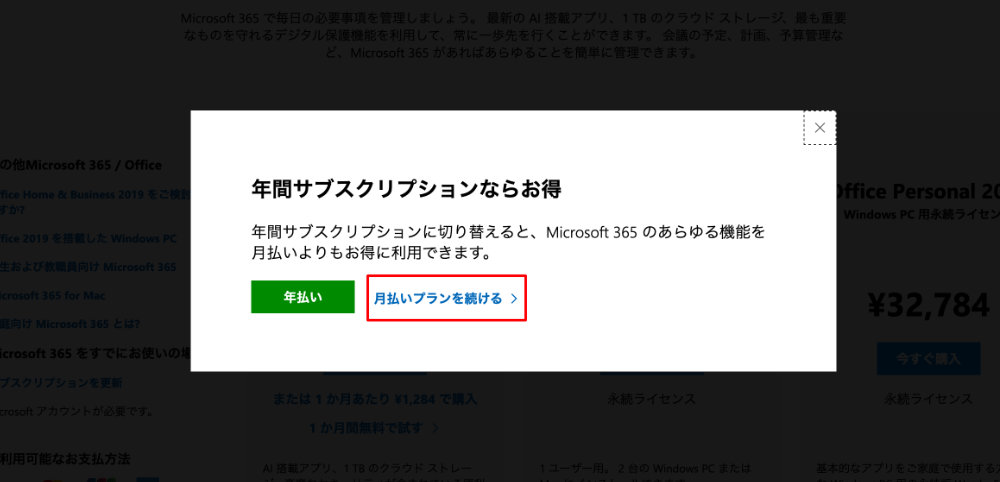
この後、以下の図のようにしつこく「年払い」を勧められますが、かまわず「月払いプランを続ける」を選択します。

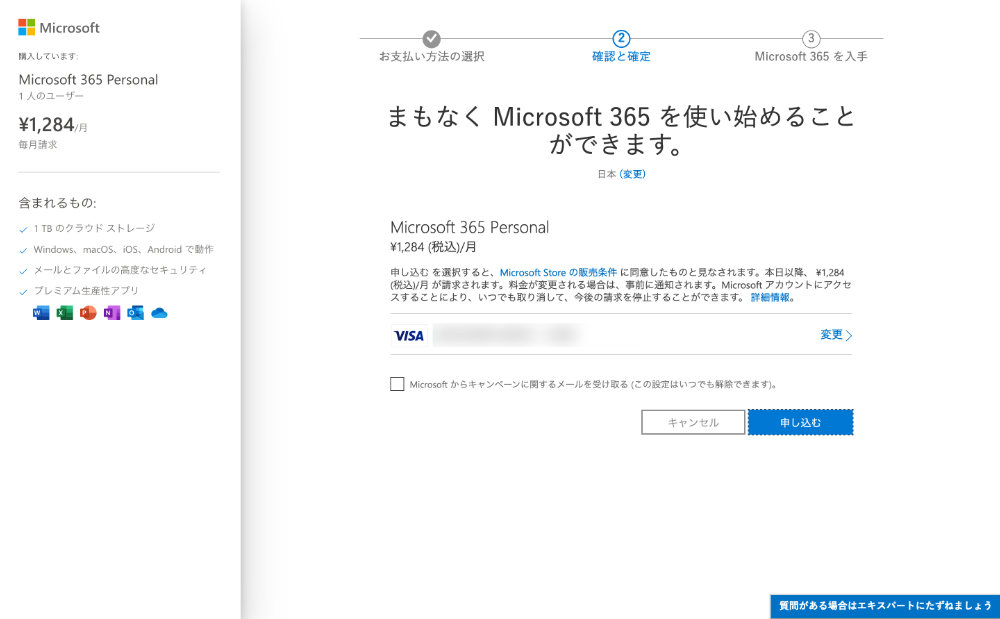
最後に、クレジットカード情報を入力して「申し込む」ボタンを押すと購入完了です。

Microsoftサイト

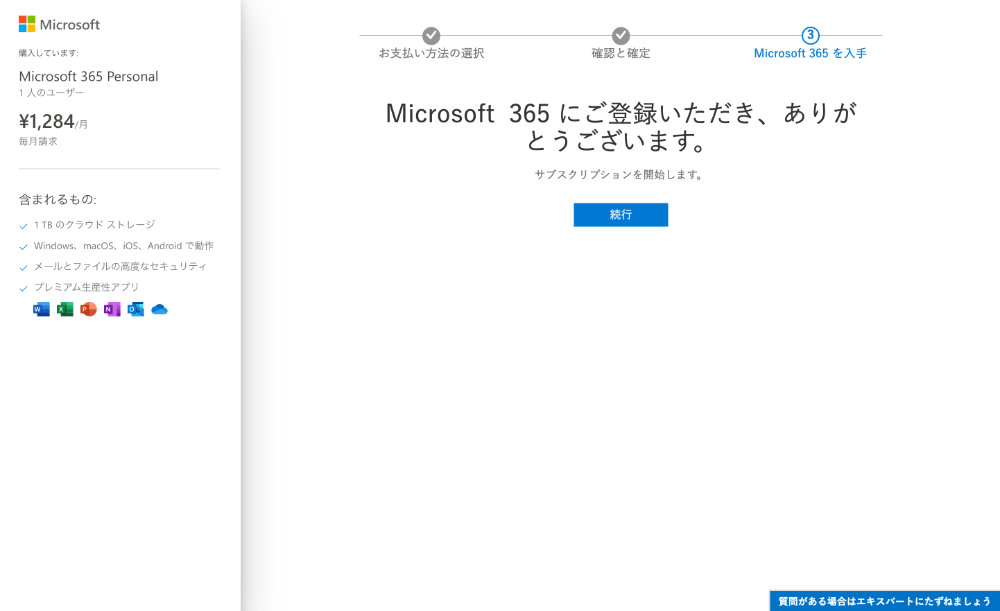
購入が完了すると、以下の画面が表示されます。

Microsoftサイト

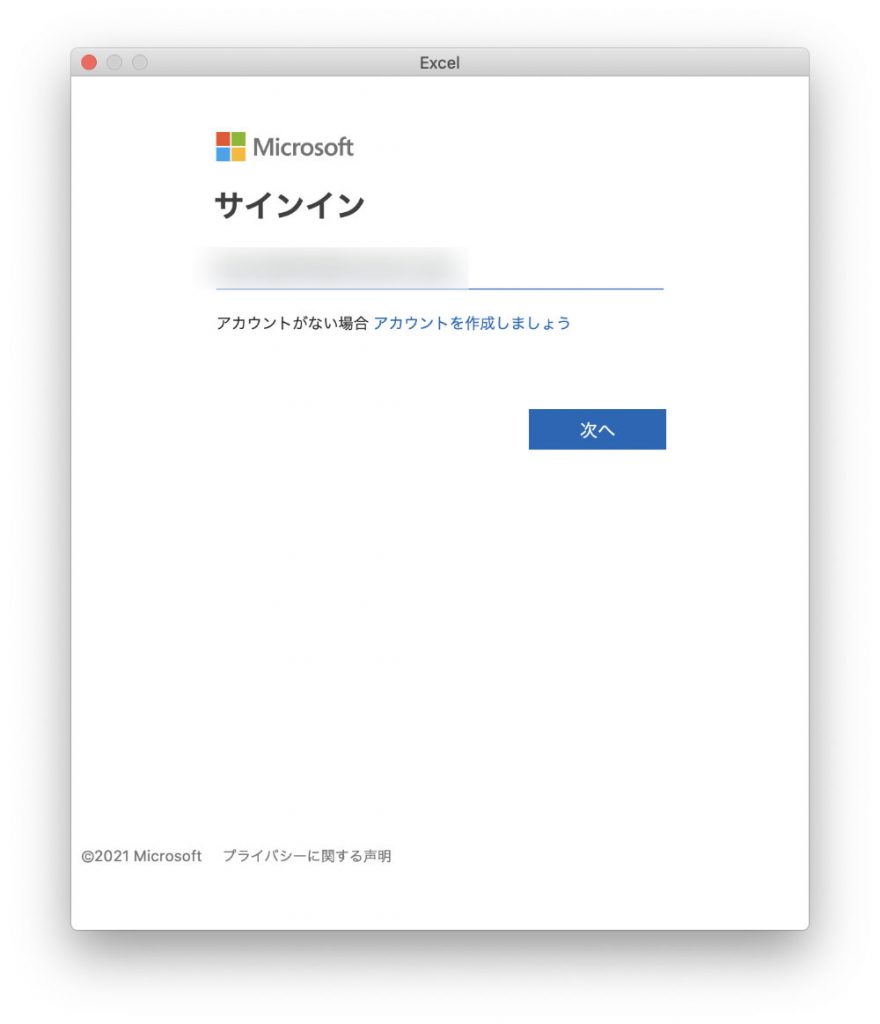
3.アプリからMicrosoftにサインインして有効化

月額契約が完了したら、Excelで「ライセンス認証」ボタンを押した時に表示される以下のポップアップに戻って、「officeは購入済みですか?サインイン」をクリックします。

サインイン画面が表示されますので、先ほど月額契約を行ったときのアカウントでログインします。

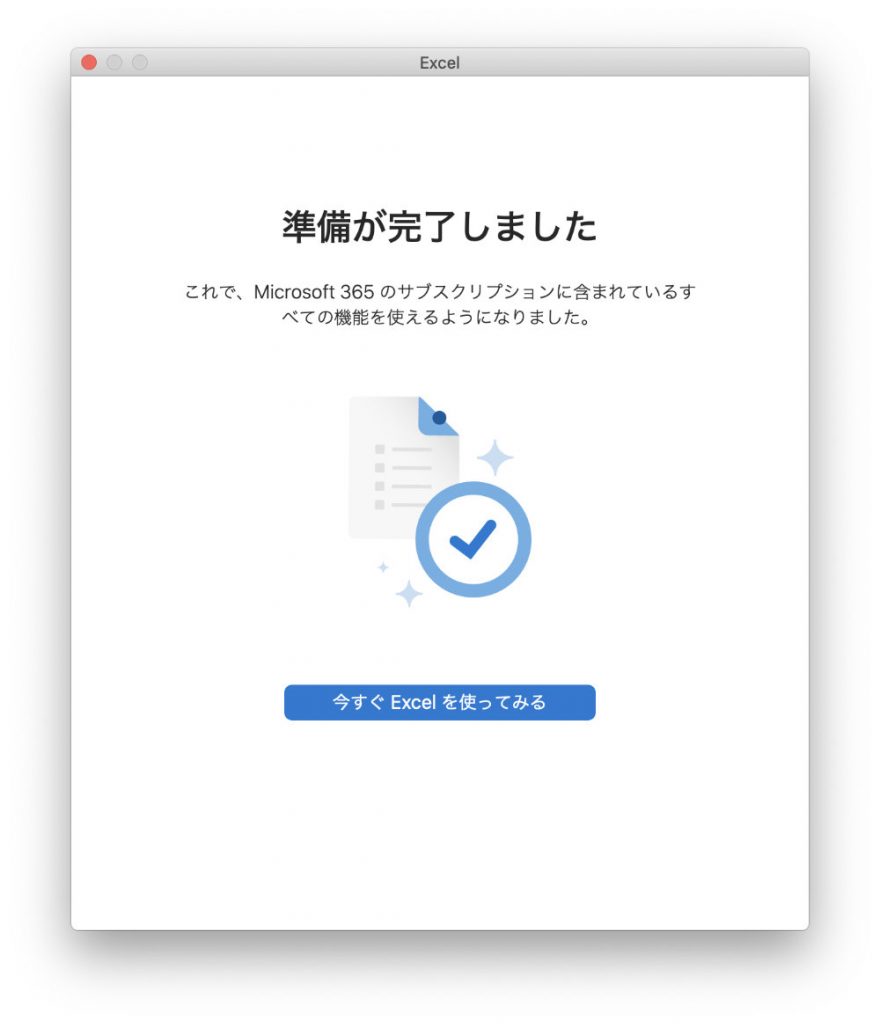
最後に以下のポップアップが表示されて、Office 365を1ヶ月間利用できるようになります。

Excelから「ライセンス認証」のボタンが消えていますね。

これで、Excelが利用できるようになったので、VBAなどを試してみたいと考えています。

Windowsバッチファイル:CSVファイルの文字変換と列入れ替え

最近、一日一回、私のメールボックスにあるデータが登録されたCSVファイルが送られてくるようになったのですが、そのフォーマットに少し気に入らない部分があるので、それを書き換えてくれるバッチを作成してみました。

以下はメールで送られてくるCSVファイル(list.csv)のサンプルです。

【オリジナルのlist.csv】
add,full,num,lev
aaa,,0410-1,a
,bbb/,0410-2,b

これを以下のように書き換えたいと考えました。

【書き換え後(標準出力)】
add,full,num,lev
aaa,,0410-1,a
bbb,,0410-2,b

書き換えのポイントは以下の通りです。

1.2列目(full)の値の最後に”/”が付いていた場合は、それを削除する。
2.1.で書き換えたものを2列目(full)から1列目(add)に持っていく。

これだけのことですが、たくさん勉強することがありましたので、実際に作成したバッチを見ながら、処理を解説したいと思います。

バッチファイルのポイント解説

最終的に作成したバッチファイルは以下の通りですが、ポイントを解説していきます。

@echo off

setlocal ENABLEDELAYEDEXPANSION

for /f "tokens=1-4 delims=," %%a in (list.csv) do (
set line=%%a
if "%%d" == "" (
echo !line:/=!,,%%b,%%c
) else (
echo !line:/=!,%%b,%%c,%%d
)
)

endlocal

for /f “tokens=1-4 delims=,” %%a in (list.csv) do (

この5行目では、ファイル(list.csv)を1行1行読み込んでいます。
この時に、delims=,で”,”を区切り文字として4つのデータに分割し、それを
tokens=1-4と書くことで、%%a〜%%dの4つの変数にに入力しています。

set line=%%a

この6行目では、%%aに入力されているデータをlineという変数にセットしています。

if “%%d” == “” (

この7行目では、%%dに入力されているデータがあるかどうかで条件分岐させています。

【ポイント】なぜ %%d で分岐させているのか?
“,”を区切り文字として一行ずつ%%a〜%%dにデータを取り込んでいるので、普通に考えるとすべての行で%%dにデータがはいってきそうです。
(例えば、1行目は”lev”、2行目は”a”といった具合)

しかしバッチプログラムでは(空)のデータは%%aなどの変数にいれてくれず、次のデータが現れるまで同じ変数にデータをいれようとする仕様のようです。

したがって、list.csvの2〜3行目では%%a〜%%cまでしかデータが入ってこず、%%dが(空)になります。

あと、%%dを””で囲んでいる点にも注意が必要です。

echo !line:/=!,,%%b,%%c

この8行目では、!line:/=!の部分でlineに入っているデータに / が含まれていればそれを削除(つまり「/=(空)」と書いているイメージ)した上で、後続の”,,%%b,%%c”と一緒にechoで標準出力しています。

なお、この変換処理の為に、バッチの最初と最後に
setlocal ENABLEDELAYEDEXPANSION

endlocal
を書いています。

このあたりはおまじないと考えておけばいいようです。

echo !line:/=!,%%b,%%c,%%d

この10行目では”!line:/=!”に%%aのデータが入っているので、%%a,%%b,%%c,%%dと順番どおり出力しているだけになります。

AWSからNetowlにWorddPressを移行する

2月末まで利用していたAWSの無償期間がきれた為、レンタルサーバにWordPressを移行することにしました。

そこで、いろいろなレンタルサーバを調べていたのですが、以下の理由からNetowlの「スタードメイン無料サーバー」を選択しました。

Netowl スタードメイン無料サーバー

スタードメイン無料サーバーの特徴は以下の通り。

1.月額のレンタルサーバ利用料が無料!
※ドメインをNetowlの「スタードメイン」で取得した場合。
2.独自SSL機能が利用できる。
3.広告表示が一切なし。

正直、この3つの特徴が揃っているサービスは、他のレンタルサーバでは見つけることができませんでした。

ただし、Netowlには「スタードメイン無料サーバー」とは別に「スターサーバーフリー」というやはり月額無料のサービス(独自SSL機能なし)があり、スターサーバーのサイトを見ると、こちらの方が見つけやすいので混乱しやすいので注意してください。

スタードメイン無料サーバー
https://www.star-domain.jp/service/free_server.php

スターサーバーフリー
https://www.star.ne.jp/free/

上記の違いについて、Netowlのサポートに問い合わせたところ、「機能的には「スタードメイン無料サーバー」が上位であり、無料独自SSLの利用も可能であるため、特に事情がなければ「スタードメイン無料サーバー」を使ってください。」とのことでした。

スタードメイン無料サーバーの申し込みと初期設定

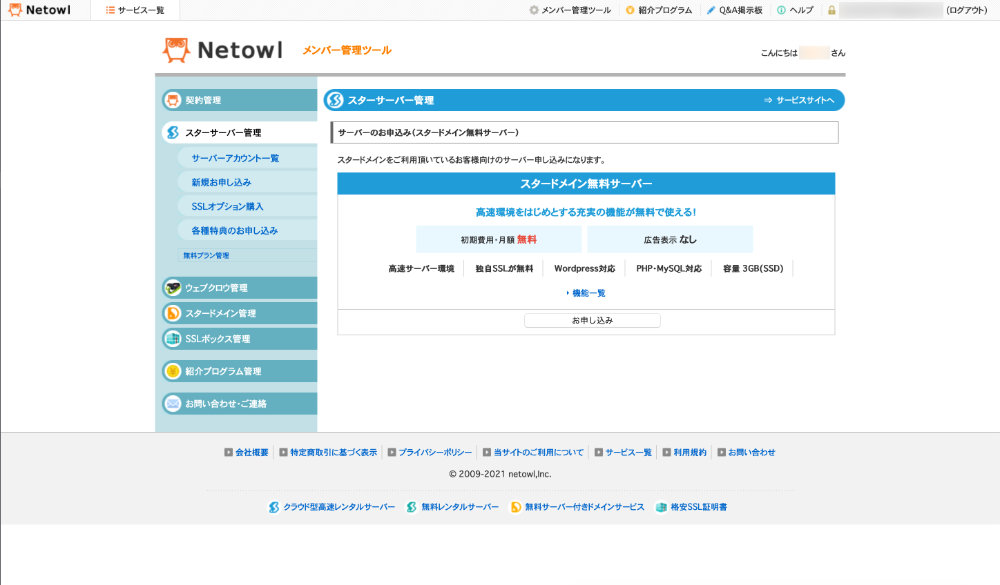
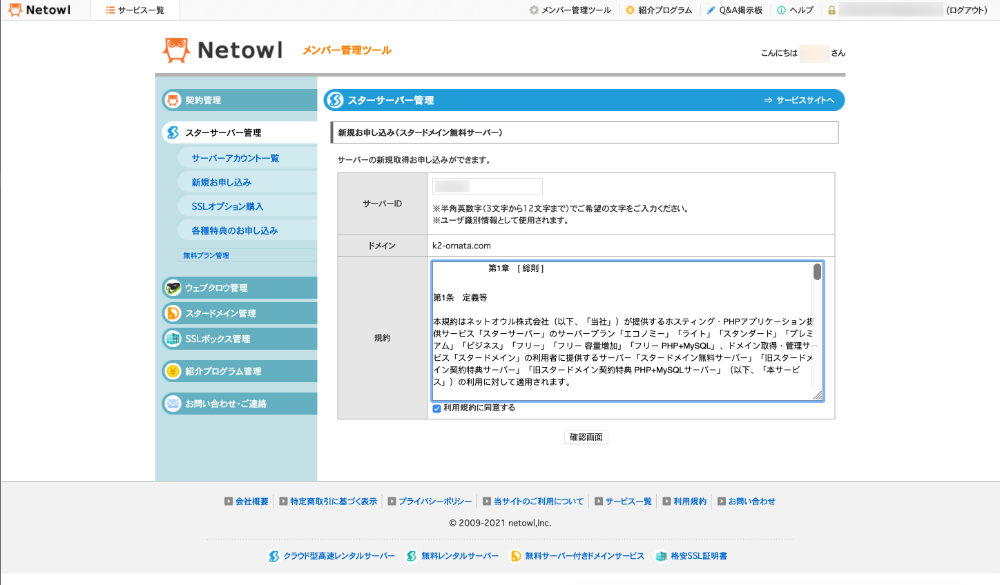
Netowlのアカウントを作成し、「スタードメイン」でドメインを取得したら、以下の画面から「スタードメイン無料サーバー」の申し込みを行います。

上図の「お申し込み」ボタンを押すと、サーバーIDの指定と利用規約の確認を行う画面が表示されますので、必要な操作をした後、「確認画面」ボタンを押します。

この後、確認画面が表示されますので内容に間違いがないか確認後、「確定する」を押すとサーバの初期設定が完了します。

WordPressのインストール

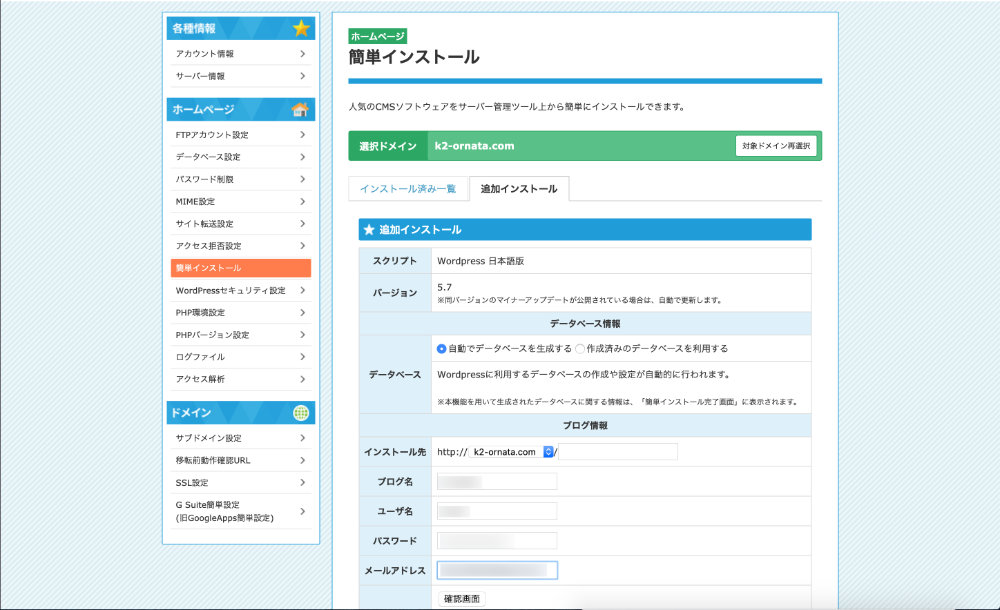
サーバの初期設定が完了すると下図の「ドメイン管理ツール」にアクセスできるようになります。
「ドメイン管理ツール」の左メニューから「簡単インストール」を選択することでWordpressをインストールできます。

独自SSLの追加

最後に左メニューの「SSL設定」から独自SSLを設定するのも忘れないようにしましょう。

この後、2時間前後待つと、私の場合はWordPressの管理画面にアクセスできるようになりました。

AWS無料期間がいつまでなのかを確認する

AWS無料枠を利用していて1年の期限が近づいてくると、あとどらくらい使えるんだろうときになることがあると思います。

しかし、AWSのコンソールを確認しても、明確にAWS無料枠の終了日が書いてある場所を見つけられません。
そこで、残りの期間を確認する方法をまとめてみました。

ざっくり考えてみると、以下の3つの方法が考えられると思います。

【無料期間の終了日を確認する方法】
1.Amazonからの終了日通知メールを確認する。
2.AWSの無料枠を開始したときの通知メールから逆算する。
3.AWSコンソールの最初の請求書を確認する。

1.Amazonからの終了日通知メールを確認する

これが一番確実な方法です。
いろいろなサイトやAmazonの説明を見ると

Your AWS Free Tier Period is Expiring

というタイトルのメールがAmazonから送られてくるようです。

しかしこの方法の欠点は、メールがおくられてくるまで期限がわからないことです。

私の場合、2020/2/29に無料枠を開始したはずですが、期限と思われる日の8日前(2021/2/21)になっても、まだAmazonからのメール通知はありません。
(明日(一週間前)にくるのかな?)

こんなに直前だと、ブログの引越しの準備をする期間がなくなってしまうんですけどね。

2.AWSの無料枠を開始したときの通知メールから逆算する

ということで、1.のAmazonからの終了通知メールが来ていない今、この方法が一番てっとりばやく、確実かと思います。

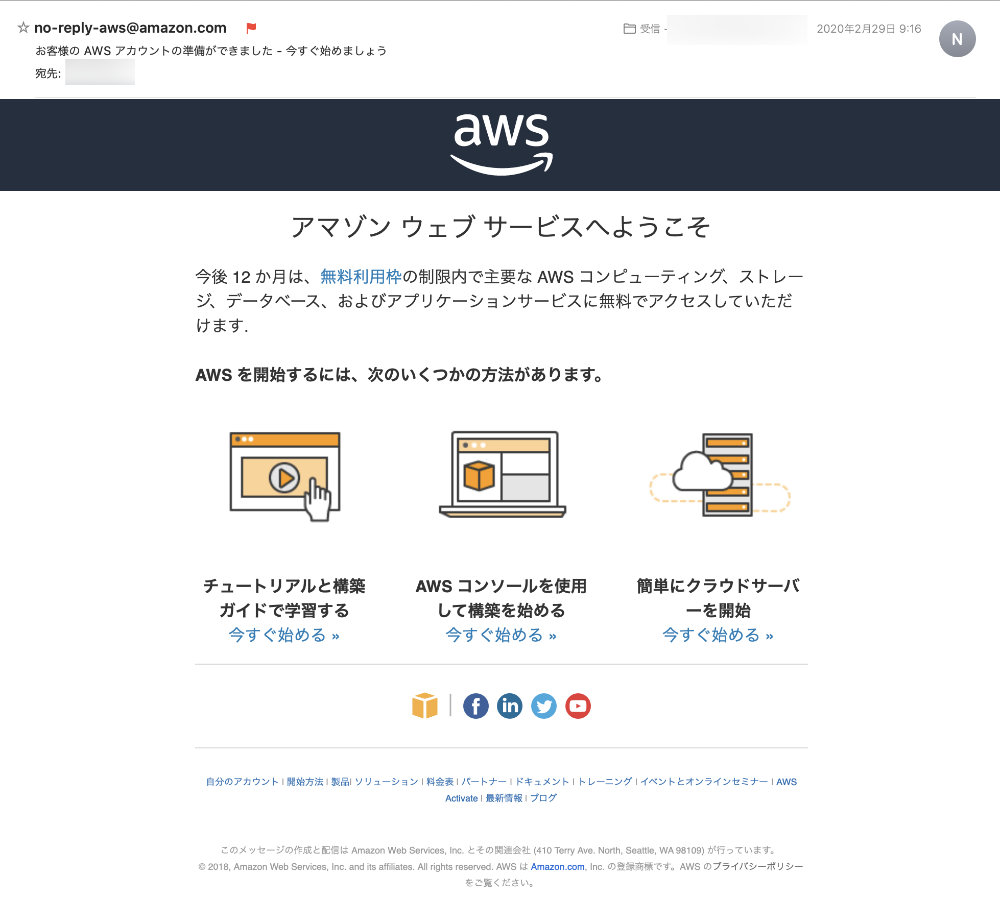
AWSの無料枠を契約したときに、Amazonから以下のメールが来ているはずですので、おそらくその日付の1年後(正確にいうと、1年後の1日前?)が期限と思われます。

私の場合、AWSの無料枠を契約したときに、

お客様の AWS アカウントの準備ができました – 今すぐ始めましょう

というタイトルのメールが来ていました。

Amazonからのメール

3.AWSコンソールの最初の請求書を確認する

これは苦肉の策になりますが、2.のメールが残っていないよーという方は、この方法でもだいたいのAWS無料枠の開始日を推測できます。

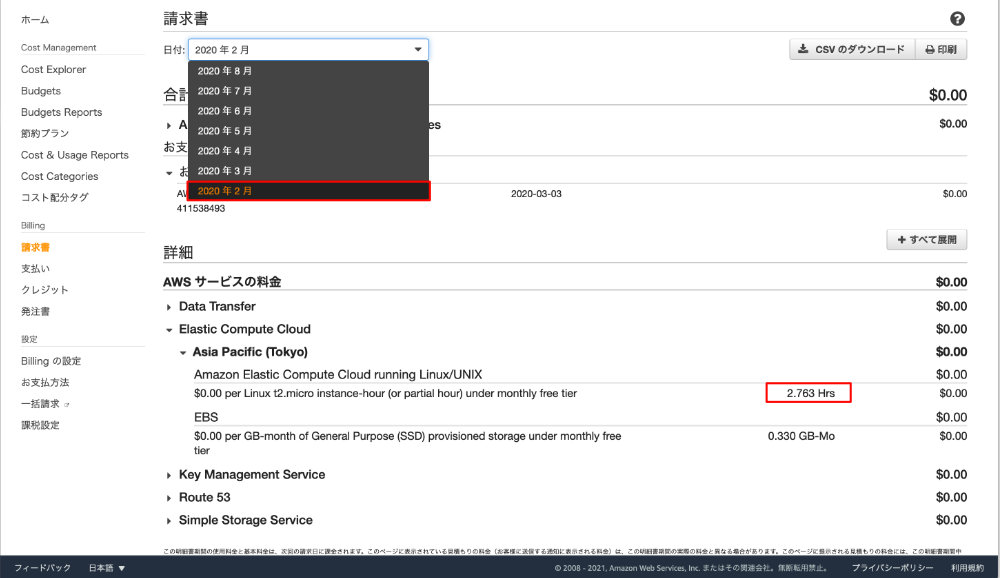
AWSコンソールの請求書画面を開き、下図のとおりプルダウンから一番古い請求書を開いてみましょう。

AWSコンソール

さらにここから、Elastic Compute Cloudを開いてみましょう。赤枠でかこっているように、EC2の利用時間が書かれています。

1ヶ月丸々EC2を利用した場合、700時間前後になっているはずですが、私の場合、2時間ちょっとしか使っていません。
EC2は無料枠を契約してすぐに作成したと記憶していますので、2020年2月の最終日と推測でき、2.で調べた2/29(うるう年だったんですね。)と一致しています。

ということで、3つほど、AWS無料枠の期限を確認(推測)する方法を記載してみました。

私の場合、あと1週間で無料枠が終わってしまうので、以下の記事で書いたAzureに引っ越すか、はたまた無料レンタルサーバーにするか早急に考えたいと思います。

http://k2-ornata.com/aws_to_asure_wordpress/

Amazonで高評価のオフィスチェアを買ってみた

最近、私の会社では基本的に在宅勤務をすることになっているので、毎日、自宅でPCを使って仕事をしています。
しかし、家にはダイニング用の椅子しかなく、長時間のPC作業に耐えうる椅子がなかったので、Amazonで椅子を購入することにしました。

そこで、Amazonのストアを眺めていたところ、1万5千円程度でとても評価の高いオフィスチェアをみつけたので、試しに購入してみることにしました。

評価4.8はちょっと高すぎる、だがレビューの内容は間違ってない

段ボールで椅子が届いたので休日に開封しました。
開封から組み立てまではレビューの中で皆さんが言っているように、こういうのに慣れている人なら30分くらいでできてしまうと思います。

中国製?の為、やや日本語にあやしい部分はありますが、部品毎にアルファベットが付けられており、組み立て図の中でどれとどれを組み合わせるかきちんと書かれているので、椅子の形を思い浮かべながらやればそんなに難しくはないかと思います。

また部品の主要な部分にどちらがFrontかのシールが貼ってあるところも良かったと思います。

で早速、座ってみました。

うーん、第一印象はおもったより座面がひろい&床から座面までの高さおもったより低くならない、といった感じです。
それらの点も含め、自分としては以下のとおり評価しました。

座面の広さ:⭐️⭐️⭐️☆☆

これまで、ダイニング用の座面の狭い椅子で作業をしていたからか、座面がとても広く感じました。
ダイニングテーブルで仕事をする人にとっては、ちょっと広いかな、とも思いますが実際はそこまで支障はありません。

なお、肘掛が跳ね上がるという点が、その広さを補っており、ダイニングテーブルにもすっぽり収めることができます。

座面の高さ:⭐️⭐️☆☆☆

これに関しては、個人的には一番がっかりした点です。男性だけが使うのであれば一番下にしてちょうどいいくらいなのですが、女性が使う場合は、ちょっと高いです。
したがって、妻がつかう場合は、足下に高さ調節の為の踏み台を置いています。
これが邪魔なので、なんとかしたかったのですが。。。

解決方法として、キャスターをはずすことで7〜8cm下げることができると思います。
しかし、足回りはそこそこ良くできていて、外してしますとダイニングチェアにはない転がせるというメリットがなくなってしまうので、とりあえずキャスターはつけたままにしています。

座面の快適さ:⭐️⭐️⭐️⭐️⭐️

自分はあまり椅子にすわっていてもお尻がいたくならない方なのであまり良いコメントはいまのところできません。

しかし、妻はどんな椅子でも低反発クッションを椅子の上に敷いて座るほどお尻の痛みを気にしているのですが、この椅子だけはいまのところ低反発クッションを使わずに座れているみたいです。

したがって最高評価にしておきました。今のところ、そんなにすぐにヘタれるような感じではありません。

背もたれのサポート:⭐️⭐️⭐️☆☆

製品の説明を見ると、ここが一番の売りのようにも見えますが、自分としてはかなり普通(ぶっちゃけ思ったほどではない)でした。

悪くもないけど、すげーってほどでもない感じでしょうか。。。ここは長くつかってみないとわからないかもしれませんね。

まあ、自分は仕事をしているとき、まっすぐ座り、あまり背もたれによりかかる方ではないので、そんなに気にならないところですが。

キャスターの動きやすさ:⭐️⭐️⭐️⭐️⭐️

この点はレビューでも書かれているとおり足の部分が鉄製となっており、キャスター自体のころがり具合も良い為、今のところ不満はありません。
いままで使っていたダイニングチェアと比べて一番良いところは、このキャスターがついているところと言っていいと思います。

家がそんなに広くはないので、椅子が邪魔になることが多いのですが、キャスターがついていればさっと動かすことができ、かなりストレスフリーになっています。

肘掛け:⭐️⭐️⭐️☆☆

肘掛の出来自体は結構いいんですよねー。跳ね上げるときの可動性も申し分はないです。
ただし不満点を挙げるとすると、高さ調節ができないところと、間隔が広いところですね。感覚が広いのは座面が広いせいなのですが、高さ調整ができてくれるとよかったなーというのが正直なところです。

デザイン性::⭐️⭐️⭐️⭐️☆

他の方のレビューでもかかれていますが、デザインはいい(かっこいい)かなーと思います。(ダイニングに合うかどうかは置いておいて。。。)
全体的にもうひとまわり小さめだといいなあとは思っていますが。

また白い椅子なので、ダイニングにおいてもそれほど違和感は感じません。(ちなみにダイニングテーブルは明るめの木目調です。)

自分としては星4つ程度だが、やはり使う人次第

似たようなオフィスチェアでも数千円から3万円くらいまで、Amazonではたくさんの椅子が売られています。

やはり椅子は実際に座ってみるのが一番良いですが、このコロナ禍の中、お店にいって実際に座ってみるのもなかなか難しいと思います。

そんな中、Amazonのレビューには「さくら」がたくさんいるということも言われており、記事だけみて椅子を選ぶのは難しいところですが、このレビューも選定の参考にしてもらえればと思います。