MacDroidで Android を Mac に接続する時に少しコツが必要だった件

自分のMacには元々 Android File Transfer をインストールしていたのですが、USBケーブルで Mac と Android を接続してもうまくいかない(ポップアップでファイルエクスプローラが表示されない)ことがほとんどでした。

そこで、Android File Transferはそのままにしておき、追加で MacDroid をインストールしてみました。

これにより確実に Android を Macに接続することができるようになりましたが、その手順について少しコツが必要だったので、備忘録として記載しておきます。

1.MacDroidを起動する

まず、インストールした MacDroid を起動します。すると下のような画面が表示されます。
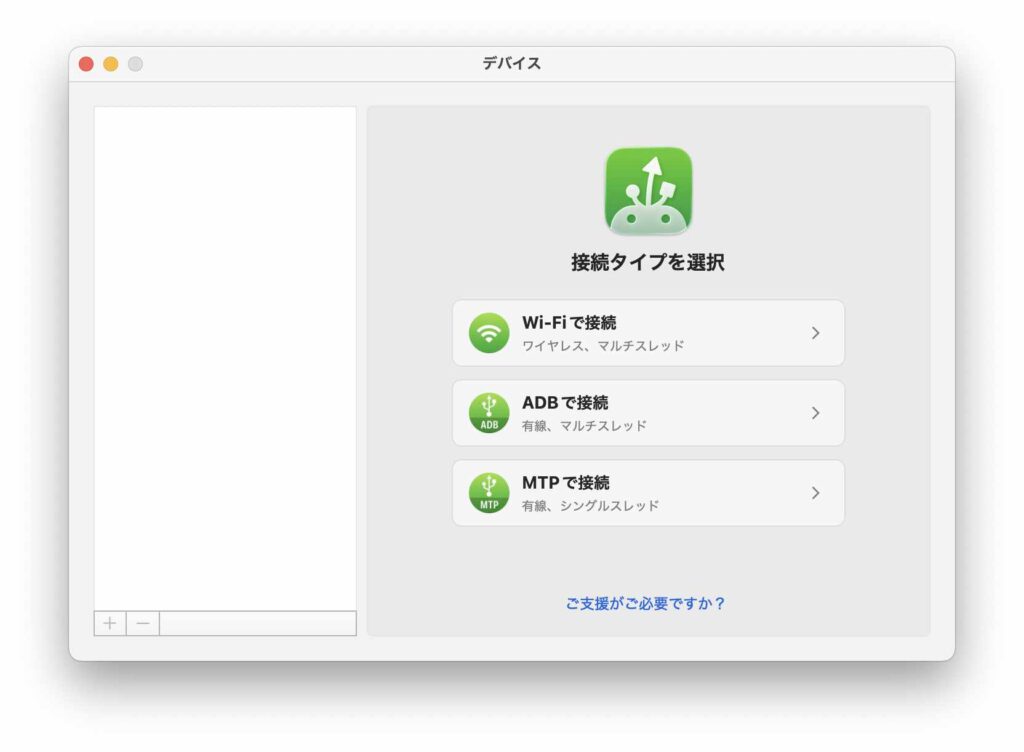
MacDroid起動画面

2.USBでAndroid をMacに接続する

1.の後、USBを使ってAndroid をMacに接続します。

なお、Androidについてはあらかじめ以下の設定を行っています
・「開発者向けオプション」を有効にする
・USBデバッグを有効にする

すると、Android上に以下の警告画面が表示されますので、 「Allow」を選択します。
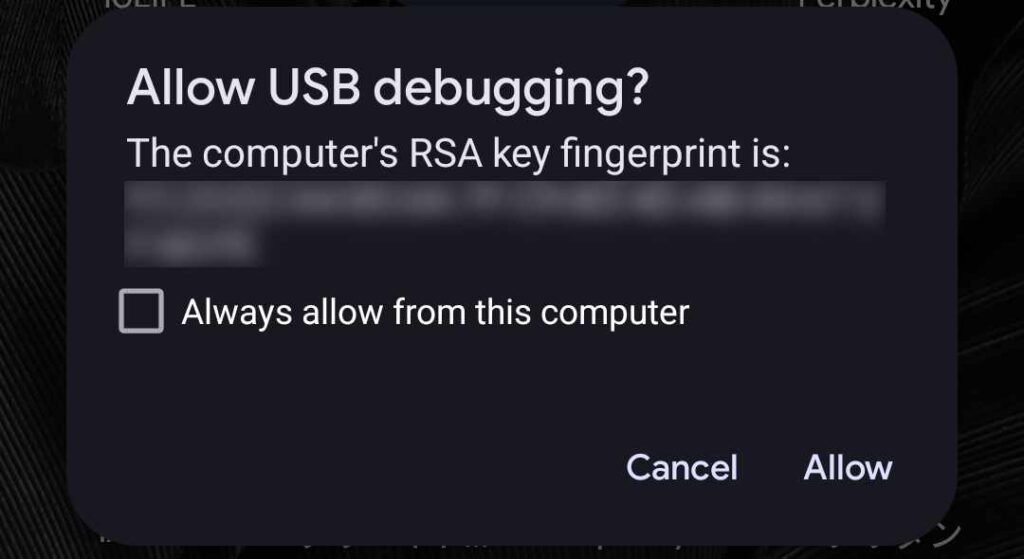
Android上の警告画面

3.とりあえずMTPで接続を試みる

2.を行うと MacDroidの画面が以下の通りになるので、とりあえず左側から Android端末(下の例だと「Pixel 7a」)を選択し、「MTPで接続」を選択します。
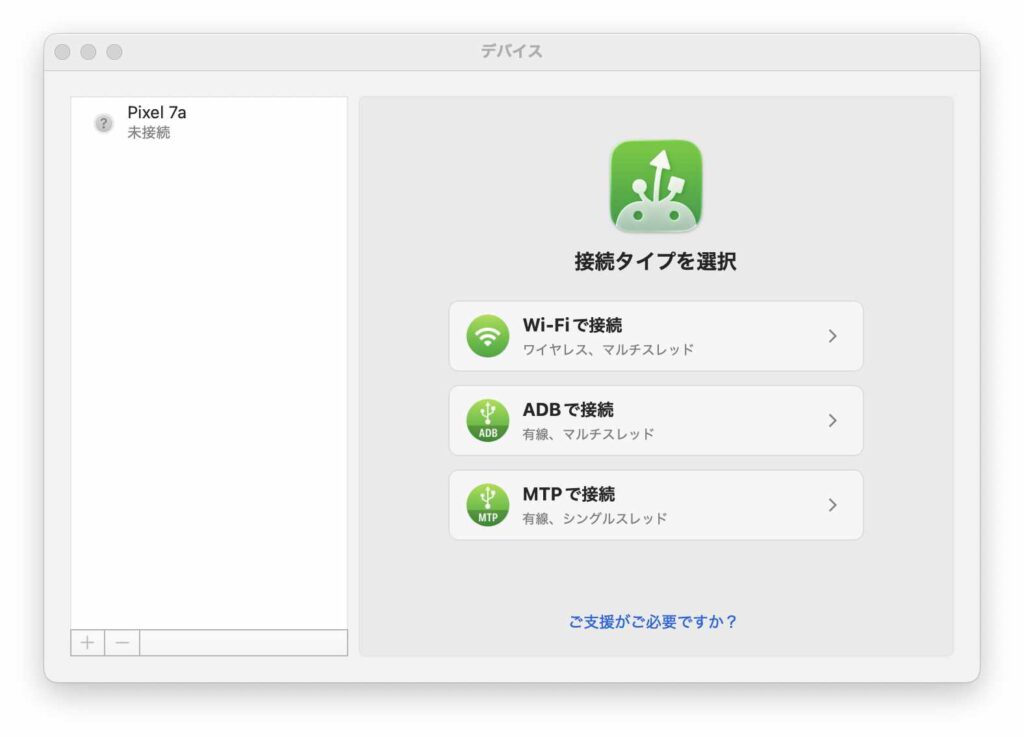
MacDroidの画面

しかし、自分の環境ではこれだけだとうまく接続できず、以下の状態(未接続)になります。
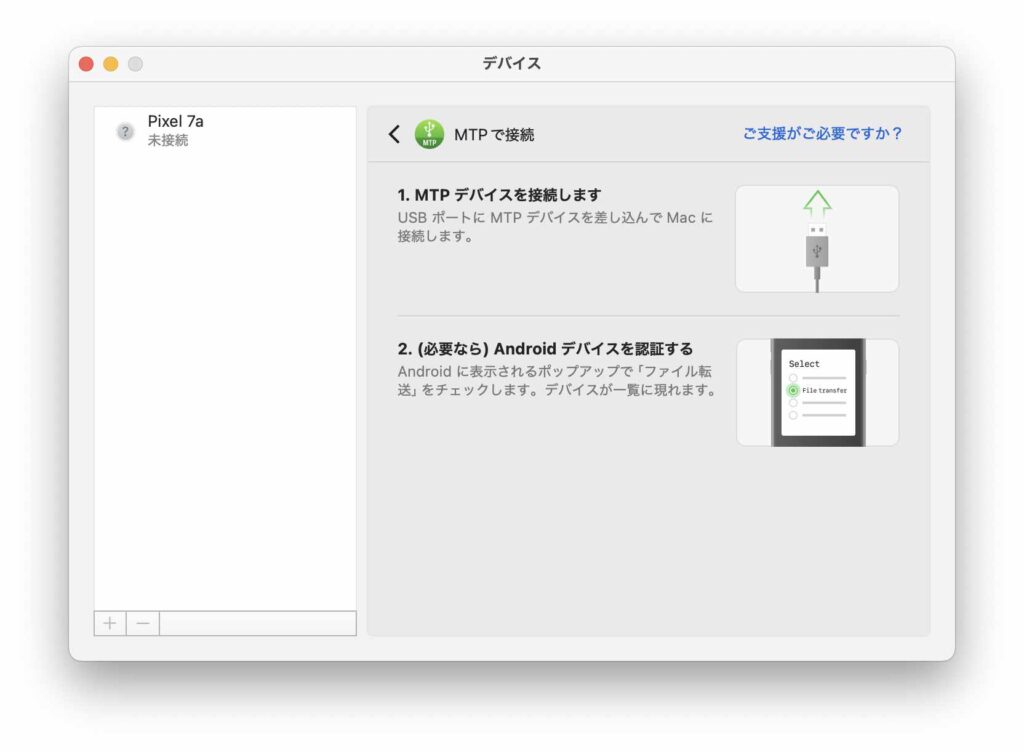
MacDroidのMTP接続画面

4.今度はADBで接続してみる

そこで、MacDroidで前の画面に戻り、今度は左の「Pixel 7a」を選択後、「ADBで接続」を選択してみます。
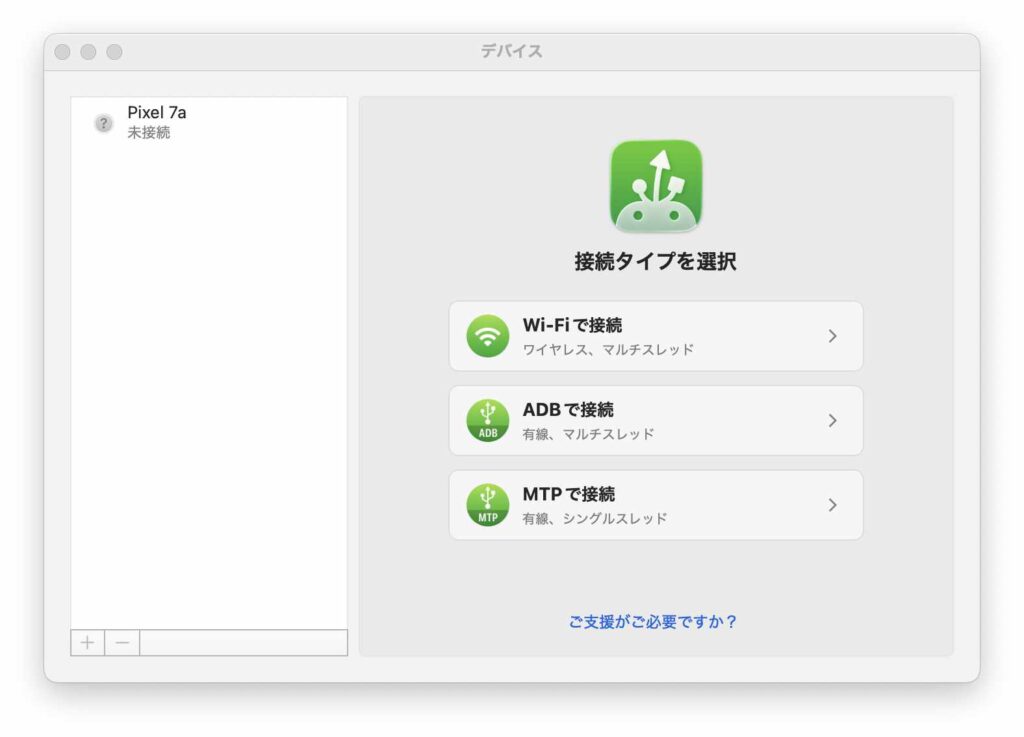
MacDroidのトップ画面

すると以下の画面に遷移した後、「Pixel 7a」の状態が「マウントしています」に自動的に切り替わります。
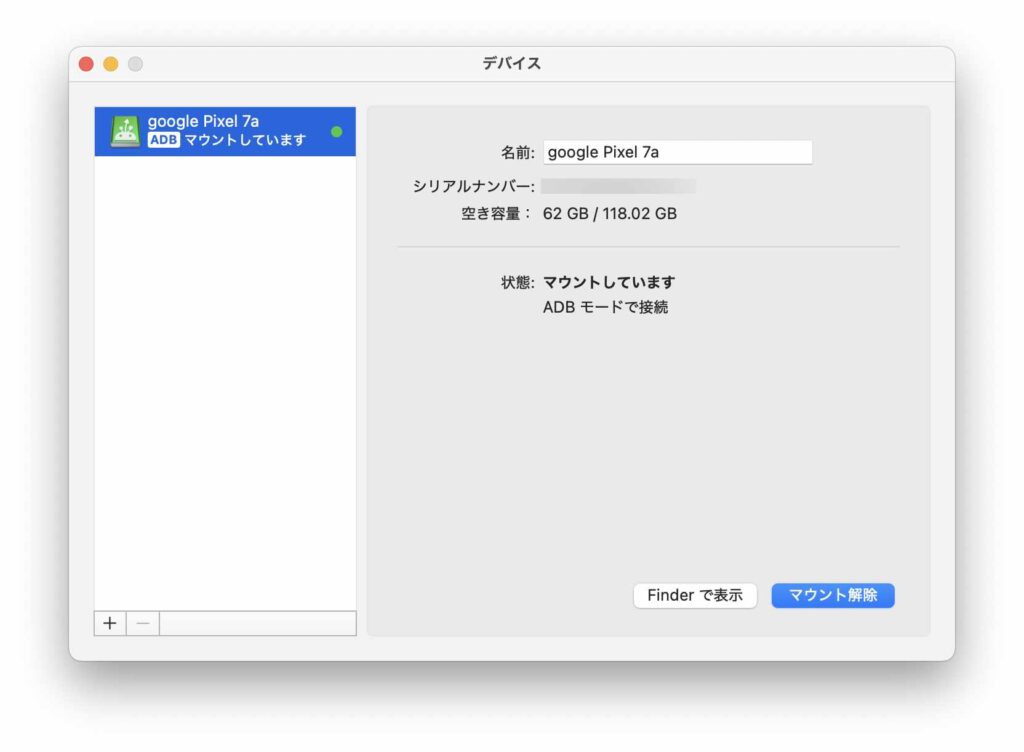
MacDroidのADB接続画面

5.FinderでAndroidのフォルダを表示

上の画像の状態までいけば、あとは「Finderで表示」ボタンを押すだけで Mac上でFinderが起動し、Androidのフォルダを確認することができるようになりました。

最初に記載したとおり、「Android File Transfer」をインストールしたまま「MacDroid」をインストールした為、このような操作が必要になっている可能性はあります。
Softbankの安心乗り換えキャンペーンに申請してみた

先日、冷蔵庫を購入した際に値引きをしてもらうため、お家の通信環境を WIMAXからSoftbank Airに変更しました。

その時に WIMAXの解約料がかかったのですが、Softbankでは「乗り換えキャンペーン」なるものを実施しており、その解約料を払ってくれるとのことでしたので、今日申請してみました。

その時の申請の方法は以下の通りでした。

1.My Softbankにログイン

以下のサイトから My Softbankにログインします。
ちなみに、ログインIDは Softbank Air の契約時にSMSで通知されているはずですので、そこに貼られているリンクをクリックし、パスワードを設定した上でログインします。

My Softbank
https://www.softbank.jp/internet/support/mysoftbank/

2.キャンペーンにアクセス

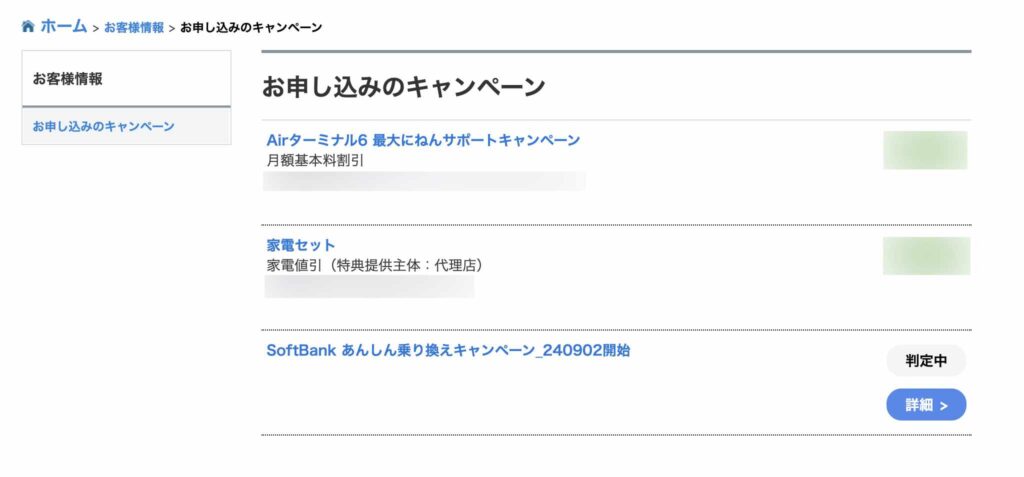
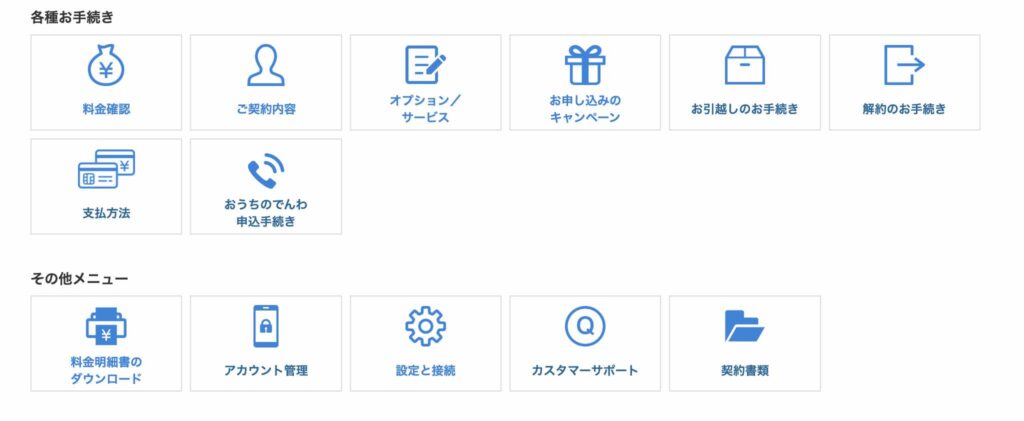
My Softbankにログインすると下の方に以下の各種手続きの表示があるので、その中から「お申し込みのキャンペーン」を選択します。

My Softbank トップ画面

すると現在適用済み、もしくは申請可能なキャンペーンが表示されるので、その中から「あんしん乗り換えキャンペーン」を選択します。

My Softbank キャンペーン選択画面

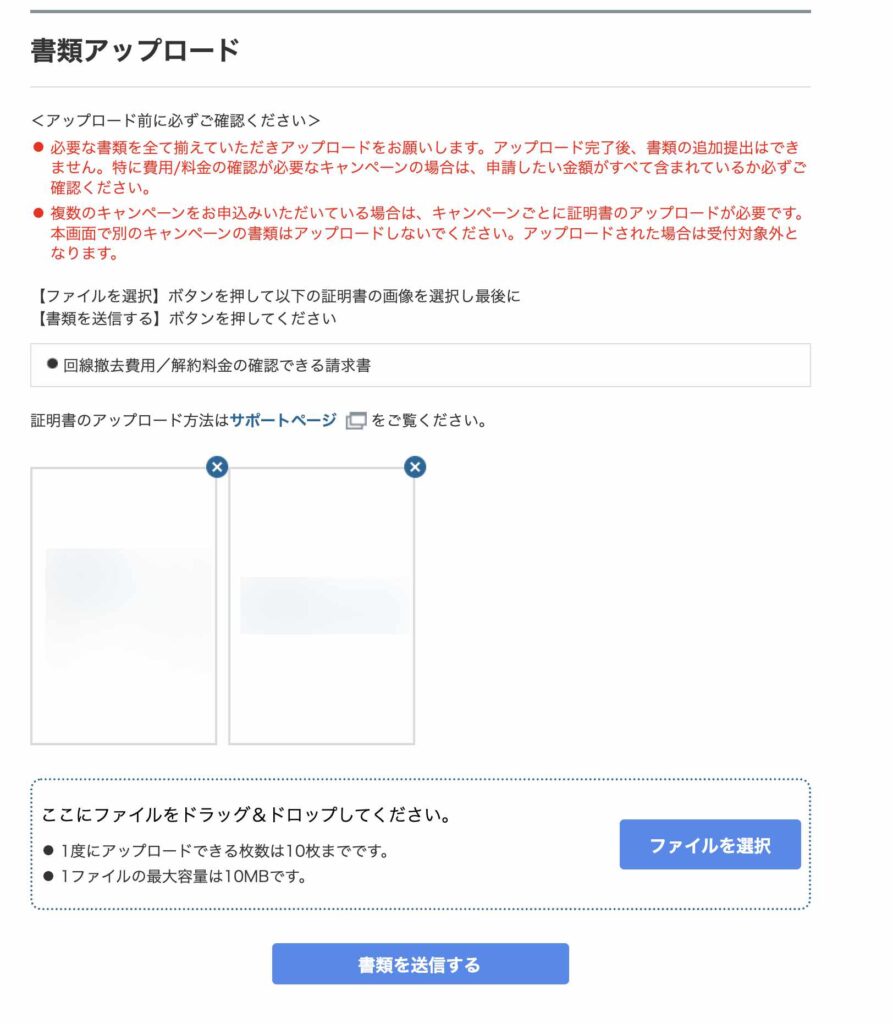
3.申請に必要な書類のアップロード

「あんしん乗り換えキャンペーン」のページが表示されたらMIMAXの契約解除料や自分の名前が入った資料をアップロードし送信します。

My Softbank 書類アップロード画面

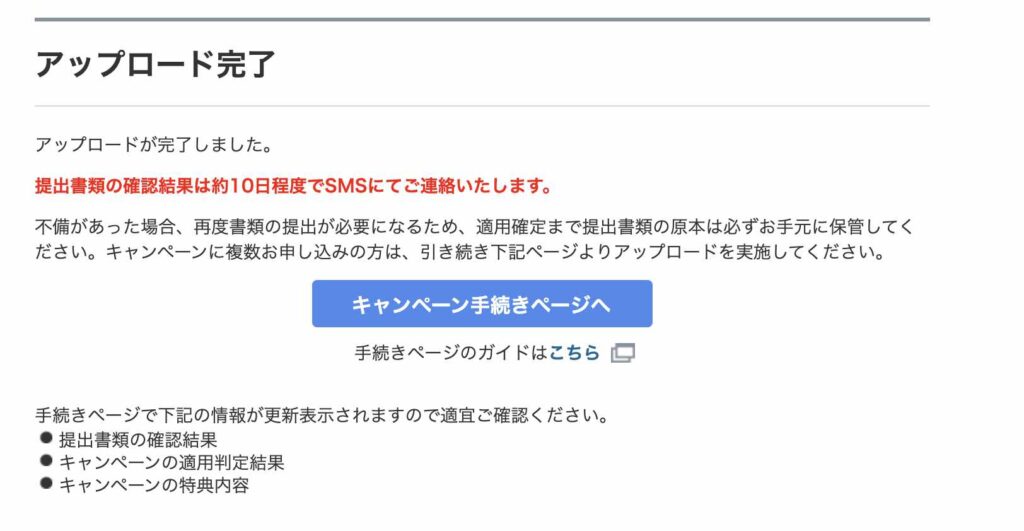
アップロードが完了したら申請完了です。約10日で処理してくれるらしいのでそれまで待ちましょう。

My Softbank アップロード完了画面

ドライブレコーダー HP f520g のケーブルが断線してしまったのでMini USB とMicro USBの見分け方について確認してみた

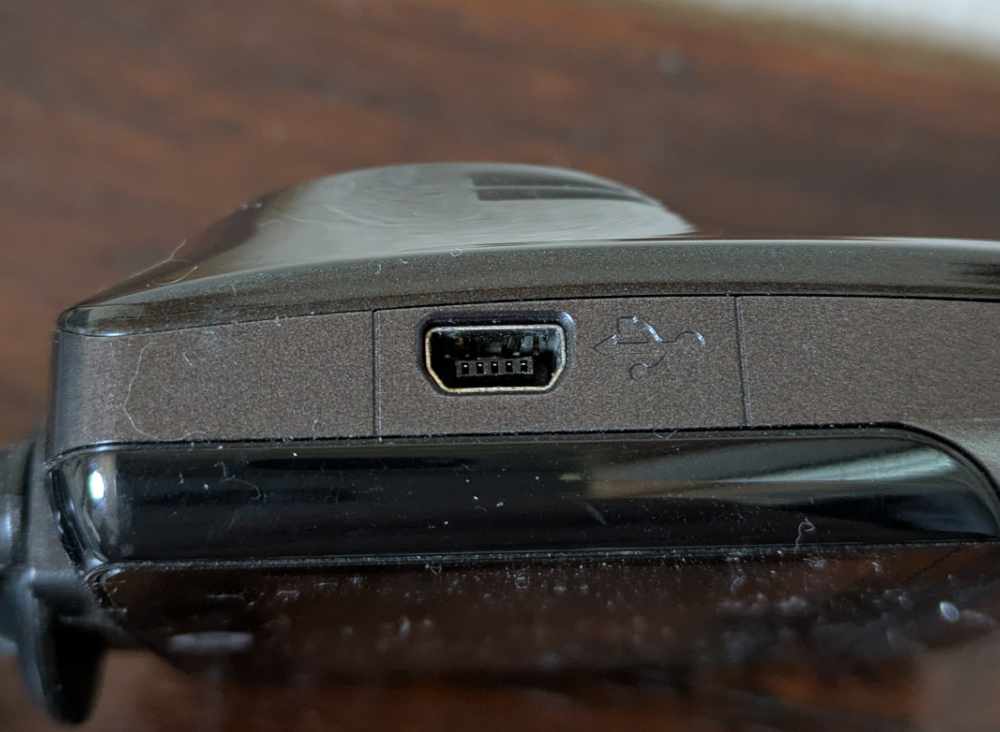
先日、ドライブレコーダのケーブルが断線してしまった為、買い換えようとおもったのですがドライブレコーダに接続する部分のUSBの形状が気になったので調べてみました。

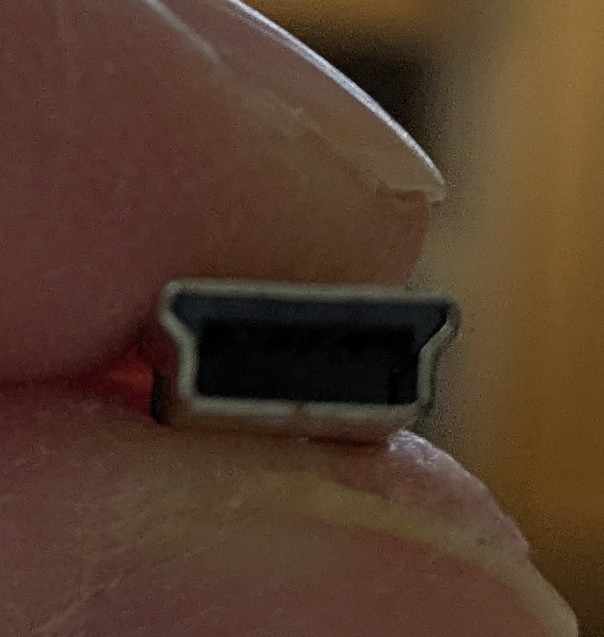
HP f520gのUSBは Mini USB

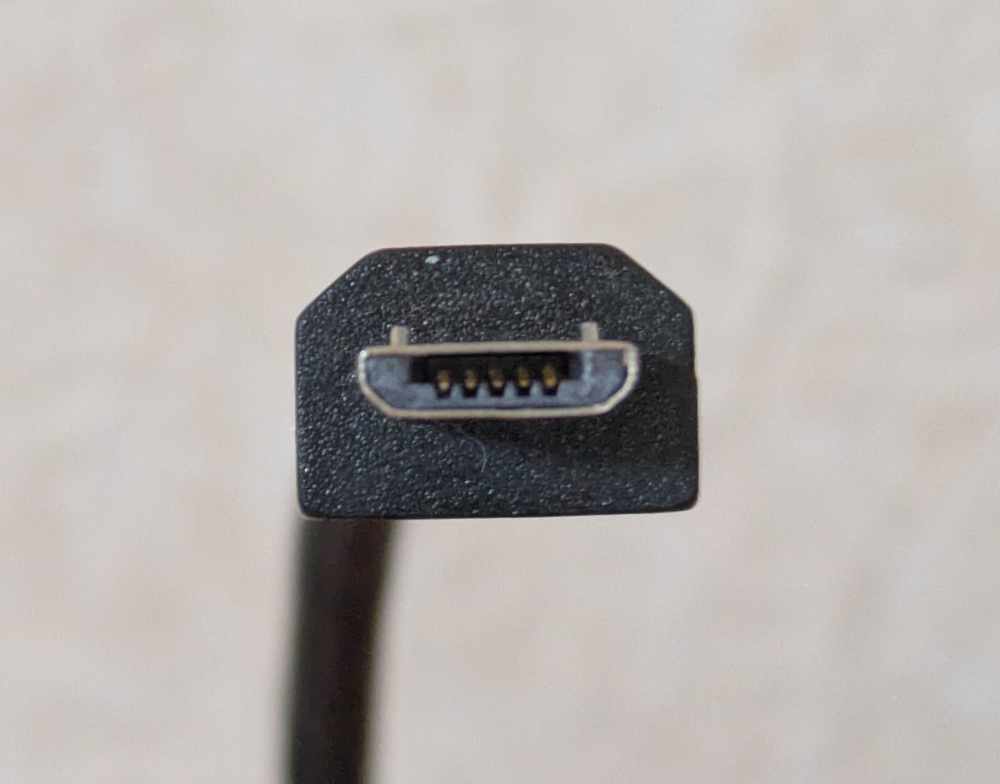
その結果、ドライブレコーダーのインターフェイスはMini USBと呼ばれるもののようで、その特徴は写真のとおり下側が直角になっているようです。

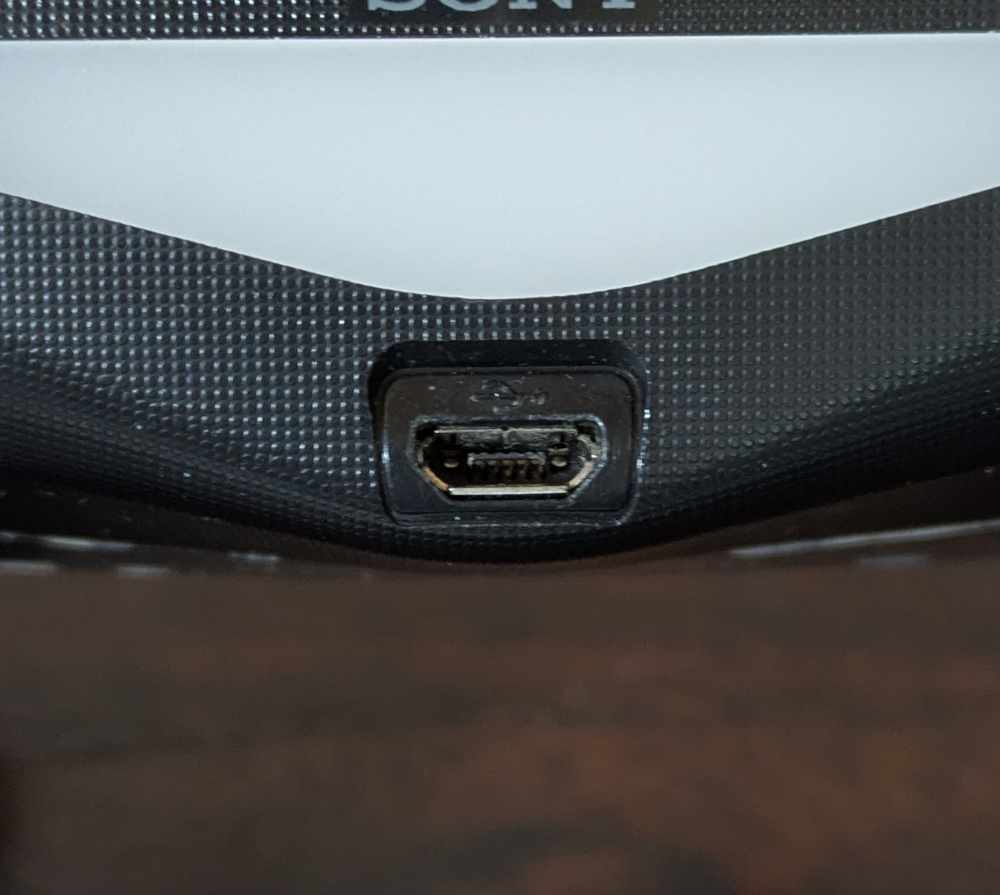
PS4のUSBは Micro USB

一方で自分が持っているPS4のコントローラのインターフェイスも同じような大きさですが、すこし形状が違うようでしたので調べてみたところMicro USBとなっているようです。

Mini USBと比べるとすこし平べったくて単純な形をしていますね。上に2本突起があるのも特徴かもしれません。

ポータブルCDプレーヤー FELEMAN CDプレーヤーを半年使ってみたら色々あやしくなってきた件(そもそもどこの国のメーカー?)

AmazonでFELEMANのCDプレーヤーが手頃で可愛い感じだったので買ってみましたが、気になった点がいくつかありましたので、ここに記載してきたいと思います。

ちなみにインターネットで調べたところ、中国のメーカーという情報が多く見受けられました。

1.音がいまいち&音量調節が難しい

最初からあまり期待はしていませんでしたが、音はいまいちです。私はBluetoothスピーカー「BeYo」を持っているので、それを外部入力端子に差して利用しています。「BeYo」の方が断然、音がよいです。

音量調整も、1段階の音量の幅が大きく、最適な音量を見つけるのが難しい場合があります。また、CDからFMに音源を切り替えると突然大きな音になるのでそのあたりもなんとかしてほしかったです。

2.カバーが閉まりづらい

写真にて赤丸で示しましたが、CDの蓋を閉めるときに締まりが悪いです。閉めるときには、赤丸部分の蓋の部分を上からグッと抑える必要があります。
今のところ閉まらないということは無いですが。。。

FELEMAN CDプレーヤー

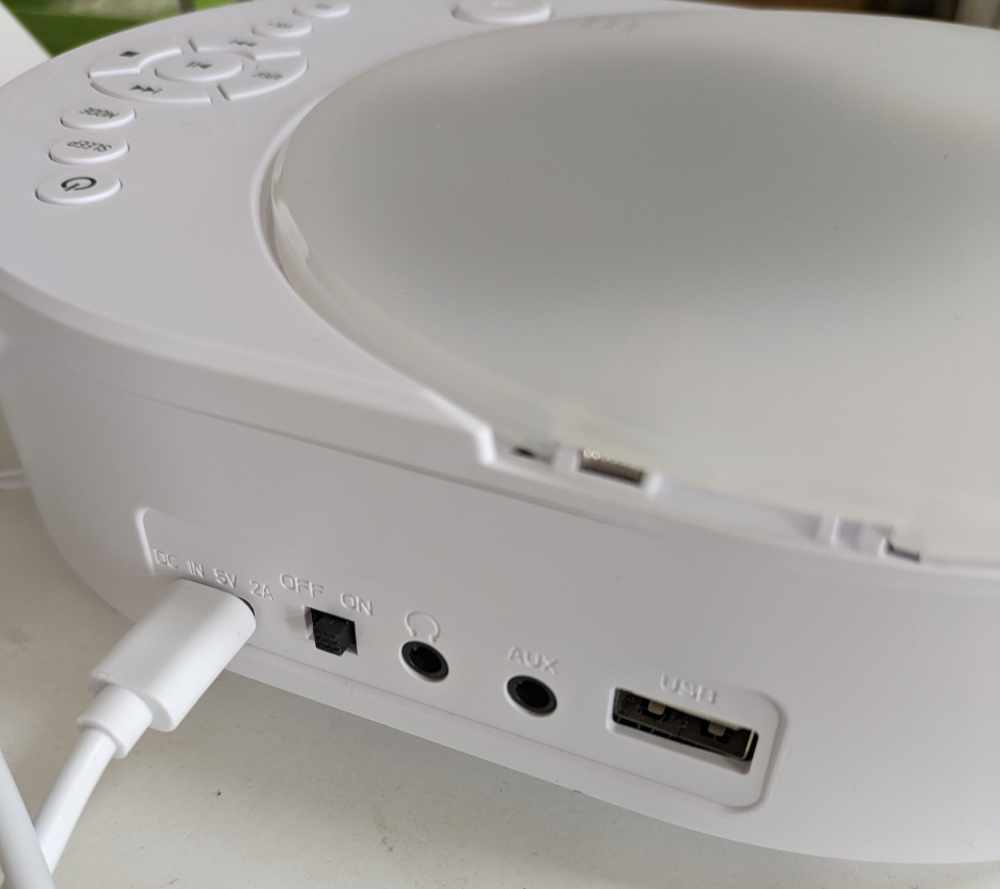
3.USBのコンセントが違和感あり

写真の上の方に写っていますが、USBのコンセントが取って付けたようなものが同梱されていました。標準の物が在庫切れだったのかしら?

4.Bluetoothで音が飛ばせれば。。。

これはもともとわかっていましたが、スピーカーの音がいまいちなので、Bluetoothで音を他のスピーカーに飛ばせるようになっているとよかったです。

FELEMAN CDプレーヤーの背面

ちなみに

サクラチェッカーでAmazonサイトのレビューを確認したところ1.67/5とAmazon上の評価よりかなり低く出ました。

かなりサクラの人がダミーの評価を書き込んでいるようなので注意しましょう。

Pixel 7a にはイヤホンジャックがなかったので Amazonで93%割引のワイヤレスイヤホンを買った話

先日、新しいスマホ Pixel 7aを買ったのですが、買ったあと、Pixel 7a にはイヤホンジャックがないことに気づいてしまいました。

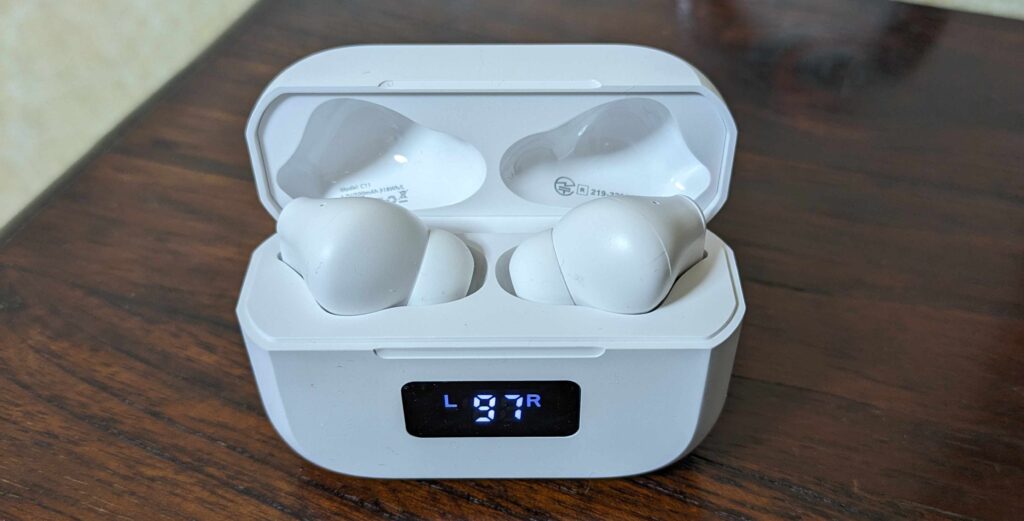
そこで Amazonで検索し、評判のよかった Bawweri社のワイヤレスイヤホンを購入しました。

Bawweri社のワイヤレスイヤホン

なぜこれを選んだかというと、まずは価格(値引き率)です。Amazonの表示によると、定価 ¥26,999 のところが なんと 93%割引の1,790円!さらに、600円引きのバウチャーまで使えました。

そしてイヤーパッドが大、中、小の3種類から選択(交換)できるところです。寝ながら英語や音楽を聴きたかったので、フィット感を重視していたので。

実際に寝ながら使ってみましたが、このソフトなパッドのおかげで寝ながら聞いていても外れることはありませんでした。これなら、ランニングしながらでもまったく問題なさそうです。

ちなみに、妻がつかったところ、中サイズのパットでは少し大きく、耳からはみ出している感がつよかったので、小サイズに付け替えたところ、ジャストフィットしたようです。

なお、評価の中にはケースが少し安っぽいという話も書かれていましたが、自分からみると特にそんなことはありませんでした。(まあ、定価 が¥26,999円という目でみると、それにしては普通?という感じはありますが。)

初めてのスマートウォッチ!SHANG WINGを使ってみました

K2-ornataのkuroです。

今までスマートウォッチというものにまったく興味がありませんでした。
むしろなんかダサいとさえ思っていました。失礼。
ところが少し前、駅で見かけたすてきな女性がスマートウォッチらしきものを腕にしているのを見て、なんだか素敵。。と思ってしまい、ついに手に入れました。

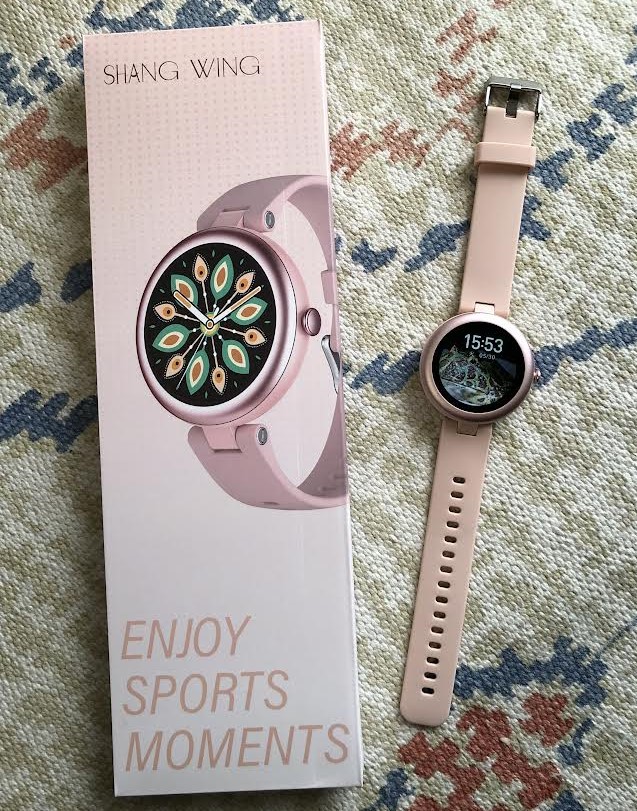
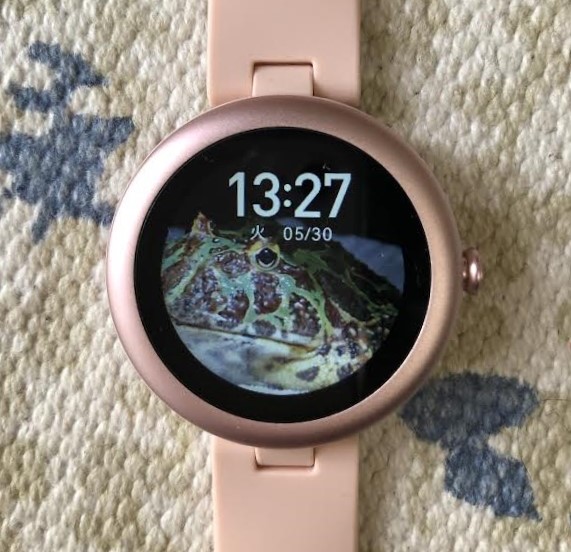
SHANG WINGのスマートウォッチ。中国メーカーのようです。

SHANG WINGのスマートウォッチ

ピンク色で可愛いです。
本体は軽く、ベルトは薄くてとても柔らかい素材でできており、腕にしたときに違和感や圧迫感がありません。この手の時計はだいたい着け心地がよくないことが多いので期待していなかったのですが、予想外でした。とても快適な着け心地です。
また、私は金属アレルギー持ちなので金属部分が肌にあたるとすぐにかゆくなってしまうのですが、こちらはベルトの金具の一部がほんの少しだけ肌に当たるくらいで他はまったく金属があたらないのもうれしいポイントです。ちなみに、替えベルトが1本付属していました。汚しても安心です。

【主な機能】
<スマートウォッチ単体>
・時計機能(アラーム、タイマー、ストップウォッチ)
・健康管理機能(心拍数、SpO2、睡眠など)
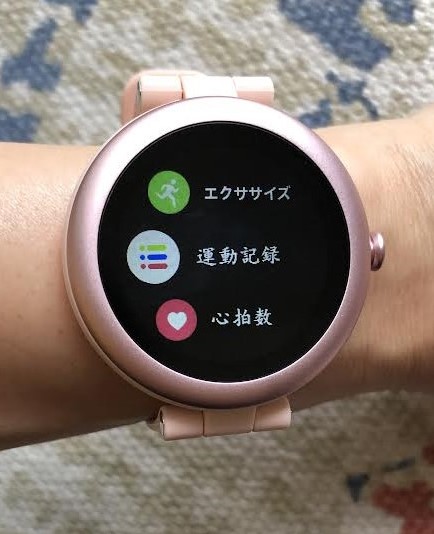
・スポーツウォッチ機能(エクササイズの種類が選べます)

<スマホと連携>
・天気予報
・音楽のコントロール機能(ON/OFF、音量、早送り/戻る)
・メール、電話、LINEなど(受信のみ)

<便利機能>
・スマホを探す機能
・活動促進の通知(じっとしていないで動きましょう、という通知)
・水分補給のリマインダー  

・・・などなど

あとちょっと注意ですが、スピーカーとマイクはついていません。
通知はバイブレーションで知らせてくれます。
ですので、もしスマホを持たずにスマートウォッチだけで音楽を聴いたり通話したい方には不向きだと思います。

私は主に散歩するときに使用しています。
音楽を聴いている時、曲名を見たくてたまにスマホを取り出して見ることがあるのですが、これが腕時計で確認できるのが小さなことですが意外に便利でした。スマホを取り出すとき落とさないよういつも注意していたので、その心配もなくなりました。
あと、こんなに小さな画面ですがLINEの受信表示もちゃんとできるところがなんだか可愛らしくて気に入っています。


ですが、、ひとつだけ気に入らないことがあります。
それは、文字表示が日本語のみで変更設定ができないことです。
漢字の字体なんかもいまひとつで気分が上がりません!
それに「ヘルプ」が「助けて」になっていたり、、それはそれで楽しいのですが。
今後、他の言語や表示も選択できるようにしてくれることを期待しています。

スマホのUSB Type-Cケーブルが断線したので、3本で640円のケーブルを買ってみた

最近、夜間寝ている間にスマートフォンを充電しても朝100%になっていないことが多々あったので、なぜかなーとおもっていましたが、どうやらUSBケーブルが断線していることが原因のようでした。

そこでAmazonで調べて一番やすそうなものをさがしていたところ、以下の3本セットで640円のUSBケーブルをつけましたので、さっそく購入してみることにしました。

注文の翌日に到着

注文したときは3日くらいかかりそうということでしたが、実際には翌日の夕方には届きました。

ちなみにケーブルの色は黒系と白系を選択することができましたが、私はこれまでつかっていたケーブルが白だった為、デフォルトの黒系ではなく白系を注文しました。

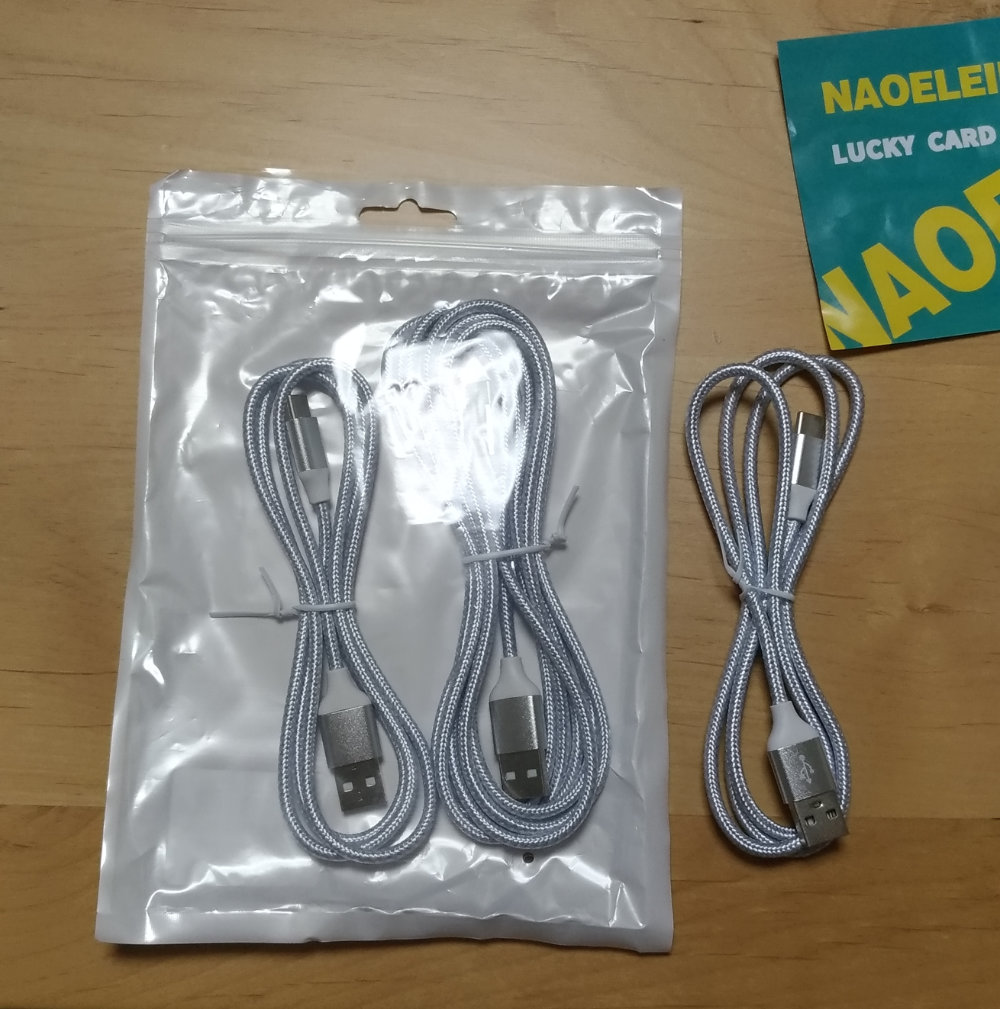
ケーブル3本セット

ケーブルの編み込みが美しい

Amazonの写真で見たのとおなじように、通常のスマートフォンに添付されてくるビニールに覆われたケーブルではなく、繊維が編み込まれたケーブルカバーになっています。

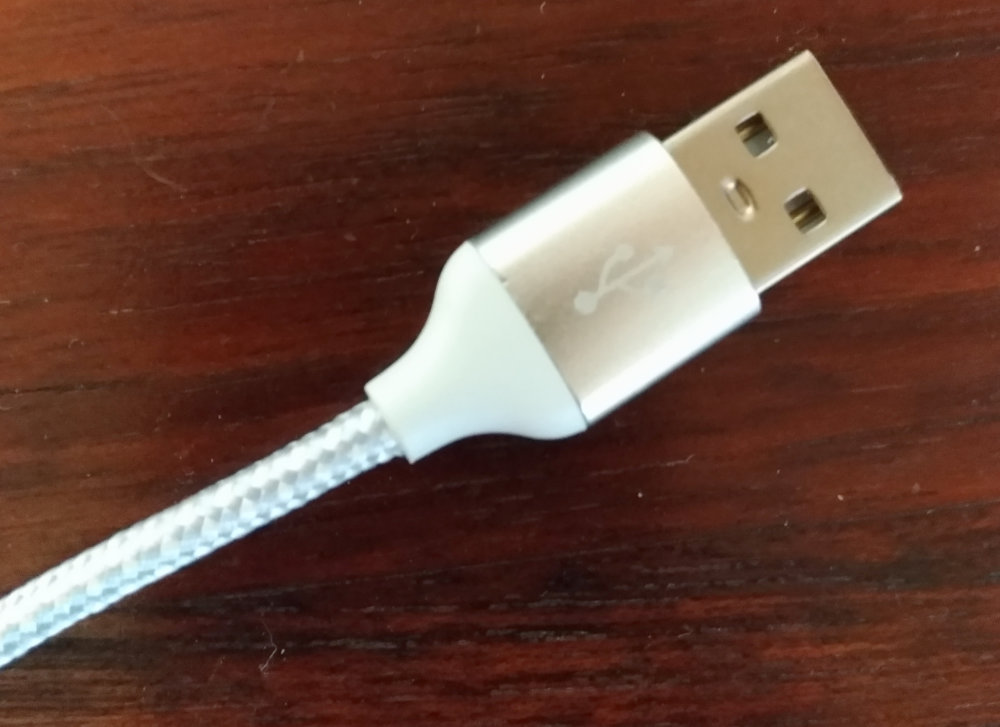
美しい仕上がり

言ってみれば、電気コタツのケーブルに似ていますが、それよりも断然美しく、一本200円程度とは思えない程です。

怪しげなチラシも添付

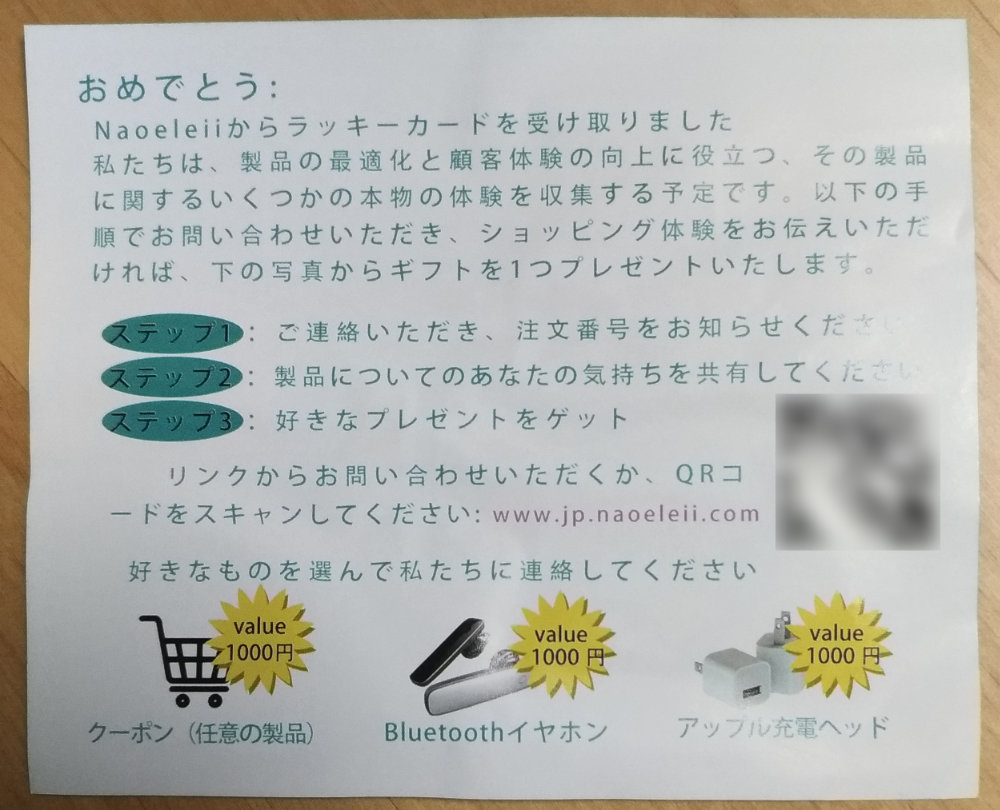
なお、ケーブルと一緒に以下のチラシが入っていました。日本語がどことなく怪しい感じです。

あやしげなチラシ

これって購入者全員にあたるのだろうか?だとしたら、640円の購入で1000円プレゼントって完全な赤字ですよね。。。やはりあやしい。

ASUSのスマートフォンで問題なく使えています

そして使用感ですが、私の所有している5年くらいまえのASUSのスマートフォン(ASUS_Z017DA)でも問題なく使えております。

スマートフォンにType-Cのコネクタを差し込んだ感じは、製品に添付されてきたものよりかっちりした感じでとても良好です。

(前のケーブルは5年もつかっていたので緩んできていただけかもしれませんが。)

正直、ケーブルは1本だけでよかったのですが、本商品は1m×2本、2m×1本の3本セットになっています。

残りの2本は車に置いておいたり、他の製品でつかってみようかなと思っています。