AnkiDroidのデータをテキストでエクスポートする

Androidにインストールしている AnkiDroidのデータをエクスポートする方法がわからなかったので調べてみました。

結論から言うと、テキストでエクスポートするには、PC版のAnkiアプリにデータを同期させて、そのAnkiアプリからエクスポートするしかなさそうです。

1.AnkiDroidからのエクスポート

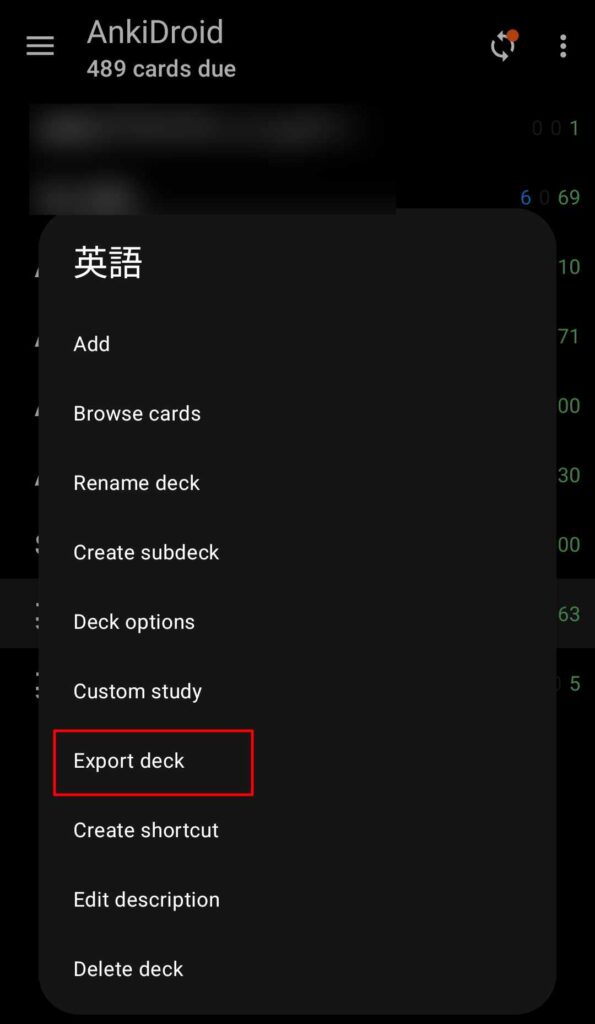
デッキを長押しすると、そのデッキに対する操作リストが表示されるので、その中から「Export deck」を選択します。

AnkiDroidのdeckリスト

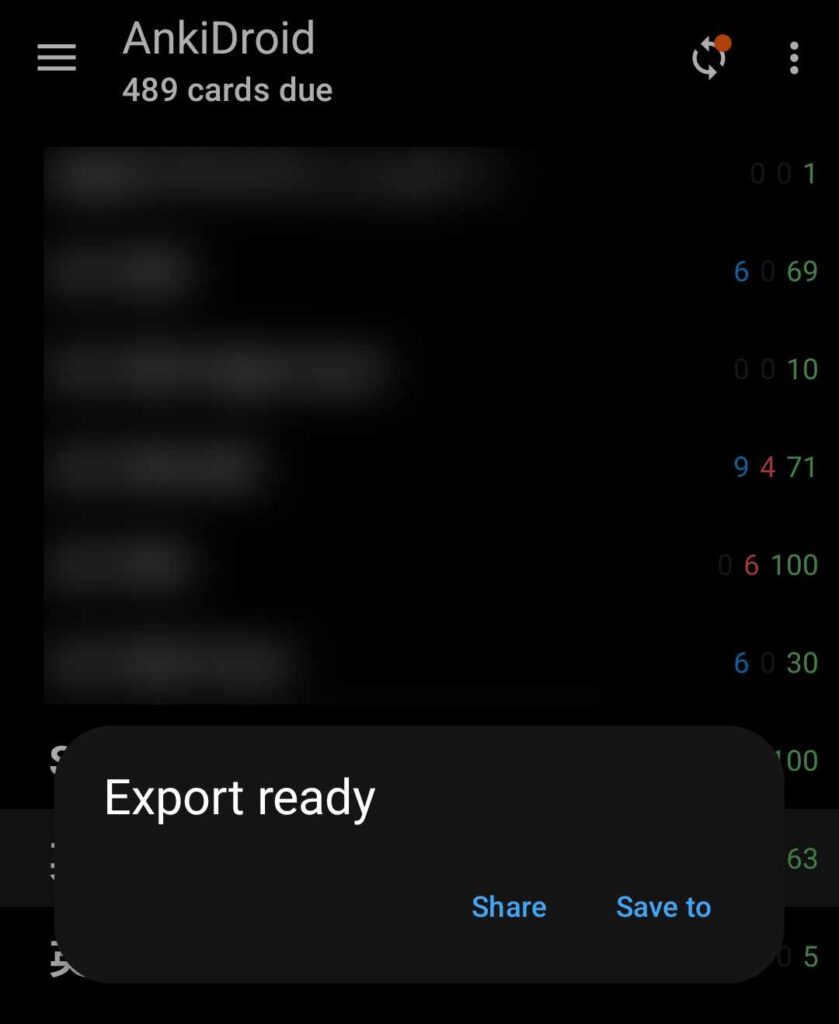
すると下の画面が表示されるので「Save to」を選択します。

Export Deck選択時の画面

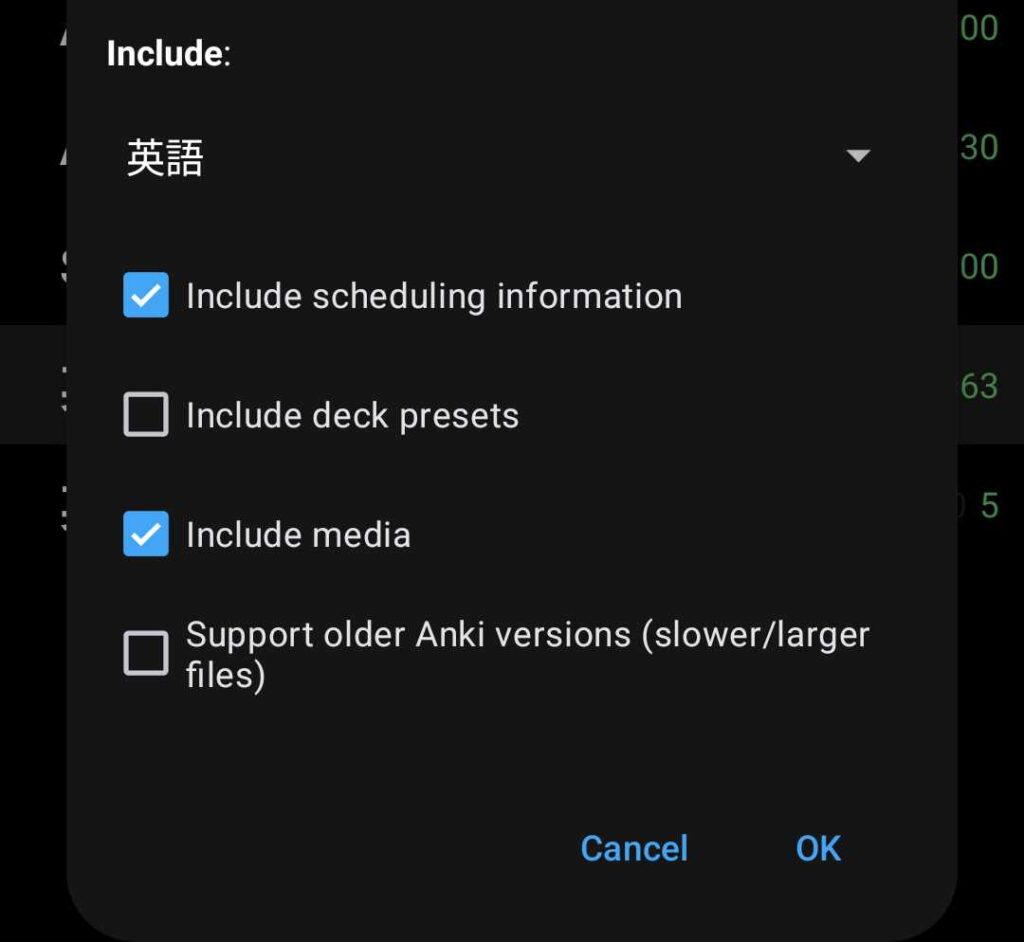
最後のエクスポートするデータを選択し、OK を押すと Android上にエクスポートされたデータが保存されます。

Save to 選択時の画面

ただし、この場合 apkg(Anki Deck Package)でしか出力できません。

2.Ankiからのエクスポート

テキスト形式でエクスポートするには、AnkiDroidのデータをPC(Macなど)上の Ankiアプリと同期させておきます。

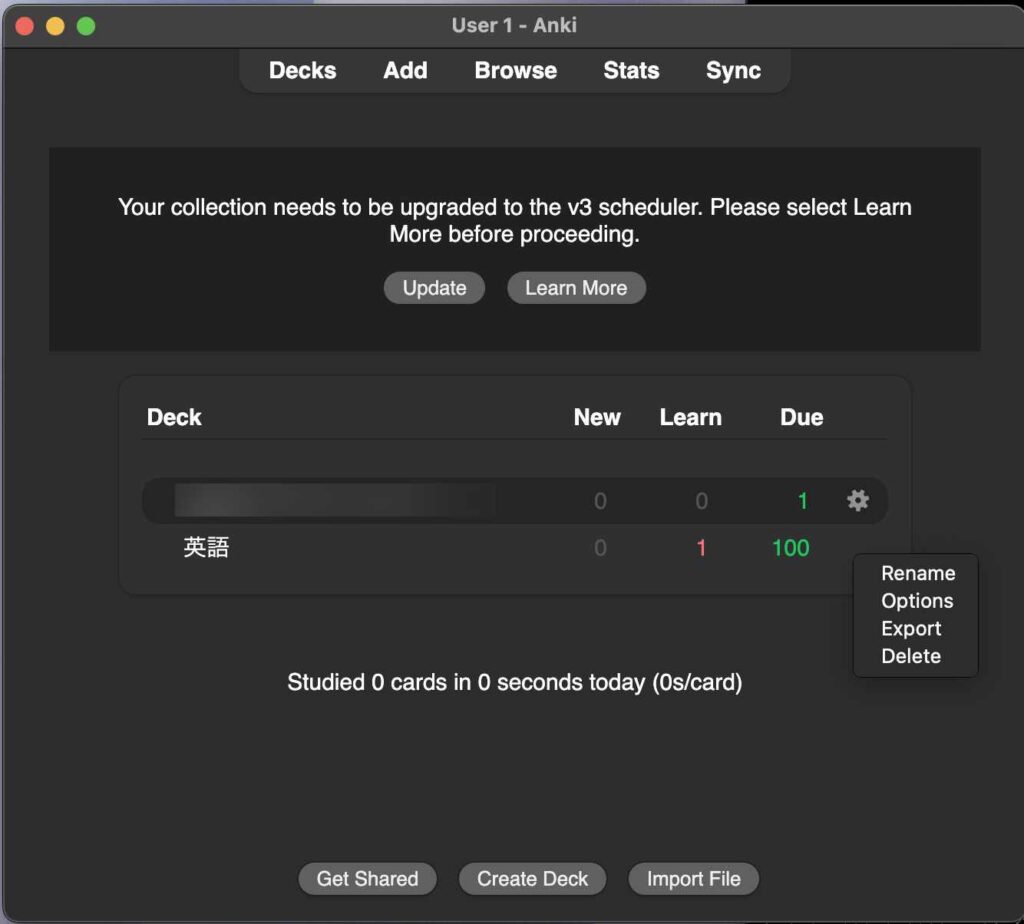
そして下図のように歯車マークから「Export」を選択します。

Anki アプリ

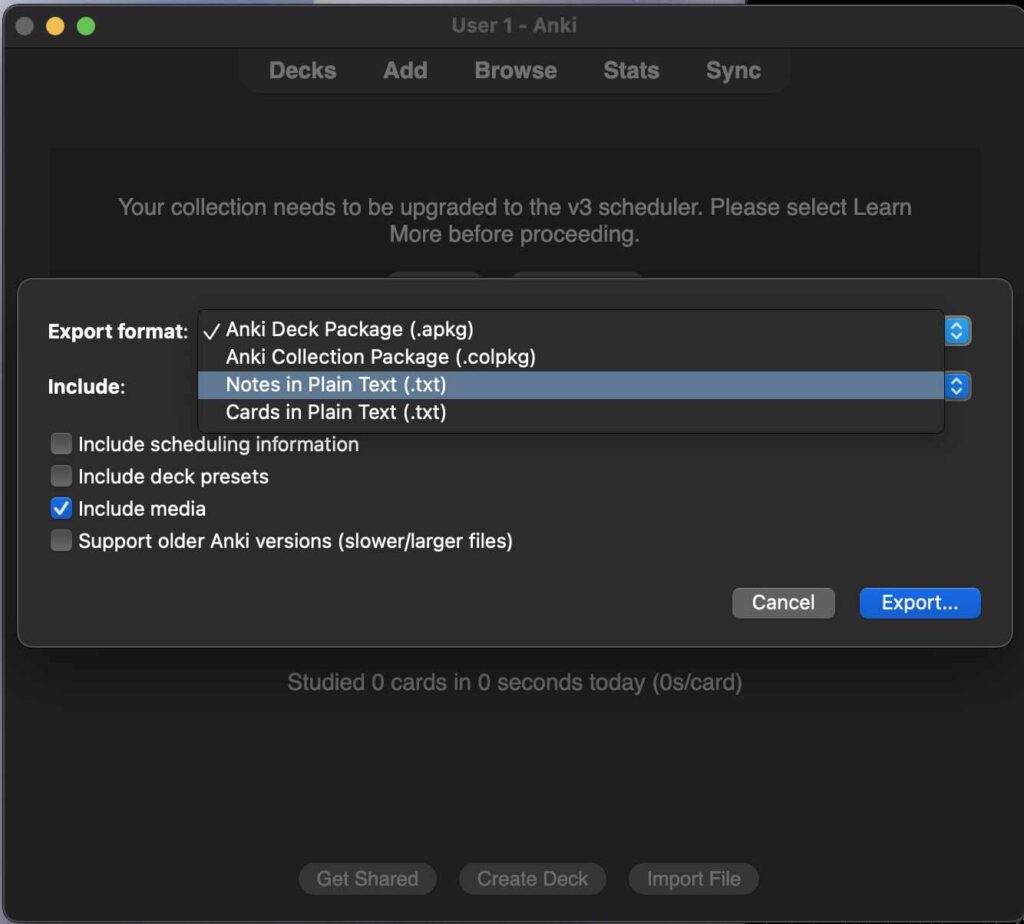
すると Export formatを選択することができ、テキストフォーマットの出力も可能となります。

Anki アプリ

Gemini in Android Studio を触ってみたらおどろくほど簡単にカメラをつかったアプリ開発ができた件

しばらく触っていなかったのですがひさりぶりに Android Studioをつかってスマホアプリの開発がしたくなりました。

そこで最近はやりのAIを使った開発環境がないか調べていたところ、以下のサイトで Gemini in Android Studio が無料でダウンロードできるようでしたので、私のMacにインストールしてみました。

1.Gemini in Android Studioのインストール

Android Studio
https://developer.android.com/gemini-in-android

私のPCはMac ですが、インストールはCPUさえ間違えなければ、他のアプリと同じ要領で簡単に行えました。

2.Gemini in Android Studioの起動

そして起動中の画面は以下の通り。

Gemini in Android Studio起動画面

3.Projectの新規作成

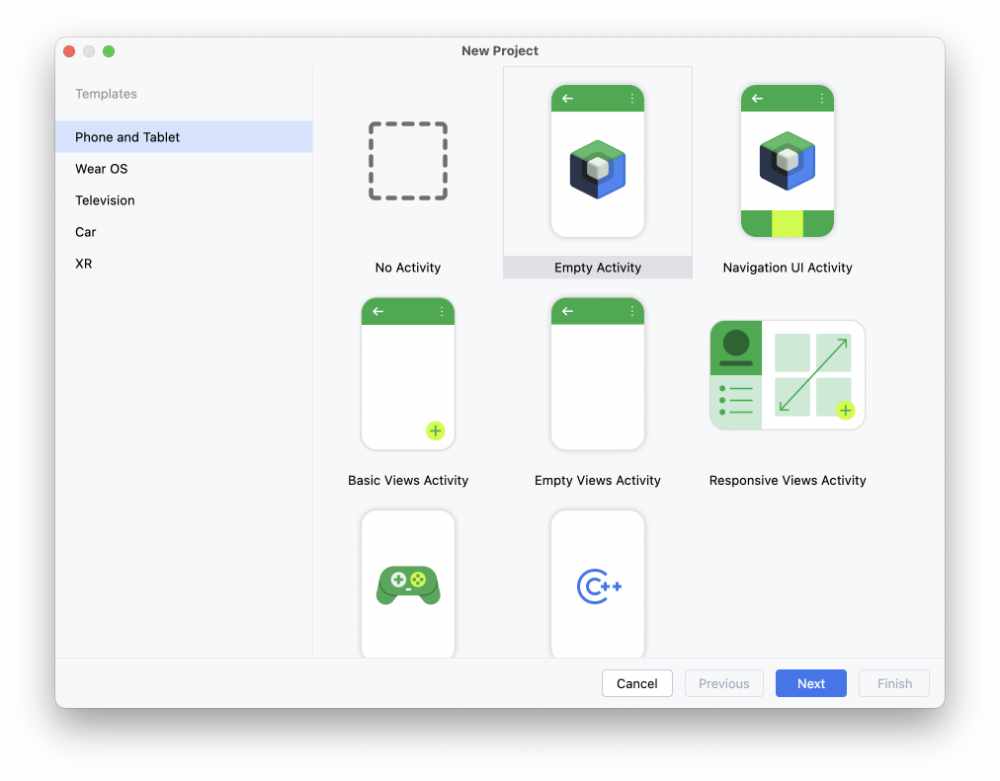
Gemini in Android Studioが起動すると以下のウィンドウが表示されるので、「New Project」を選択します。

Gemini in Android Studio起動直後

すると Project の設定をおこなうウィンドウが2画面表示されますので、画面の設定やプロジェクトの名前などを設定していきます。

Gemini in Android Studioでの新規プロジェクト設定画面

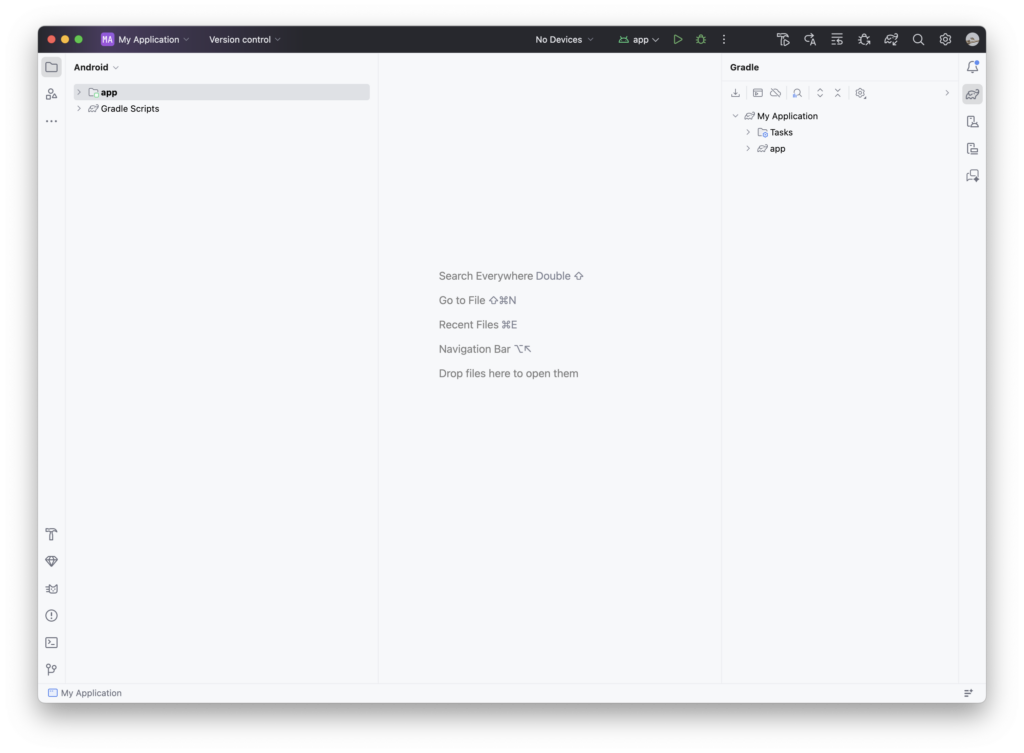
そして作成直後の Project画面がこちら。
Appのソースは左側、Gaminiのアイコンなどは右側に表示されています。

Gemini in Android Studioでのプロジェクト新規作成直後

4.Geminiを利用したプログラム開発

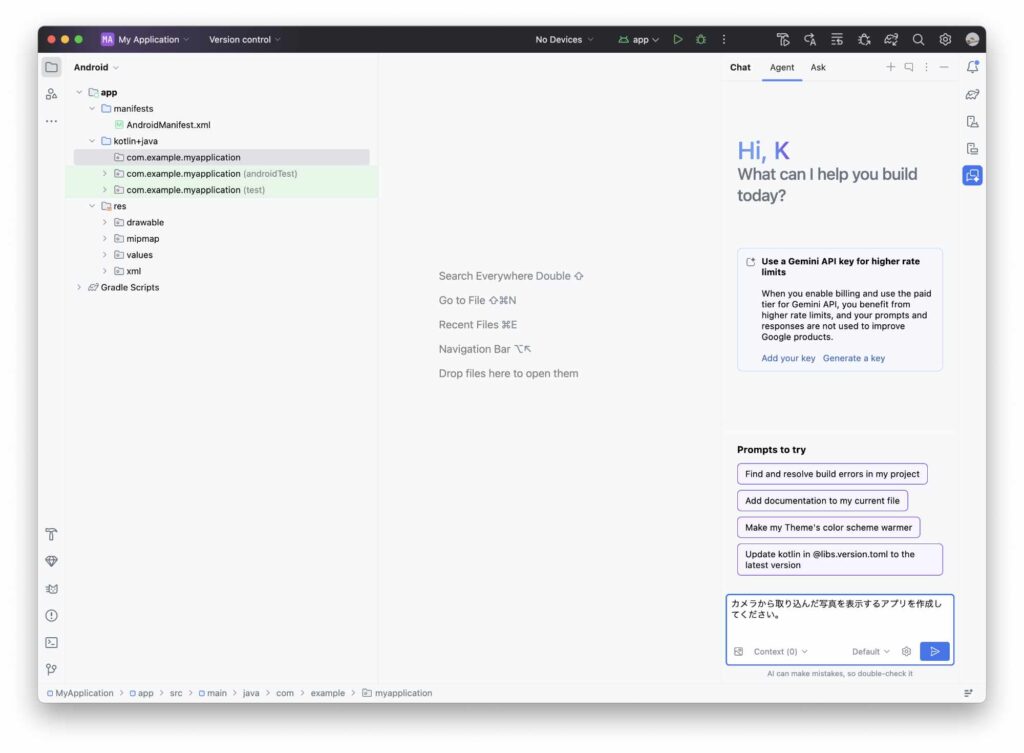
この状態から右側にある Geminiの Agent アイコンをクリックしてウィンドウを開き、チャットにお願い事を書いて相談していくことで、プログラム開発ができます。

GeminiのAgentを開いたところ

実際に上図のとおりチャット画面から
「カメラから取り込んだ写真を表示するアプリを作成してください。」
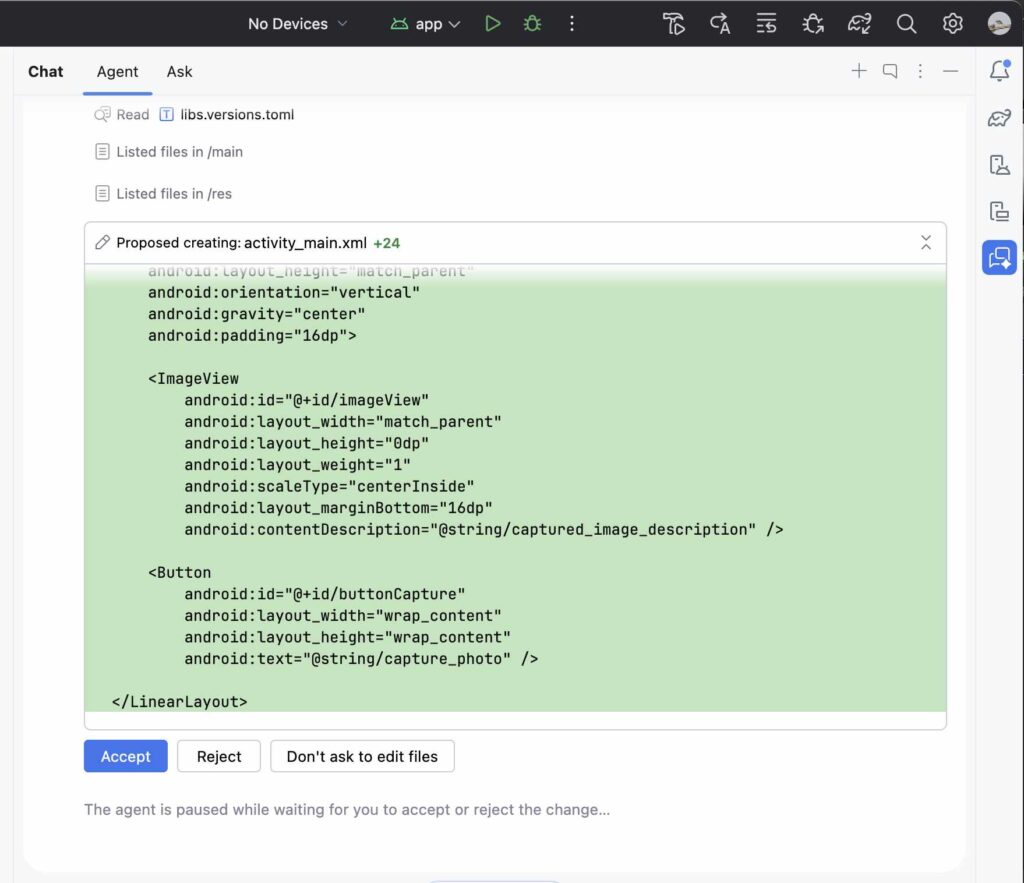
と打ち込んでみたところ、下図のとおり Geminiがソースコードを1から提案してくれました。

GeminiのAgentがらソースの提案を受けているところ

ここで、「Accept」ボタンを押すことで、ソースを丸ごと記載してくれます。
なお、Geminiは複数のソースを記載してくれるので1つずつ「Accept」していく必要があります。

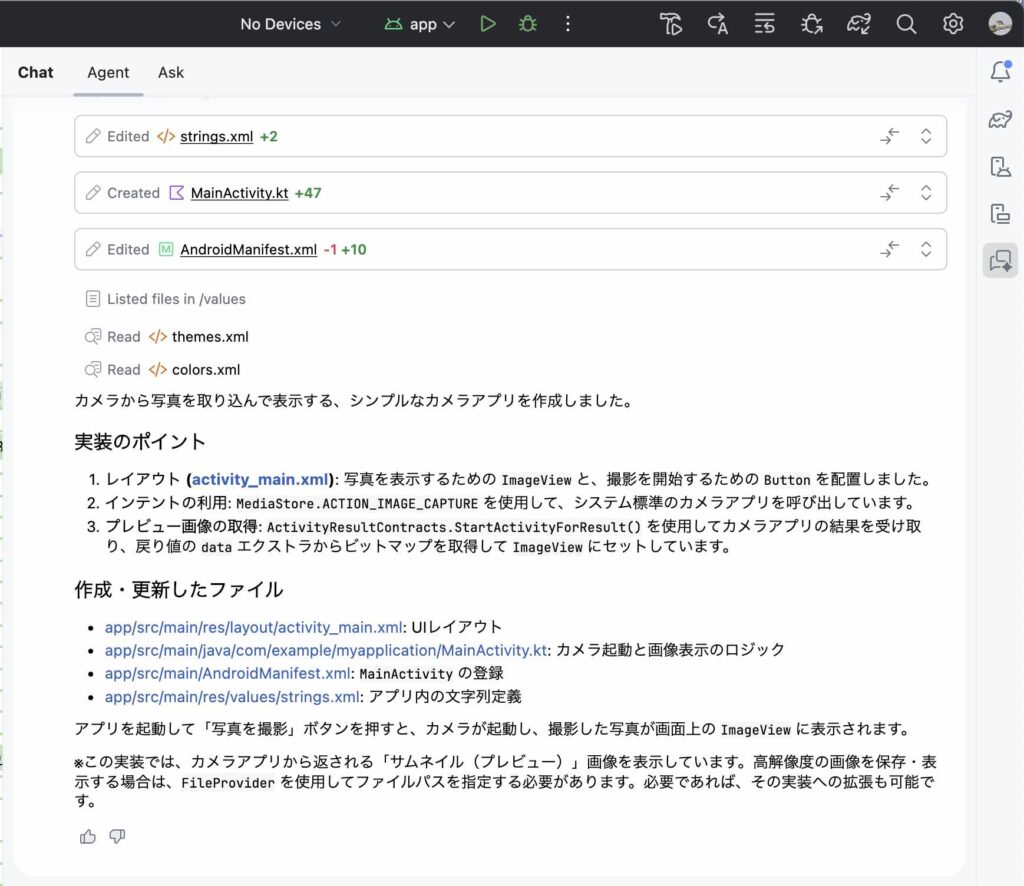
すべて「Accept」したところ、下図のとおり「実装のポイント」や「作成・更新したファイル」を整理して教えてくれました。

GeminiのAgentがらのソース提案を全て受け取ったところ

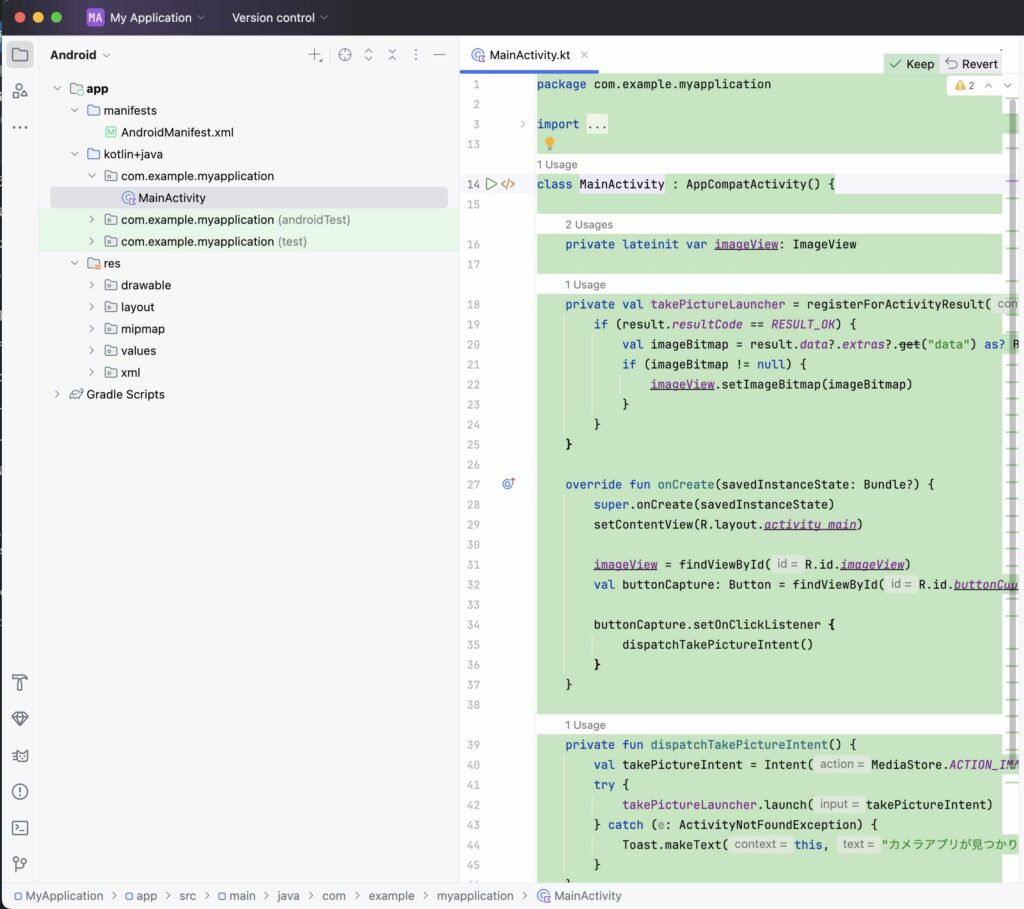
また Projectの左側をみると先ほど提案を受けたコードがプログラムに適用されています。

GeminiのAgentがらのソース提案がプログラムに反映されたところ

この後、プログラムはすぐに動かずエラーが発生したのですが、そのエラーについても Gemini の Agent 画面から修正のお願いをすることで、自ら問題点の洗い出しと解決方法を検討し、修正したプログラムを作成・提案してくれました。

結果として、1時間くらいで実際に写真がとれるスマホアプリを作成することができました。

2段階認証設定をしているGoogleアカウントにプログラムからアクセスするには、アプリパスワードを使いましょう

Power Automateから2段階認証を行なっているGmailのメールサーバ経由でメールを送信する場合、Gmail で使っている通常のパスワードではなく、Googleからアプリパスワードを取得する必要があります。

ここでは、そのアプリパスワードの取得方法を記載しています。

1.Googleアカウント画面を表示する

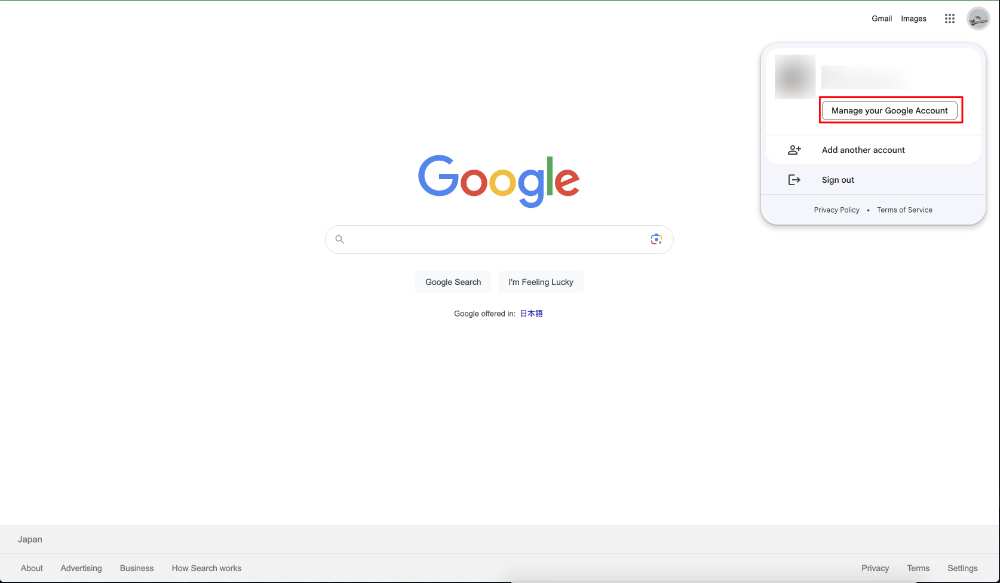
Googleのサイト(https://www.google.com/)にアクセスすると、右上に自分のアイコンがありますので、それをクリックします。

クリックすると「Googleアカウントを管理する」というボタンが表示されるので、それをさらにクリックします。

googleサイト

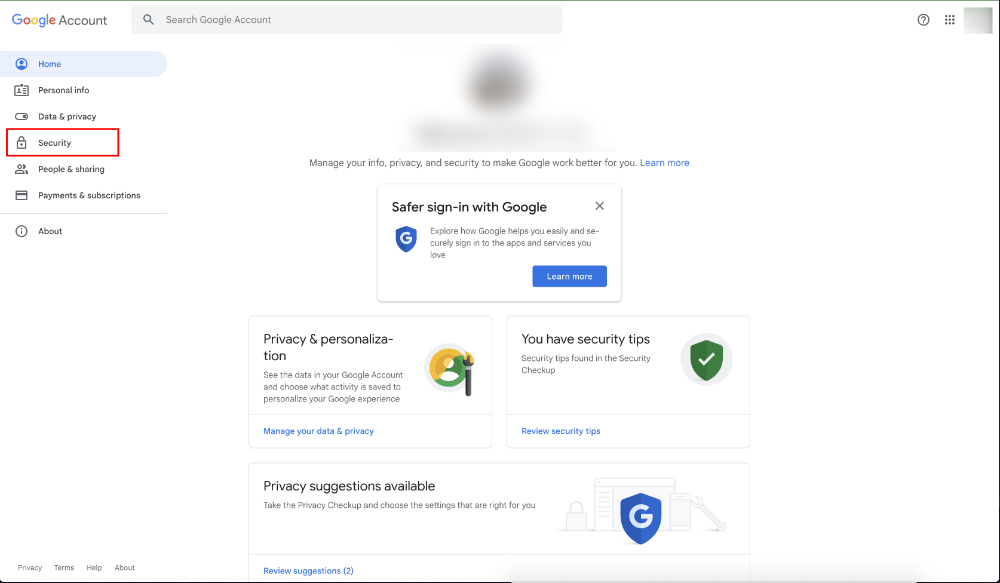
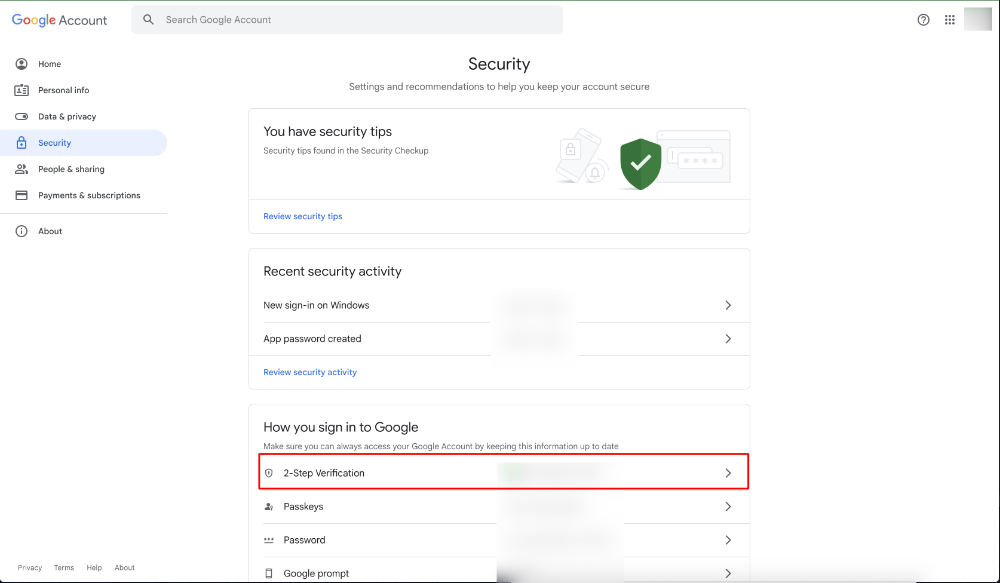
すると、「Google アカウント」という画面が表示されますので、その画面の左メニューから「Security」をクリックします。

google account

セキュリティ画面に移ると、2段階認証の設定項目がありますので、それをクリックします。

google security

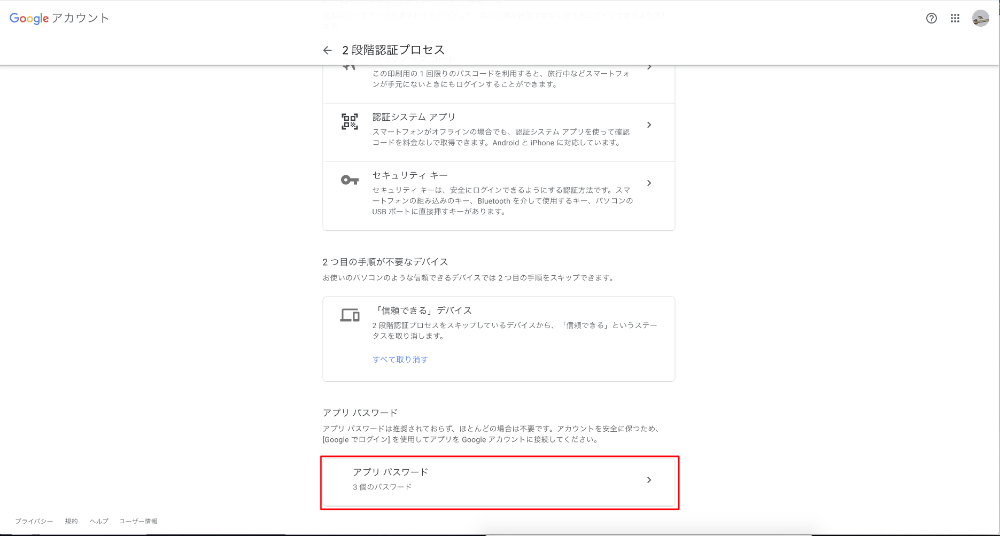
2段階認証の画面に移ったら、ページを一番下までスクロールさせると「アプリ パスワード」の設定項目がありますので、それを再度クリックします。

Google – 2Step Verification

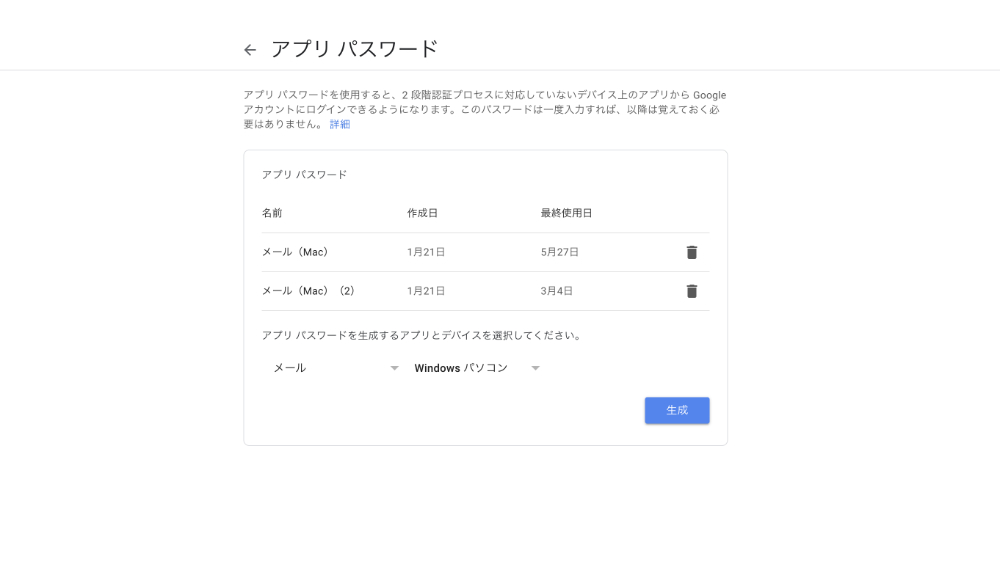
アプリ パスワードの画面の下側でパスワードを利用する「アプリ」と「デバイス」を選択し、「生成」ボタンを押します。

Google – Application password

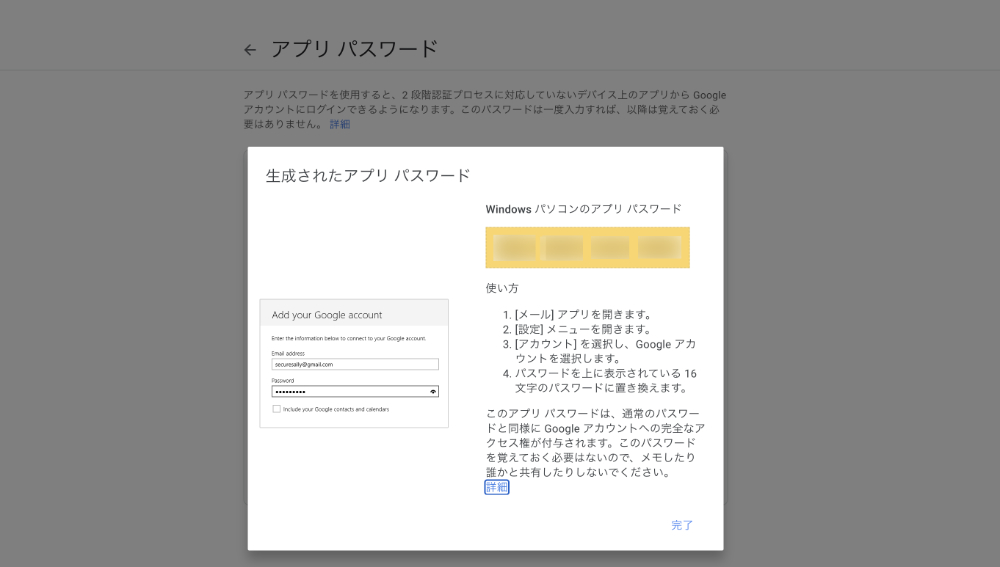
するとアプリ パスワードが生成されますので、これをGmailにアクセスさせるアプリに設定します。

Google – Application Password

あるようでなかなか無いRepeat Alermの指定した間隔での定期的なチャイム機能

仕事が立て込んでいる時にあるひとつのタスクに集中しすぎて時間を使いすぎてしまい、他にもやることがあるのに手が回らなかった、なんてことはないでしょうか?

そんな時、このRepeat Alarmの Quick Alarm機能があるとすごく便利です。

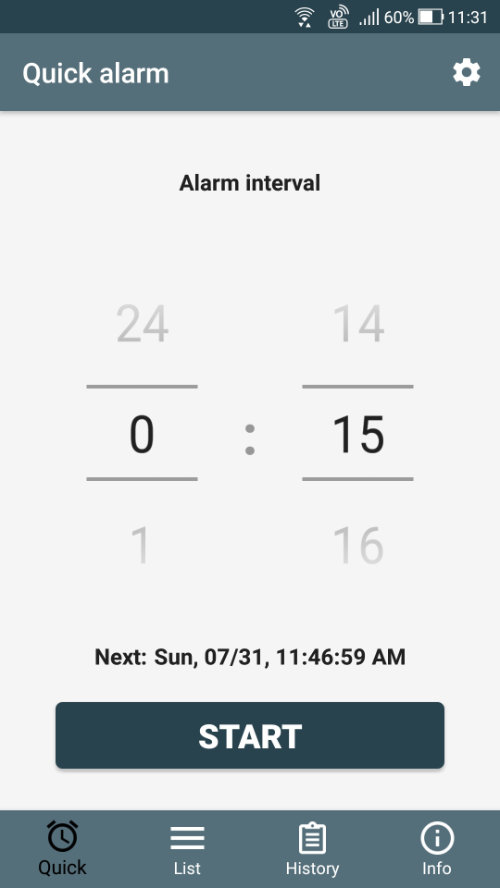
Repeat Alerm の Quick alarm機能

このアプリ(Google)は非常にシンプルでアラームを鳴らす間隔を指定し、STARTボタンを押すと、止めるまで指定した時間間隔でアラームを鳴らしてくれます。

仕事が忙しい時、私はこの機能をつかって15分毎にアラームを鳴らし、アラームが鳴った際にはこのまま同じタスクをさらに15分つづけるか、一旦終わりにして他のタスクに取り掛かるか考えるようにしています。

集中しているときの15分はあっという間です。

ついつい細かいところまで気になって時間を使いすぎてしまう、という方にはよいアプリではないでしょうか?

またこのアプリ、広告は出ます(たしか、アラームを止める画面だったはず)があまりでしゃばりすぎないところも良いです。

なお380円払えば広告なしのプレミアムバージョンにアップグレードできるようです。

スマホアプリSimple Time Trackerでランニングの記録をとってみたら快適だった

コロナ禍になってからジム通いをやめて、外をランニングするようになりました。

しかし、ただランニングするだけだとモチベーションが続かないと思い、ランニングを記録するアプリをこれまでいつくか使ってきました。

しかし、それらすべてに言えることですが、ランニングを記録するアプリでは常にGPSで位置を取得している為、非常にスマホの電池の消費が早くなる、というのが悩みでした。

そこで、よりシンプルにランニングしている時間だけ記録してくれるアプリをさがしていたところ、Simple Time Trackerというアプリを見つけました。

ボタンを押すとシンプルに時間を測定

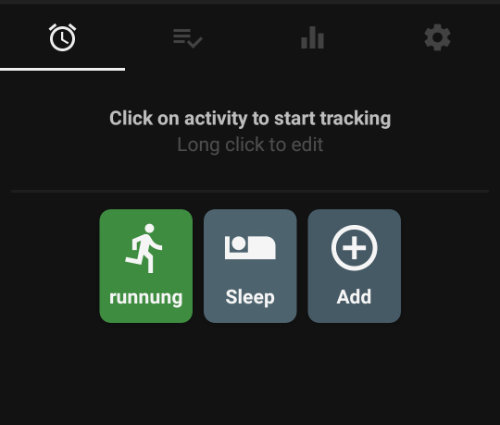
このSimple Time Tracker、名前の通り機能は非常にシンプルで、該当する活動のボタンを押すと時間を測り始めてくれます。

Simple Time Tracker 起動画面

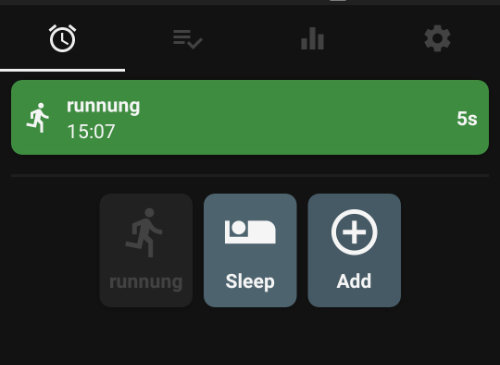
たとえば一番左側の「running」のボタンを押すと、以下の画面になります。

running 記録中

そして、ランニングが終わったら、この緑色のバーを再度タッチすれば記録が停止します。

ランニング記録専用ではないので、ランニング中に誤ってボタンを押してしまっても止まらないような仕組みはありません。

しかし、シンプルすぎてランニング中に見る必要もないので、画面をバックグラウンドにしまっておけば、いまのところ問題はありません。

電池の消費は数%くらい、広告もなし!

GPSを使った記録アプリとくらべると、電池の消費は格段にすくないようです。

ただし全く消費しないわけでもないです。たぶん30分くらい走って数%消費するくらいかと思います。(スマホにもよると思いますが。)

また無料のアプリによくある広告表示も一切ありません。これはかなり助かります。

ランニング以外にも使える

当然ですが、このアプリ、ランニング以外にも使えます。私はこれを睡眠中にも使い、毎日どれくらい寝ているか測定しています。

その睡眠記録についても、最初は別のアプリをつかっておりました。
しかしなんとそのアプリ、電源を差して充電しながらつかっていても電池の充電がどんどん減ってしまうようになってしまった為、最近はこのアプリをつかっております。

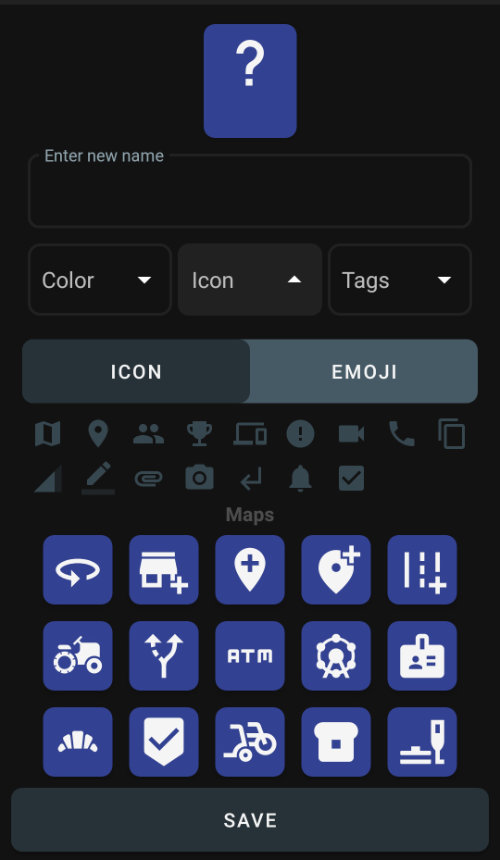
新しい活動のアイコンを作る場合は、起動画面から「Add」のアイコンをクリックします。すると、以下のようにアイコンや色を選ぶ画面が表示されます。

活動のアイコン選択

ざっと見た感じアイコンは1,000種類くらいあるんじゃないかと思いますので、その活動にふさわしいアイコンが見つかると思います。

記録を後で振り返ることも

まあ、これができないと普通のタイマーでいいじゃん、という話になりますので当然、記録の振り返りは可能です。

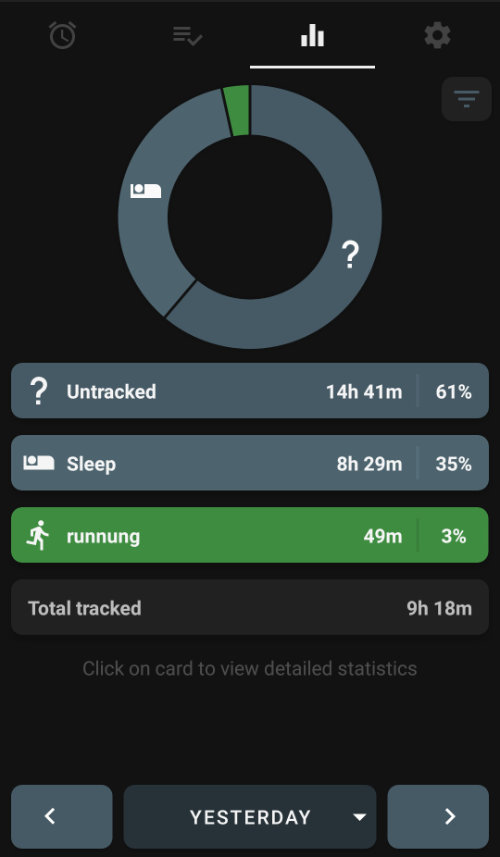
たとえば昨日1日を振り返る場合、以下のような画面を表示させることができます。
なお、一日の開始時間を設定できますので、睡眠時間が2つの日にまたがってしまう、なんてことは避けられます。

昨日の振り返り

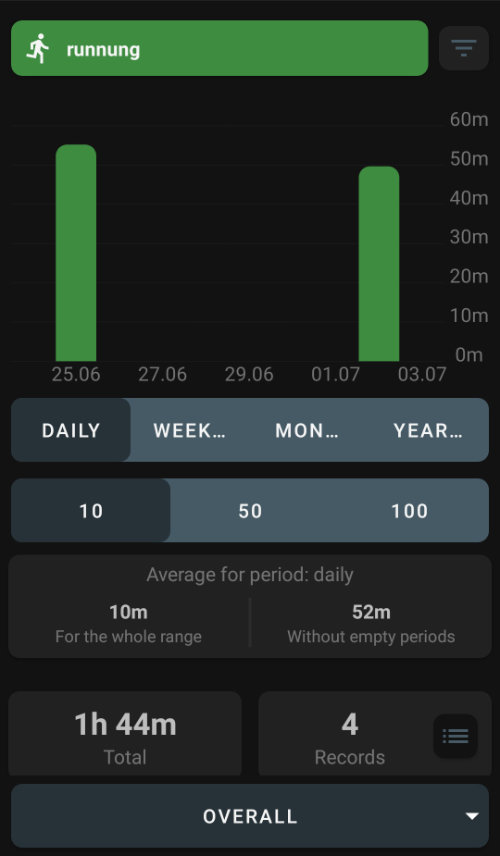
こちらは10日間で振り返ったパターンですが、○日間以外にも○週間、○ヶ月、○年といったスパンで振り返りできそうです。

10日間の振り返り

以上、Simple Time Trackerはとてもシンプルで使い勝手がよく気に入っておりますので、いろいろな活動でこれから利用シーンを広げていきたいと考えています。

IFTTTだと任意アプリの自動起動ができなさそうなのでMacroDroidで作ってみた

今話題の?IFTTT(イフト)を使ってみたいとおもい、自分だったらどんな機能があればうれしいか考えていました。
そしてふと思いついたのが、ある場所に到着したら特定のアプリを自動起動する仕組みです。

私の場合、ファミリーマートやマクドナルドにいったときのポイントカードとして、ファミペイアプリに登録したdポイントカードを使っているのですが、お店についてから起動していたのではちょっと時間がかかり、すぐに注文できないことがあります。

そこで、お店に近づいた時に自動でファミペイアプリを起動してくれているといいなあとおもいました。

まずはIFTTTで実現可能か調べてみた

さっそくIFTTTのアプリをスマホのインストールして機能を調べてみました。

「もし?」にあたるIFを設定する機能の中には、Locationを設定する機能があり特に問題なく設定できたのですが、「そして?」にあたるTHENを調べてみたところ、どうも任意のアプリを起動してくれる機能が見当たりませんでした。

まあ、ファミペイアプリは日本独自のアプリなのでLineのようにアプリそのものが登録されてはいないだろうとおもってはいましたが、どうも任意のアプリを選んで起動する機能もなさそうでした。

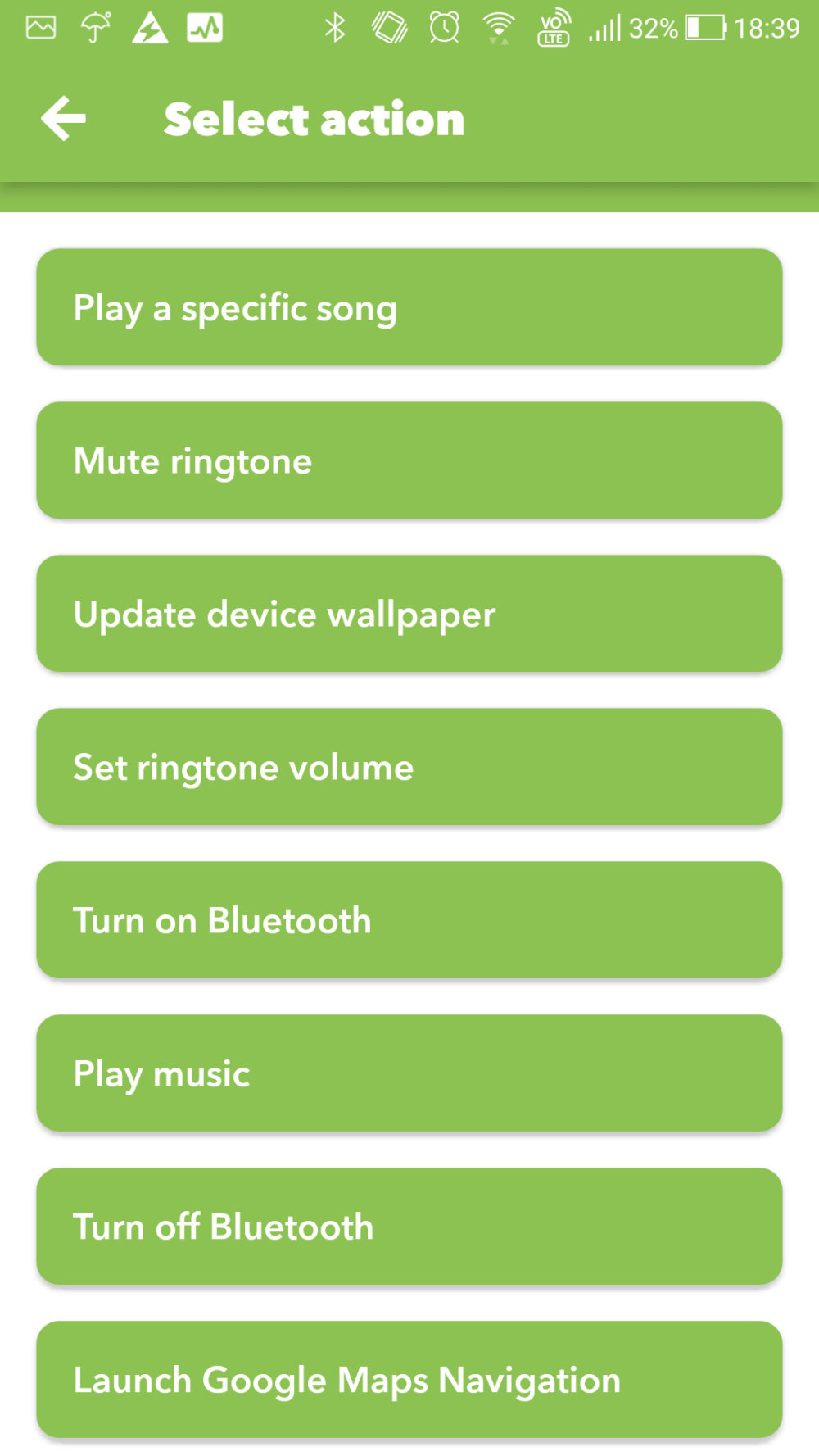
ちなみに以下は、THENに対応するAction Serviceとして登録されていたAndroid Deviceの機能一覧です。

IFTTTのAndroid Deviceに対するAction

これをみると、音楽を流したりGoogle Mapを起動したりはできそうですが、特定のアプリを起動するという機能はなさそうです。

ということで他にいいアプリがないかなぁと探してみたところ、MacroDroidというものを発見しました。

MacroDroidでやりたい機能を実現(できたはず)

MacroDroidは見た感じアンドロイド端末専用といった感じで、かなりいろいろ細かいことができそうだなあというのが、最初に触ってみた感じです。

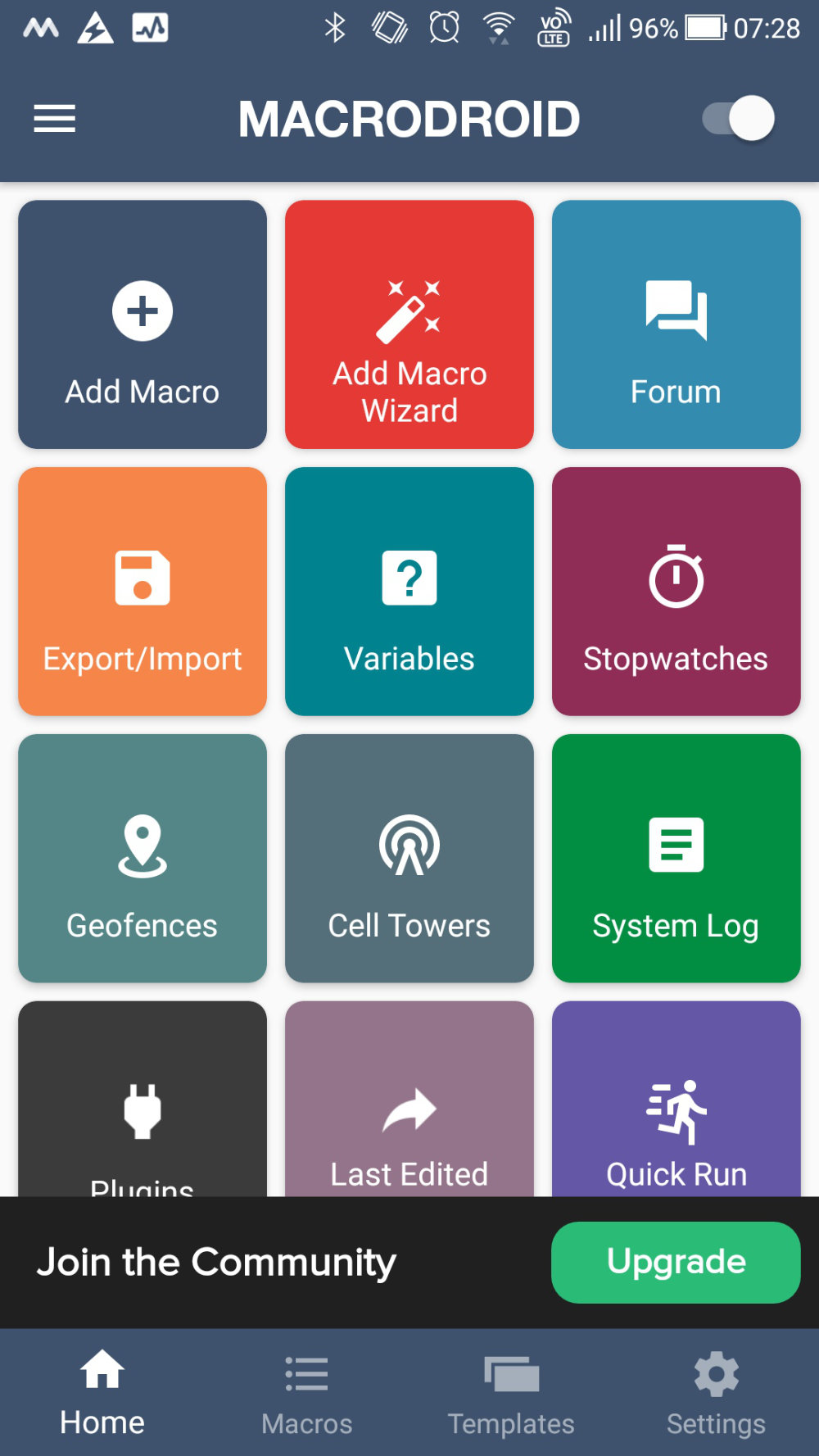
以下が起動時のホーム画面で、何かいろいろできそうな感じですが、とりあえず新しいマクロを作りたい場合は、左上の「Add Macro」を選択します。

MacroDroid ホーム画面

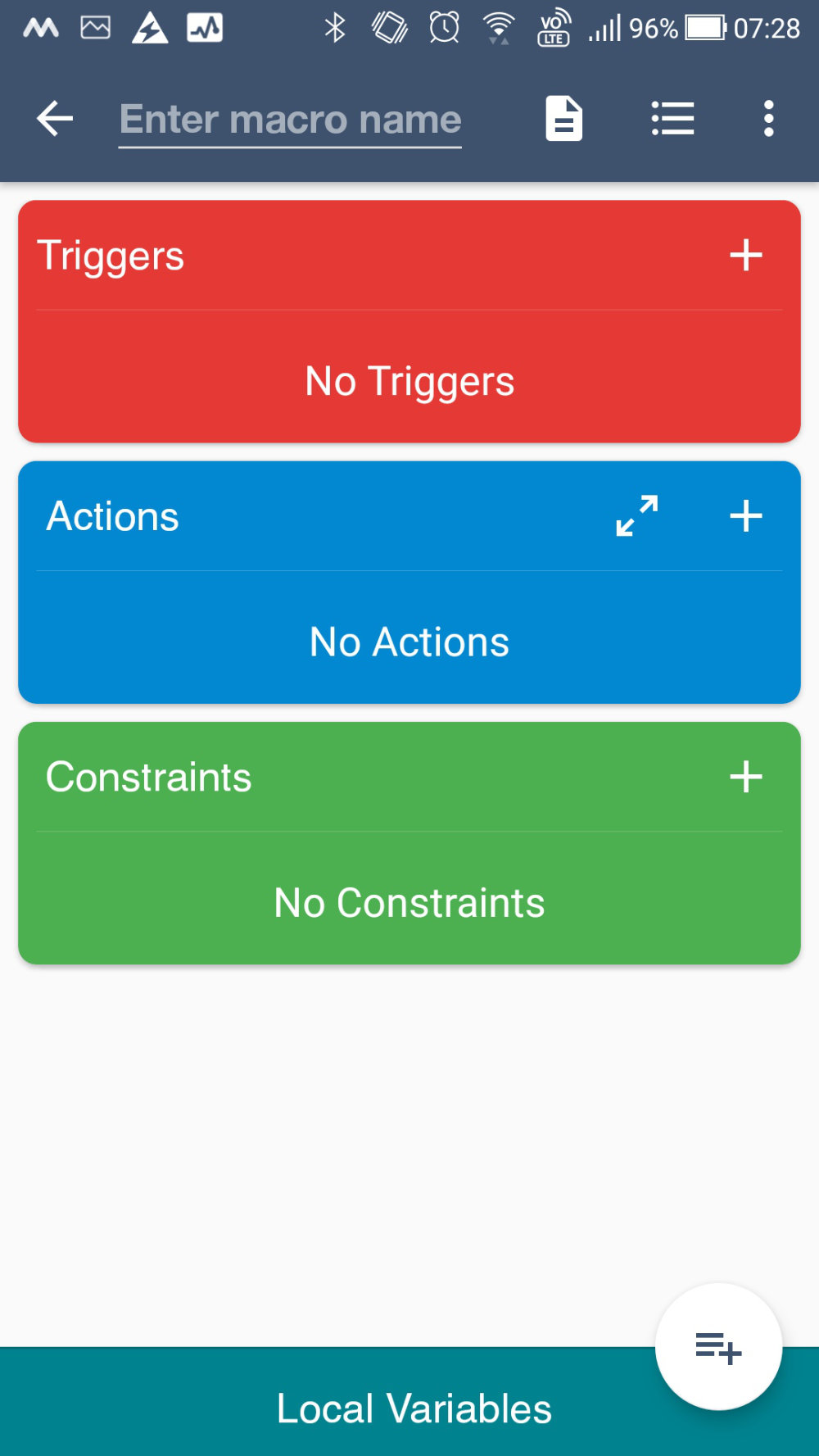
すると以下のように「Triggers」「Actions」「Constraints」の3つが表示されます。
ちなみに「Constraints」は制約という意味で、まだ使ったことはありませんが、「Triggers」の起動条件をより細かく制限する(例えば、特定の時間だけ等)ものだと思います。

MacroDroid マクロ設定画面

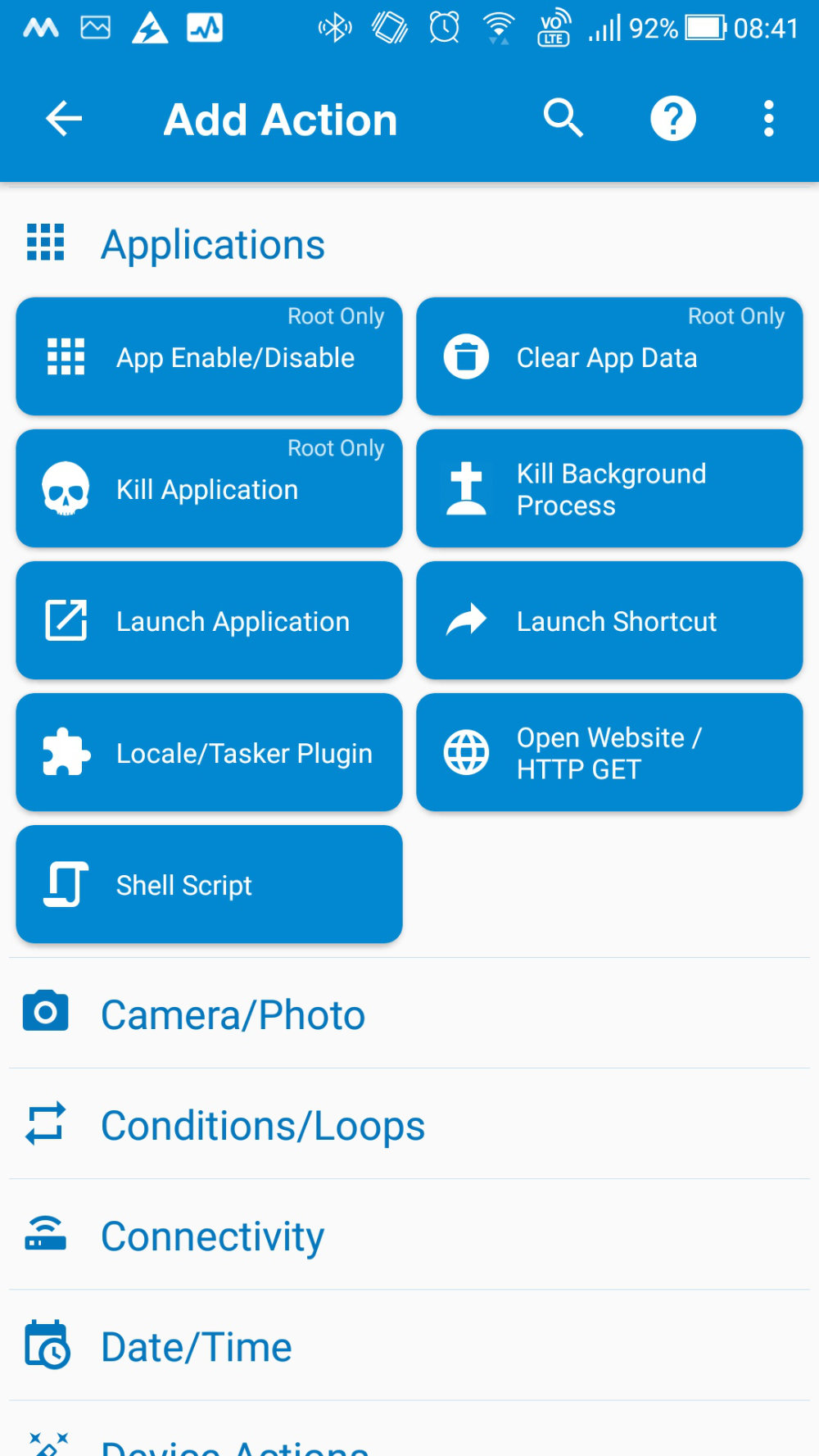
「Triggers」のところで、「ある特定の場所にはいったら」という条件は難なく設定できたので、次にIFTTTでは見つけることができなかった、「特定のアプリを起動する」という設定が可能か、「Actions」の部分を調べてみました。

すると「Applications」というカテゴリの中に「Launch Application」がありました!

MacroDroid アクション設定画面

この「Launch Application」を選択すると、スマホにインストールされたアプリの一覧が表示され、今回自動起動したいとおもっていた「ファミペイ」アプリを見つけることができました。

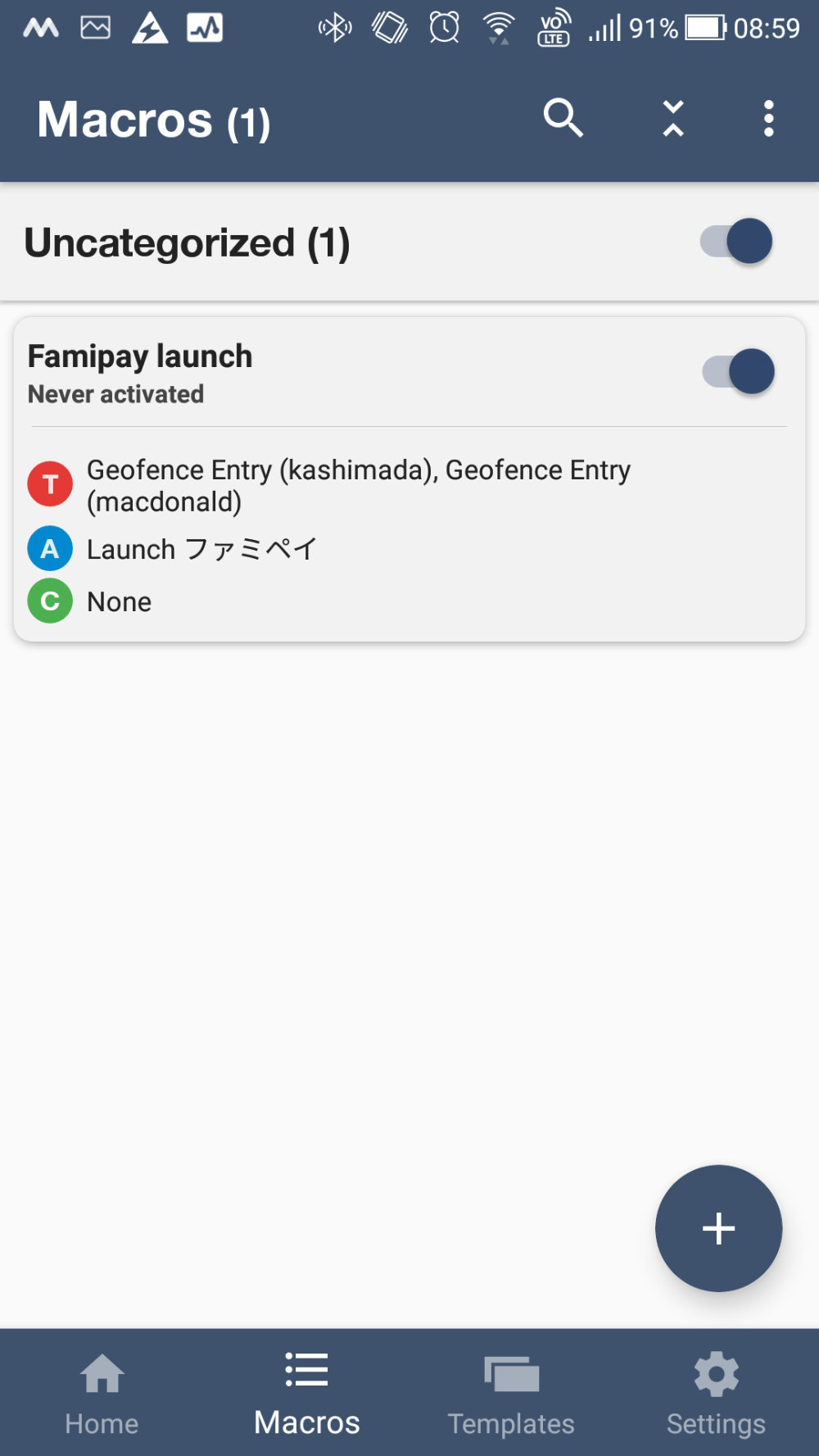
結果、最終的には以下のようなマクロができあがりました。
マクロ名(Famipay launch)の下に Never activatedと書かれているのは、まだこれを設定してからマックにいってないからだと思いますので、この記事を書き終わったら、さっそくマックに行って動作するか確認してみたいと思います。

MacroDroid マクロ一覧画面

以上、MacroDroidの簡単な説明でした。

もしIFTTTをつかっていて、あんなことが出来ればいいなあということがあったら、MacroDroidもさわってみるといいと思います。

今回は紹介できませんでしたが、上の写真の「Templates」をみると、世界中の人がマクロを作って登録されているので、自分では考えつかなかったマクロを発見できるかもしれません。

COCOAでアラートが出た時の対処方法

COCOA(COVID-19 Contact App)で突然アラートが発生した場合、どう対処したらよいかを記載しておきます。

結論としては、以下の方法で行政検査を受けることができる場合があります。行政検査の場合、1〜2万円かかると言われている検査料金には保険が適用され、病院の診療費の支払い(約1,800円)だけになります。

帰国者・接触者相談センターにまずは相談

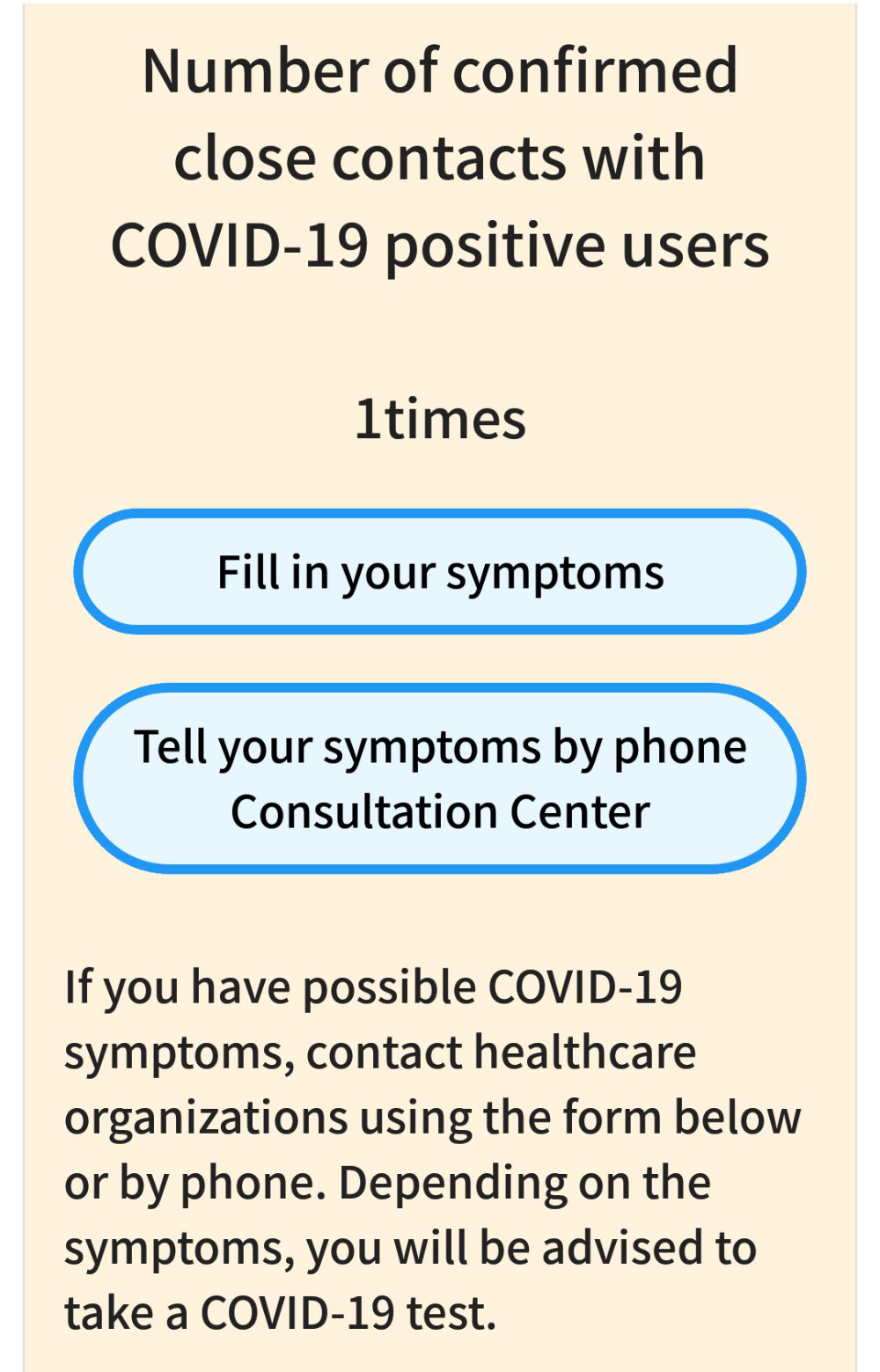
COCOAでアラートが発生した際に、アプリ上にはコロナの兆候がある場合には健康センターに連絡してくださいと出ます。

一方で、兆候がない場合には、14日間様子をみてくださいと言われるだけで、積極的に検査を受けてくださいという形にはなっていません。
そういう時は、まず、「帰国者・接触者相談センター」に電話してみることをお勧めします。

帰国者・接触者相談センター連絡先(川崎市)
https://www.city.kawasaki.jp/350/page/0000116178.html

なお、厚労省のサイトにもこの流れが書かれています。

新型コロナウイルス感染症に係るPCR検査の保険適用に伴う対応について
https://www.mhlw.go.jp/content/12404000/000612063.pdf

相談センターに連絡すると、おそらくアプリと同様に症状を聞かれ、特に症状はないと説明すると14日間様子をみてほしい、と言われると思います。
しかし、人によっては、お子さんがいるので感染していないか心配、会社から調べてもらうように言われている、などの事情があると思います。

厚生労働省の事務連絡について説明

上記のような事情のある人は、8/21に厚生労働省から各都道府県へ通達されている事務連絡について説明し、どうしても受ける必要があると言ってみましょう。

新型コロナウイルス接触確認アプリで通知を受けた者に対する行政検査等について
https://www.mhlw.go.jp/content/000661724.pdf

この通知の中ではCOCOAからの通知について、以下の通り対応をお願いしたい旨の記載が書かれています。

本アプリで通知を受けた者に対して検査を行う場合は、症状の有無や濃厚接触者に該当するか否かに関わらず、行政検査として取り扱っていただくよう、お願いいたします。

これうまく説明できれば、折り返し保健所の方から検査が受けられる旨の電話がもらえることがあります。
また、感染数の状況にもよりますが、検査は早ければ翌日実施してもらえる可能性があります。

保健所から指定された病院へ

保健所から電話がかかってきた場合は、検査をうける病院を教えてもらえると思いますので、当日、指定時間の10分前くらいには現地に行っておいた方がいいでしょう。

なお、病院への行き方ですが、通常は他人と接触しないように車で行くことをすすめられますが、COCOAでアラートが出ただけで症状がない場合、公共交通機関でいくことが可能な場合があります。このあたりは保健所から電話がかかってきたときに相談しておくとよいと思います。

また、病院では他人との接触を避ける為、行列などはできていないと思います。保健所から指定された目印の場所にいると声をかけられると思いますので、病院の人にしたがって検査をうけてください。

検査は鼻から長い綿棒を入れられるパターンが多いと思いますが、検査をうけた後はくしゃみが出やすいですので、病院からわたされたティッシュなどがあれば、家にかえるまでそれを持っていた方がよいと思います。

保健所からの結果連絡

検査結果については、保健所もしくは病院からいつ連絡があるか教えてもらえると思いますので、その結果を受け取るまでは基本的に外出禁止となります。

指定された日の当日(通常は検査の翌日)、保健所から受検者に順番で電話連絡がありますが、おそらく陰性だった人は後回しにされると思います。(ここは推測ですが、まずは陽性の人が先になるのではないかと思います。)

したがって、陰性の人には午後もしくは夕方に連絡が来ることになると思いますので、それまで結果を心配しながら結果を待つことになります。

なお、川崎市の場合、前日検査をうけた人の中で陽性と判定された人の情報(年代、性別、住所(区まで)、職業)を緊急情報としてWebに掲載していますので、そちらを確認した方が、はやく結果がわかる場合があります。

【緊急情報】川崎市内の新型コロナウイルスに感染した患者の発生状況
https://www.city.kawasaki.jp/350/page/0000115886.html

診療費の支払いは忘れずに

結果連絡の数日後、検査を受けた病院から診療費の支払いについて郵便がきますので、その内容にしたがって、診療費を支払います。
基本的には病院との接触を避ける為、振り込みによる支払いになるようです。

今回は川崎市のケースをご紹介しましたが、地区や今後の動向よって多少流れが代わる可能性がありますので、事前に調べておくといいかもしれませんね。

COCOAのアラートは、すくなくとも通勤などで15分以上、公共機関を使って移動しているひとは誰にでも来る可能性があります。アラートが発生するのは誰のせいでもありませんので、アラートを受け取ってからの対応が重要となります。
スマホアプリONE TOKYO APPを使ってランニングを楽しむ

コロナ禍が始まって、スマホのアプリを使いながら川沿いをランニングするようになりましたが、自分のタイムを記録しているだけだとちょっとつまんないですよね。

そんな中、最近、他のユーザと順位を競えるアプリ「ONE TOKYO」を使って楽しんでいます。これを使い始めてから、順位をあげようと頻繁にランニングするようになりました。(成績がいいと、東京マラソン出走権が得られるらしいですよ。私には無理ですが。。)

他のユーザと競えるので楽しい

最近、バーチャルで色々楽しむ方法が提供されてきており、マラソンもそういうイベントがあるのではないかと思い探していたところ、この「ONE TOKYO」アプリを見つけました。

1.月に1回、バーチャルマラソンを開催

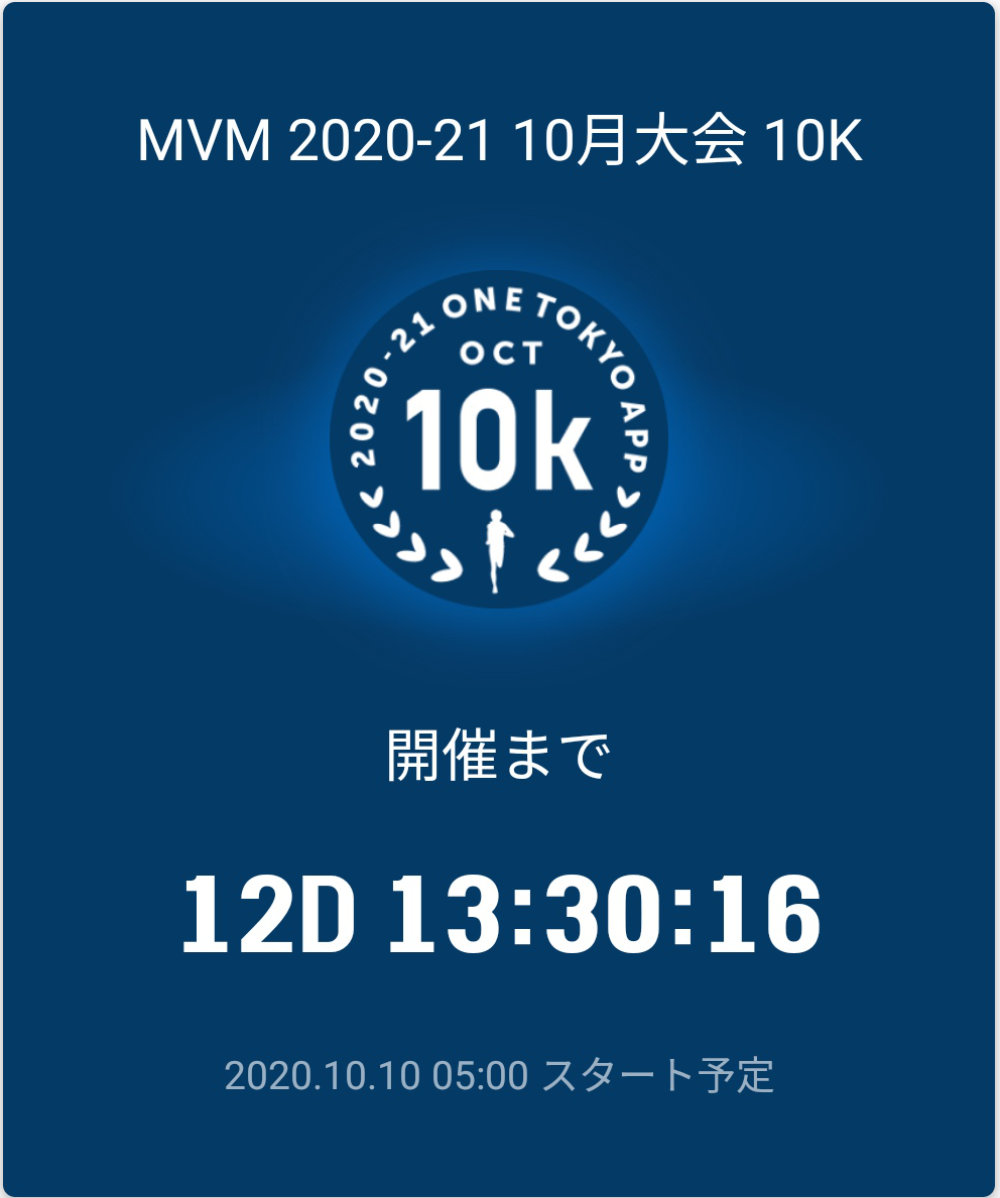
このONE TOKYOでは月に1回(第2土曜日)、全国のユーザとバーチャルマラソンを楽しむことができます。

One Tokyo App

朝の5時から12時くらいまでの間に10Km走って、記録をアップすれば参加したことになるらしいです。らしい、といっているのは、実はまだ自分はこのバーチャルマラソンに参加したことがありません。

というのも、さきほどのとおり10Km走らないといけないのですが、まだそこまで一気に走れる自信がないからです。また、8月については朝6時頃でもものすごく暑くて、とても走る気にはなりませんでした。こういう場合、北海道とかに住んでいる方が有利そうですね。

上記のとおり、まだバーチャルマラソンには参加していませんが、このアプリにはそれ以外にも、他のユーザの競い合う仕組みがあります。
2.月間のラン回数や距離でランキング

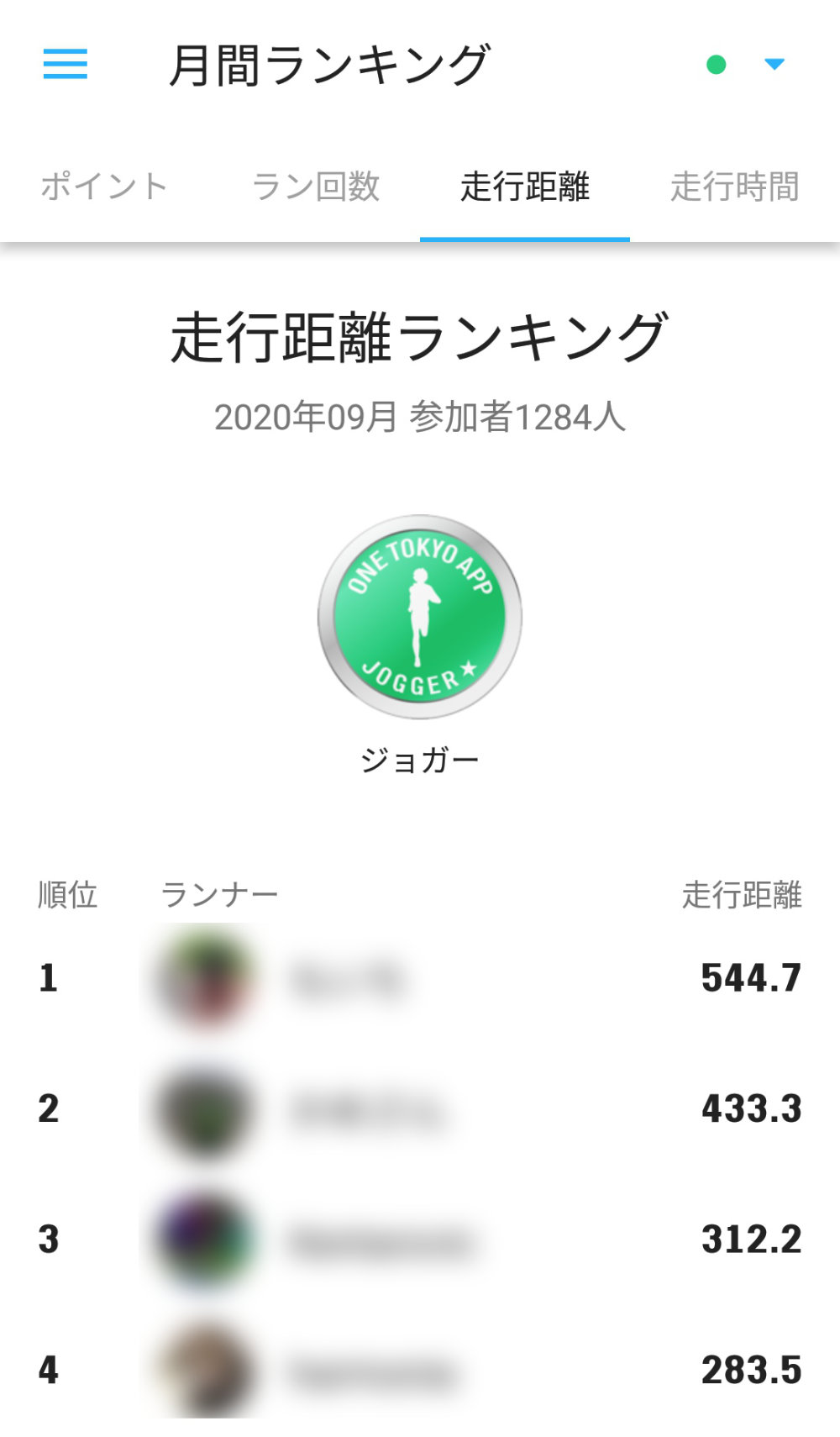
ONE TOKYOでは、月間のラン回数や走行距離などでランキングされますので、バーチャルマラソンに参加せずとも、他のユーザと競い合うことができます。
マラソンを走り終えて、記録をアップすると、「○○人追い抜きました!」といったメッセージが表示され、月間のランキングが上がっていくので、やる気を刺激されます。

One Tokyo App

また、私はいま「ジョガー」という一番したのクラスにいますが、記録(走行スピード)があがると、クラスも上がっていくようです。
おそらく1時間に10Km以上のペースで走れるようになると、次の「サブ5ランナー」にアップするようです。(なぜか、一番上が「サブ3ランナー」となっていますが、マラソンではこういうクラス分が一般的なのでしょうか?ちなみに、この「サブ3ランナー」は10Kmを30分強で走る人たちみたいなので、めちゃくちゃすごいです。)

3.基本機能も押さえています

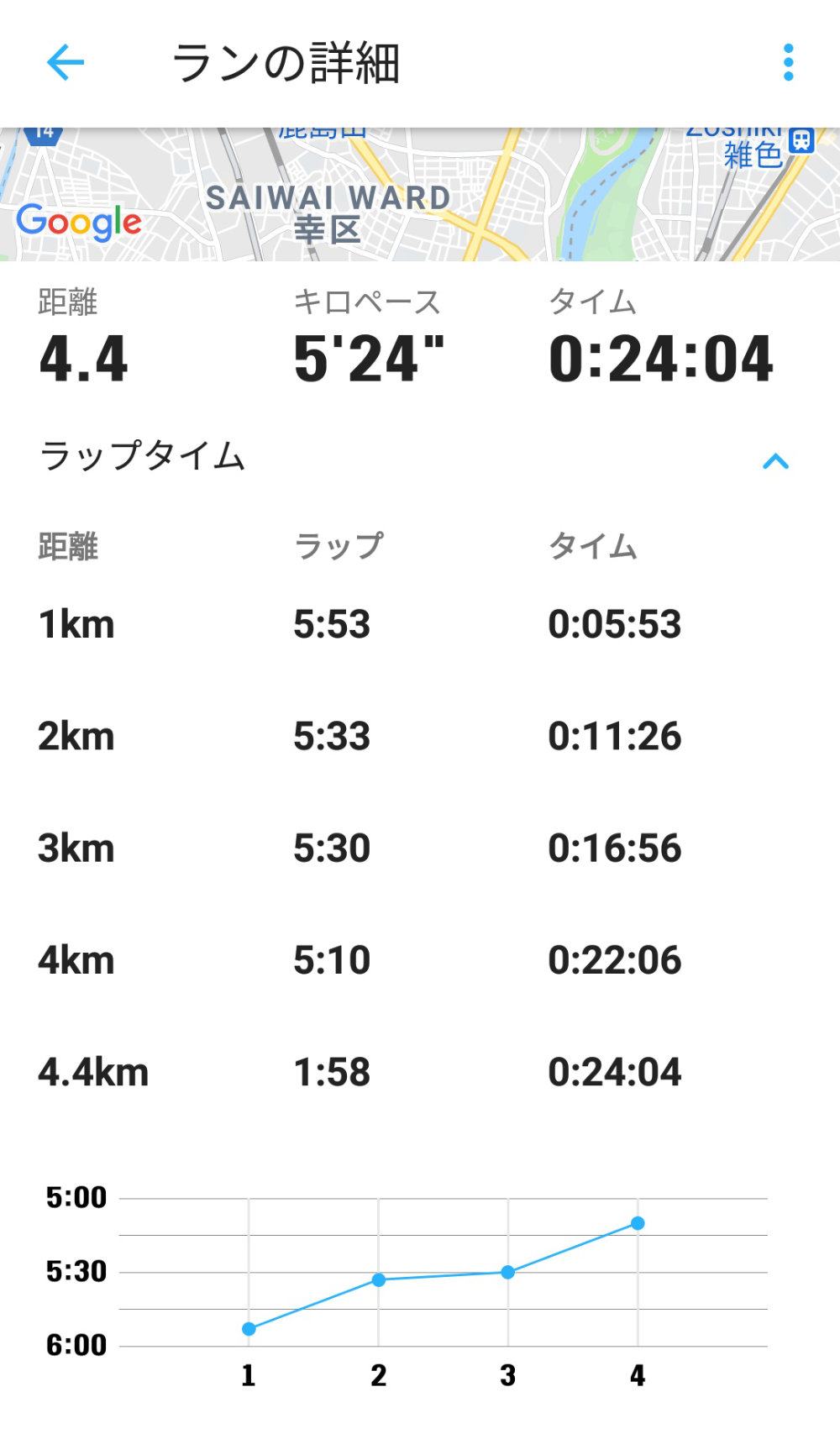
ちなみにマラソンアプリとしての基本機能もちゃんと押さえてあり、走った経路を地図に表示してくれたり、1Km毎のラップを数値とグラフで表示してくれます。

One Tokyo App

最近は暑さもすっかり治まり、ランニングにいい季節となりましたのでこの「ONE TOKYO」アプリを使ってマラソンしてみませんか?