題名のとおり、OpenAIのAPIをつかってRAGを行う為に検索対象のファイルを準備してみました。
大まかな流れは以下の通りです。
① 検索対象ファイルを作成
       ↓
② File APIへアップロード
       ↓
  File IDを取得
       ↓
③ Vector Storeを作成
       ↓
  Vector Store IDを取得
       ↓
④ File IDをVector Storeへ登録
       ↓
   Responses APIからFile Search
1.検索対象ファイルを作成
とりあえず今回は以下の料理レシピを作成し、RAGとして登録してみることにしました。なお最初、別のデータをcsvで登録しようとしたのですがなぜかうまくいかなかったので、マークダウンファイル(recipe.md)として作成しました。
# 鶏の照り焼き

##材料
鶏もも肉 300g
しょうゆ 大さじ2
みりん 大さじ2
砂糖 大さじ1

##所要時間
約20分


# 親子丼

##材料
鶏もも肉 150g
卵 2個
玉ねぎ 1/2個
しょうゆ 大さじ1
みりん 大さじ1

##所要時間
約15分
2.File APIへアップロード
対象ファイルを作成したら、まずは下記の curl コマンドを利用し、OpenAIのFile APIにアップロードします。
このコマンドは Power Shell上で実行してください。cmdでは環境変数の指定の仕方などが違ってきます。
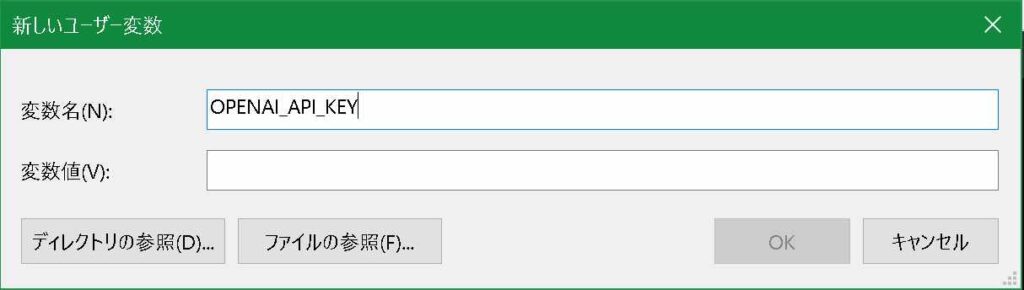
なお、$OPENAI_API_KEYでは環境編集として設定した API_Keyを読み込んでいます。また、purposeのところは色々な指定ができるようですが、今回は user_data (RAGなどの一般的なファイル利用に使える目的)としています。
curl https://api.openai.com/v1/files \
  -H "Authorization: Bearer $env:OPENAI_API_KEY" \
  -F purpose="user_data" \
  -F file="@recipe.md"
うまくいくと以下のような回答が返ってきますので、”file-xxxxxxxxxxxxxxxx”(File ID)をメモしておきます。
{
  "id": "file-xxxxxxxxxxxxxxxx",
  "object": "file",
  "bytes": 1234,
  "created_at": 1750000000,
  "filename": "recipe.md",
  "purpose": "user_data"
}
3.Vector Storeを作成
次に以下の curlコマンドを実行し、Vector Storeを作ります。
curl.exe https://api.openai.com/v1/vector_stores `
  -H "Authorization: Bearer $env:OPENAI_API_KEY" `
  -H "Content-Type: application/json" `
  -d '{\"name\":\"料理レシピRAG\"}'
こちらもうまくいくと以下のような回答が返ってくるので”vs_xxxxxxxxxxxxx”(Vector Store ID)をメモしておきます。
{
  "id": "vs_xxxxxxxxxxxxx",
  "object": "vector_store",
  "name": "料理レシピRAG",
  ...
}
4.File IDをVector Storeへ登録
最後にこれまでで取得した”file-xxxxxxxxxxxxxxxx”(File ID)と”vs_xxxxxxxxxxxxx”(Vector Store ID)を使い、File IDをVector Storeへ登録します。
curl.exe https://api.openai.com/v1/vector_stores/vs-xxxxxxxx/files `
  -H "Authorization: Bearer $env:OPENAI_API_KEY" `
  -H "Content-Type: application/json" `
  -d '{\"file_id\":\"file-xxxxxxxx\"}'
成功すると以下のような回答が返ってきます。
{
  "id": "file-xxxxxxxxx",
  "object": "vector_store.file",
  "status": "in_progress",
  "vector_store_id": "vs_xxxxxxxxx",
  "created_at": 1750000000
}
なお、このとき大概の場合 “status”: “in_progress”となっているので、完了を確認するには以下のコマンドを続けて実行します。
curl.exe https://api.openai.com/v1/vector_stores/vs-xxxxxxxx/files/file-xxxxxxxx `
  -H "Authorization: Bearer $env:OPENAI_API_KEY"
これで”status”: “completed”となっていれば完了です。
ちなみに冒頭で書いたように最初 csvで登録しようとしたら failed となったので、正しく登録できたかどうか”status”: “completed”になるまで確認したほうがよさそうです。
補足
OpenAI APIにはVector Storeに登録されたファイル一覧を取得したり、削除したりするAPIがあります。
1.Vector Storeに登録されたファイル一覧を取得する
curl.exe https://api.openai.com/v1/vector_stores/vs-xxxxxxxx/files `
  -H "Authorization: Bearer $env:OPENAI_API_KEY"
これを実行すると以下のような回答が得られ、Vector Store内のファイル一覧を取得することが可能です。
{
  "object": "list",
  "data": [
    {
      "id": "file-xxxxxxxx",
      "object": "vector_store.file",
      "status": "completed"
    }
  ]
}
2.Vector Storeに登録されたファイルを削除する
curl.exe -X DELETE "https://api.openai.com/v1/vector_stores/vs_XXXXXXXXXX/files/file-XXXXXXXXXX" -H "Authorization: Bearer $env:OPENAI_API_KEY"
正常に削除された場合、以下のメッセージが表示されます。
{
  "id": "file-XXXXXXXXXX",
  "object": "vector_store.file.deleted",
  "deleted": true
}