セキュリティインシデント対応の自動化手順を検討してみた

最近、セキュリティ人材の不足やアラートの増加などの理由から、SOAR(Security Orchestration Automation Response)というカテゴリの製品が、少しずついろいろな会社に導入し始めているのではないかと思います。

しかし、いざSOARを使ってインシデント対応を自動化しようとしたときに、どこから手をつけはじめたらよいのかわからないといったお悩みを持つ方が、たくさんいらしゃるのではないでしょうか。

そんな中、今回いろいろなセキュリティや自動化に関するサイトも参考にしながら、既存のインシデント対応手順をどう自動化していけばいいか考察してみました。

以下、私の方で考えた自動化検討の手順になります。

1.インシデント対応を手順書化
2.インシデント対応をフローチャート化
3.定型的な判断・処理がないか洗い出し
4.SOARで連携可能なシステムを確認
5.自動化の優先度を検討

1.インシデント対応を手順書化

普段、実施しているインシデント対応手順を手順書に落としてみます。

そのときに対応の流れを記載するだけではなく、人が判断している部分や処理している部分をより具体的に書くとよいでしょう。

具体的に書けるということは、定型化できる可能性があるということになります。

2.インシデント対応をフローチャート化

手順書ができたら、次にそれをベースにフローチャートを書いてみましょう。

このときに、通常であれば、ある役割の人からある役割の人へと、人(もしくは部署)をベースとしてフローをつなげていくと思います。

人だけではなくシステムも考慮

しかし、自動化する場合には、人だけではなくシステム(メール、SIEM、インシデント管理、セキュリティ機器など)も含めてフローチャート化してあげるとよいでしょう。

こうすることにより、あるシステムから別のシステムに対して人が介在していることが明らかになり、そこが自動化検討のポイントになってきます。

ただし注意が必要なのは、人から人への流れであったとしても自動化できることがあるかもしれない、ということです。

例えば、SOAR製品によってはメールを人に送信し、そのメール内のリンクをクリックさせることでSOARが提供しているWebインターフェイスにアクセスさせ、その人から何らかのレスポンスを返信させる、といったことが可能な場合があるからです。

今できていないことも考慮

ここまでは今、実際にやっていることが対象となっていますが、追加で考えておくとよいことがあります。

今はいろいろな事情でてきていないけれども、可能であれば今後、やってみたいと思っていることです。

自動化によりインシデント対応のスピードアップが計れるようになります。しかし、そこで考えを止めておくのは少しもったいないかと思います。

スピードアップにより空いた時間を使い、これまでできなかったことを行える余裕が出てくる可能性がありますので、それらも自動化の検討対象に入れておくとベストだと思います。

3.定型的な判断・処理がないか洗い出し

以上により自動化検討のポイントが明らかになったら、次はそのポイントにおいて普段、定型的な判断や処理をおこなっていないか確認します。

つまりパターン化されていないかということです。もしパターンかされているのであれば自動化のロジックを作成できる可能性があります。

たとえば、あるシステムから取り込んだデータにおいて、その中のある項目の値によって決まった処理をおこなっていたり、追加調査などを行っていないか、などです。

こうして検討を進めていけば、以下のような処理以外はすべて自動化できる可能性が見出せるでしょう。

・どうしても人の経験値に頼って判断せざるを得ない部分
・関係者の総意が必要となる重要な意思決定
・ネットワークでは対処できない物理的な作業(被疑PCの利用者からの回収など)

4.SOARで連携可能なシステムを確認

SOARを導入済みの場合

もしすでに導入済のSOARがあるのであれば、それがフローチャートに書き出した各システムと連携できるかどうかを確認します。

もしSOARがそのシステムと連携できるのであれば、その部分は自動化候補となります。

また、直接連携可能となっていないシステムであっても、自動化できる可能性はあると思います。別途そのシステムと連携可能なプログラムを個別に作成し、それとSOARを連携させればよいのです。

しかしこのとき注意が必要なのは、個別開発したプログラムとSOARとの間でトラブルが発生しても、SOAR提供ベンダーによってサポートされない可能性があるということです。

この場合、自己責任で対応しなければなりません。それを避けたいのであれば、SOARがサポートしていないシステムとの連携は避けたほうがよいでしょう。

これからSOARを導入する場合

もしSOARをまだ導入していないのであれば、フローチャートに記載した連携対象の各システムを数多くサポートしている、もしくはどうしても優先的に連携させたいシステムをサポートしているSOARを、購入の検討対象にあげるとよいと思います。

なお、今後自動化の対象範囲を広範囲に広げる場合には、それにより新たに連携が必要となるシステムとも連携が可能か、検討に含めておくとよいでしょう。

5.自動化の優先度を検討

自動化できる部分をピックアップし、それが複数ある場合には、どこから先に手をつけるかを検討する必要があります。

この自動化の優先度決めについては、自動化により何を目指しているかによるでしょう。
自動化のメリットとしては、以下のものが考えられます。

・スピードアップ
・人手不足の解消
・対応品質の均一化

これらをキーワードに自動化可能なポイントに優先順位をつけて検討していくとよいでしょう。

以降、2022.5.4 追記

スピードアッ

例えばスピードアップを目指す場合、現在、その対応にどれくらいの時間がかかっているか、整理してみるとよいでしょう。

時間がかかっている処理を自動化するほうが、ROI(Return On Investment)は高いですよね。

人手不足の解消

人手不足の解消ということであれば、頻繁に発生している処理を自動化するほうがROIは高いですね。

対応品質の均一化

これは自動化というよりその一歩手前のインシデント対応の手順書化によるメリットなのではないかと思います。
したがって、自動化という意味であれば、優先順位は低いかもしれませんね。

参考サイト

・セキュリティ運用④-「セキュリティ運用自動化」を実現するSOAR 導入の3つのステップ(MACNICA)
https://www.macnica.co.jp/business/security/manufacturers/fireeye/feature_07.html?utm_source=pocket_mylist

・インシデント対応の切り札「SOAR」とは何か?自動化とセキュリティ人材育成の強い武器に(NEC)
https://www.nec-solutioninnovators.co.jp/ss/insider/column17.html?utm_source=pocket_mylist

・「情報セキュリティ事故対応ガイドブック」の公開(情報セキュリティ大学院大学)
http://lab.iisec.ac.jp/~hiromatsu_lab/sub07.html

・「SOAR」は魔法の自動化ツールなのか!? ~失敗しないセキュリティ運用自動化への道~(MACNICA)
https://mnb.macnica.co.jp/2021/03/soar.html?utm_source=pocket_mylist


自転車の後輪タイヤの空気が抜けていたのでチューブを交換してみた

我が家には5年以上前に購入した、普段、たまにしか乗っていないクロスバイクがあります。

先日、その自転車に久しぶりに空気を入れて出かけた後、数日後にたまたま確認してみたところ、すっかり空気がなくなっていました。

それが後輪だったのでパンクだったらちょっとめんどくさいなと思ってはいたのですが、今日、思い切ってタイヤのチューブを交換してみました。

そこで、その時の記録を残しておきます。

ちなみに、自転車のことはかなり素人なので、専門用語は使っていません。なんとなく雰囲気でいろいろな部品を表現しています。(笑

1.後輪のタイヤを自転車のフレームから外す

後輪のタイヤを外す手順は以下の通りでした。

・チェーンを6速(一番外側の小さい部分)に入れる
・ブレーキを緩める
・タイヤのロックを外す
・自転車を持ち上げてタイヤをフレームとチェーンから外す

この中で一番の難関は最後のフレームから外す部分でした。

なんといっても後輪にはギアとチェーンがあり、ギアからチェーンを外すのがうまくいくかどうかが心配でした。

実際、単純にタイヤをはずそうとすると変速部分(2つギアが飛び出ているところ)がじゃまになってうまくはずれません。

しかし、その変速部分を手袋をした手で真後ろに引いてからフレームを持ち上げると、タイアがスッと外れます。(やってみるとおもったより簡単!)

2.車輪のフレームからタイヤとチューブを外す

車輪のフレームからタイヤとチューブを外す手順は以下の通り行いました。

・逆U字型のタイヤの皮を片方だけフレームの外に外す
(空気注入口と反対からやると良い)
・チューブごとタイヤを車輪のフレームから外す
・チューブをタイヤから抜き出す

この中で一番難しかったのは、最初のタイヤの皮をフレームから外し始めるところでした。

Youtubeの動画を見ていると、タイヤがとても柔らかそうで、指で摘めば比較的簡単に外れるように見えました。

しかし、実際にやると私の自転車のタイヤの皮は思った以上に硬く、素手では難しい状態でした。

そこで、自転車購入時に一緒に購入していたタイヤ交換セットのヘラ?(長さ7cmくらいの薄っぺらくなっているもの)を1本使いました。

そのヘラを車輪のフレームとタイヤの皮の間に差し込んで、タイヤの皮を持ち上げ、フレームの外に逃しました。

その後、逃した部分を指で押さえながら、さらに隣10cmくらいのところにヘラを差し込んで次々と外に逃していきます。

しかし、正直1本だと少しやりづらかったです。(隣の皮を逃している最中に、さっきの皮がなんどかフレームの中に戻ってしまいました。)

やはり、2本のヘラを使って、1本のヘラで最初に逃したところを維持しながら、もう1本でとなりの皮を逃していくというのが正解だったと思います。

タイヤの皮の片方を全部フレームの外に逃してしまえば、その後のタイヤとチューブをまるごとフレームから外すのは簡単です。

車輪のフレームからタイヤとチューブをセットで外したところ

3.新しいチューブをセットする

新しいチューブを車輪のフレームにセットする手順は以下の通り行いました。

・タイヤの皮の片側だけをフレームの中に収める
・新しいチューブに軽く空気を入れる
・新しいチューブをフレームの中に収める
・タイヤの皮のもう片方をフレームに収める

この中でポイントなのは2番目〜3番目の新しいチューブに軽く空気を入れてから、フレームの中に収める部分でしょう。

チューブをフレームに戻すときに、タイヤの皮の残りの方も一緒にフレームに入れた方がいいのか最初悩みました。

しかし、まずはチューブだけフレームにしっかり入れ込んでおいて、その後にタイヤの皮のもう片方をフレームに収める、といった形で1つずつやった方が良いようです。

新しいチューブをフレームに押し込んでいるところ

また4番目のタイヤの皮のもう片方をフレームに収める部分も少しこつが必要そうでした。

フレームに皮を収め始めるのは比較的簡単でしたが、残り20cmくらいになると入れづらくなってきます。

このときに、一度フレームにはめこんだ皮の部分を再度しっかりはめなおす(皮とフレームをぴったりくっつけなおすイメージかな?)ように、もう一度一周してみると良いようです。

そしてもう一度、はめづらかった最後の20cmあたりをトライしてみると、今度は少し楽にはまりそうになっていると思いますので、そこで思い切ってちからを入れて最後まではめました。

4.タイヤに空気を入れる

タイヤに空気を入れる前に

・チューブがタイヤとフレームの間に挟まっていないか確認

をしましょう。これをちゃんとやらないとまたパンクしちゃうと思います。

タイヤの横腹を以下の写真のように押し上げると、フレームの中の色のついたシール?(私の場合、緑色でした)が綺麗に見えるとおもいます。

チューブがフレームとタイヤの間に挟まってないか確認

もしチューブがタイヤの皮の中にちゃんと収まっていないと、タイヤの皮のしたからチューブがのぞいてしまうと思いますので、そうなっていないか一周確認します。

そして、車輪の反対側からも同じように一周し、両面チェックします。

以上が問題なければタイヤに空気を入れます。

5.車輪を自転車のフレームに戻す

車輪を自転車のフレームに戻すのは、外したときとまったく逆のことをします。

ここのポイントは、やはり、チェーンをギアにうまく噛ませる部分だと思います。

自転車のフレームを車輪に乗せるときに、外すときと同様、変速のための2つのギアを真後ろに引っ張っておいて、チェーンを6速に乗せながらおこなうとうまく行きました。

なお、チェーンを6速ギアに乗せるときに、うまい場所に乗せないとチェーンが緩んでしまうのではないかと思っていました。

しかし実際には、それほど気にしなくても適当にやってしまえばなんとかなるようです。

今回はいろいろ確認しながら作業したので、1時間くらいかかったと思いますが、馴れれば15分〜30分でできるのではないかと思います。

慣れるほどやりたい作業ではありませんが。。。

介護記録:冷凍弁当「まごごろケア食」が届いたので試食&冷蔵庫に入れてみた

先週の日曜日に、おじいちゃんにたまに食べてもらうお弁当として、「まごごろケア食」の冷凍弁当を7個頼んでみました。

やはり自分で弁当を買いにいってもらうと、どうしても好きなもの(揚げ物など)に偏ってしまっているようだからです。

https://k2-ornata.com/frozen-foot_pay_with_amazon_pay/

そして、3日後の水曜の夕方にその冷凍弁当が届きました。

その後、その冷凍弁当を冷蔵庫に入れてみたり、試食してみたりしましたので、その際のレビューを記載しておきます。

予想していたよりかなりコンパクト

冷凍弁当が届く前に一番気にしていたのが、冷蔵庫にちゃんと入るかどうか、ということでした。

我が家の冷蔵庫はすでに冷凍食品がかなりはいっていますし、おじいちゃんのアパート用にかった冷蔵庫は、1人用の小さめの冷蔵庫だったからです。

しかし、実際に届いた段ボールをみたところ思ったより小さく、これはかなり小さいなー、余裕で冷凍庫に入りそうだなという感じでした。

「まごごろケア食」7食分

以下はダンボールを開けたところ。無駄なくすっきりはいっています。

「まごごろケア食」7食分 開封状態

以下が実際におじいちゃんのアパートにある1人用の冷蔵庫(よくあるタイプのやつ)がこちら。

おじいちゃんの冷蔵庫(1人用)

冷蔵庫の上に置いてある電子レンジと比較してもらうと、冷凍庫部分の大きさがわかると思います。(まあ、だいたい電子レンジと同じくらいの大きさですね。奥行きは電子レンジよりありますが。)

そして、こちらが冷凍弁当4つを冷凍庫にいれた状態。縦にもう2つは入りそうですし、横にもう1セット、そして手前にもかなり余裕があります。
14個一度に買ってもなんとかなりそうな気がします。

冷凍庫に冷凍弁当を4つ入れた状態

やさいたっぷりでやさしい味。ただし添加物もけっこう入っている?

なぜ、上の写真で冷凍庫に4つしかいれなかったか。それは、みんなで1度、試食してみたからです。

冷凍弁当をあっためる際は、袋の一部に切り込みを入れて、そのまま電子レンジへ。600Wで3分くらいです。

そして私が試食したのがこちら。メインは左上の大根と魚(シーチキン?)の煮物と左下のにんじんとゴボウのキンピラだと思います。また右にも人参やグリンピース(こちらは甘め)がはいっております。

7個のお弁当のなかでも特に野菜が多めな気がしました。

やさいたっぷり

私的には味も比較的良いのではないかとおもいましたが、食感的には、かなりやわらかめで、すこし噛む力が衰えてきたお年寄り向けな感じがしました。

うちのじいいちゃんは、だいぶん歯が悪くなってきているのでちょうど良い気はします。

一方、おじいちゃんは別の冷凍弁当を食べましたが、「冷凍弁当なのでこんなものかなぁ」という感じでした。

また、私の妻はというと、割と添加物に敏感な人間のようで、すこし食べたあと、添加物が結構入っているように感じたようです。

私もすこし妻が食べている冷凍弁当も食べてみましたが、私が食べてもちょっと添加物ぽい味がした料理が一部にあったので、お弁当の種類によっては、添加物を感じるかもしれません。

まだこの冷凍弁当作戦については試行錯誤中なので、別のお弁当もいろいろ試してみたいなと思っています。

介護記録:冷凍弁当「まごごろケア食」をamazon pay で単発購入してみた

昨年の12月頃からうちのおじいちゃんに、実家の山口から川崎の私の家の近くのアパートに引っ越してきもらい、お世話しております。

最初は一日3食すべてを私の家に来てもらい一緒に食事してもらっていましたが、私はリモートワークで働いているので、毎回決まった時間に食事を準備するのがなかなかつらい状態でした。

また、おじいちゃんの方もこちらに手がかかっているのがわかっているようで、すこし遠慮している(もう少し自由にしたい?)ようでした。

そこで最近、朝食以外は1人で自由に食べてもらっていますが、様子をみてみると、やはり食べ物がかたよりがちで、クリームパンやいなり寿司など、簡単なもので済ましてしまっていることが多いようです。

そこで、インターネットでなにか良いサービスがないか調べていたところ、定期的に宅配してくれる冷凍弁当があるようなので、試しに頼んでみることにしました。

どこの冷凍弁当がよいのか?

冷凍弁当を詳しく調べてみたところ、川崎では、「まごころケア食」や「ナッシュ」、「ワタミ」など様々な会社から提供されているようで少し迷いました。

ナッシュは味が良くておかずの種類も豊富なため評判のようですが、やや1食あたりの価格が高く、また単発購入がなさそうです。(定期購入を1回で終わらせることはできそうですが。)

一方で、まごごろケア食の方は価格が少しやすく、さらに初回初回限定で180円引きになっています。(おそらく定期購入時の割引と同額)
また、味の方も比較的評判がよさそうですので、試しに頼んでみることにしました。

まごころケア食 初回限定セット(2022.4.10時点)

なお、各社のくわしい比較は下記のDelicious Plusのサイトに書かれているので、参考になると思います。

川崎市でおすすめの宅配弁当5社を比較!うまい、安い、早い、宅食はどこ[ワタミ/まごころケア食/タイヘイ/ナッシュ/コープ](Delicious Plus)
https://deliciousplus.jp/takusyoku-kanagawa-kawasaki/

まごごろケア食の初回限定セットを注文

初回限定セットを注文するには、まごころケア食 Webサイトのトップページから「商品一覧」を選択します。

まごころケア食 Webサイトのトップページ

すると下記のように「定期」の印がついていない初回限定セットが表示されますので、ここから「購入する」を選択します。

まごころケア食 商品一覧

amazon payで購入

なお、初めての会社(Webサイト)でオンライン購入する際にめんどうなのが、会員登録だったりします。

自分の住所やクレジット番号を入れたりするのってちょっとめんどくさいし、クレジットカード番号を渡すほど信用できるのか心配だったりしますよね。

その点についても、まごころケア食のサイトでは銀行振込やコンビニエンスストアでの支払いなどいろいろな支払い方法が可能となっています。

さらに、私が書籍や映画などの視聴のためにサブスク契約しているamazonのアカウント情報を使った支払いができるようでしたので、今回はその方法で購入してみることにしました。

商品一覧のページから初回限定セットの「購入する」ボタンを押すと、以下の画面が表示され、一番下に「amazon pay」で支払うボタンがあることが確認できます。

まごごろケア食 購入ウィザード1

そして「amazon pay」をクリックすると、以下のようにAmazonからまごころケア食に名前、e-mail、そして配送先住所が提供される旨の警告がでますので、利用規約などを確認の上、「続行」ボタンを押します。

まごごろケア食 購入ウィザード2

すると、最終確認画面が表示されますので、必要なチェックボックスにチェックを入れ、「決済画面へ進む」を押します。

以上で注文が確定し、注文番号が書かれた下記のWeb画面表示とともに確認メールが送られてきます。

あとは配送されてくるのを待つだけですが、集めた情報からだと注文後、2〜3日かかるようです。

配送されてきたら、試食や冷蔵庫への保管結果などを含めてレビューできればと思っています。

スマホで撮った動画にiMovieで字幕をつけてみた

先日、水洗トイレの水漏れを直したときに動画を撮り、それに字幕をつけてみました。

その時の操作をここに記載しておきます。

1.iMovieの起動

Macには最初からiMovieという動画編集アプリが入っているはずです。

Launchpadを起動([fn]+[F4]キー)して、アプリ一覧の中から★型のアイコンのiMovieを起動します。

LaunchpadからiMovieを起動

すると以下のようなウィンドウが立ち上がります。

iMovie起動直後

2.動画の取り込み

上記の画面からMacに取り込んだ動画を指定します。

下矢印↓の部分をマウスで選択すると、ファイルの一覧が表示されるはずですので、動画ファイルを指定して取り込みます。

ファイルを取り込むと下図のように上側に動画のサムネイルが表示されますので、それをマウスで摘んで下に持っていくと動画が細かい時間にぱらぱら動画のように分割され、編集できるようになります。

iMovieで動画を取り込んだ状態

3.タイトルの挿入

次に動画に字幕をつける為に、ウィンドウの上部にある「タイトル」をマウスでクリックします。

すると下図のように複数の字幕パターンが表示されますので、自分の好きなものをマウスで選択します。

iMovieのタイトル編集画面

その後、さらにそのパターンをダブルクリックすると、タイトルテキストが編集できるようになりますので、好きな文字を入力してください。

タイトルテキストの編集

入力したタイトルテキストのフォントや大きさ、水平方向の位置は赤枠の部分で変更できます。

タイトルテキストの編集

4.タイトル表示時間の設定

私の動画の場合、デフォルトだとタイトルの表示時間は4秒(もしかしたら、動画の長さによってかわるかも)になりました。

タイトルの表示時間を変えたい場合は、ウィンドウ下側のパラパラ動画の上に表示されている青いバーの右端をマウスで摘んで左右に動かします。

タイトルの表示時間を変える

5.MP4形式でファイルに書き出し

これで動画にタイトルがつきましたので、MP4形式でファイルに書き出します。

書き出すには、ウィンドウ右上のアップロードアイコンをクリックし、その後表示された以下のポップアップから、「ファイルを書き出す」を選択します。

ファイルを書き出す

すると以下のポップアップが表示されますので「次へ」を選択し、ファイル名を指定して保存します。

ファイルへの書き出しウィザード

6.動画ファイルの再生

なお、書き出したMP4ファイルを再生するアプリがデフォルトでMac OSに入っていないようですので、Mac OS上で再生したい場合、別途アプリをインストールしてあげる必要がありそうです。

まあ、iMovie で事前に確認はできますが。

もちろん、YoutubeにアップロードしてあげればFireFoxなどのブラウザ上で再生可能です。

iMovie はOSにデフォルトでついてくるアプリなのであまり高機能ではなさそうですが、タイトルをつけるだけなら十分につかえそうです。

Google AdSense のPINがなかなか届かなかった件

Google AdSenseをやっていて収益が1,000円を超えたあたりで、Googleから住所を確認する為にPINを郵便で送りますという連絡がきます。

Google AdSenseの住所確認通知

この対応をしないと収益が8,000円を超えても支払ってもらえないばかりか、広告配信まで停止される可能性があるようです。

PINが1ヶ月過ぎても届かない

そこで今か今かと待ちわびていましたが、1ヶ月過ぎてもいっこうに届きません。

Googleの説明では届くまで2〜4週間かかるとありましたが、流石に遅いということで、Google AdSense に登録した住所を確認してみました。

すると、私が住んでいるアパートの名前までは書いていたのですが、部屋の番号が書かれていないことが判明しました。

必要もないのに住所をすべて記載するのは躊躇される方もいると思いますが、Google AdSense では広告収入の支払いに影響してくるので、最初から正確に記載しておいた方が良いようです。

住所を修正し、再送依頼

そこで、Google AdSense のサイトから住所を修正し、PINの再送を依頼しました。

なおPINの再送をWebから依頼すると、その時に登録されている住所ですぐに再送処理が始まるようなので、以下の順番で実施する必要がありそうです。

■PIN再送依頼手順
1.Google AdSense のサイトから住所を修正
2.同サイトにてPINの再送依頼

とりあえずPINの再送依頼をした後で住所を変更しておこう、と考えてしまうと、また届かない可能性があります。

再送依頼後、2週間程度で到着

再送依頼をすると、今度は2週間かからないくらいでPINが到着しました!

どんな封筒でくるのかと思っていましたが、私のところに来たのは以下のような感じで、横22cm×縦14cmくらいの小さめの封筒(というか袋とじ)でした。

Google AdSense からの郵便(表)

また裏面はばっちりGoogle AdSense のマークが入っているので、届いたらすぐにわかると思います。

Google AdSense からの郵便(裏)

なお封筒の表(ぼかした部分)には、「届かなかったらマレーシアまで送り返して」と書かれていますので、私の最初の郵便はマレーシアに帰ってしまったのでしょうね。

PINを入力し、住所確認完了

そして郵便を開くと、大きく青い文字で6桁のPINが書かれていますので、それをGoogle AdSense のサイトから入力すると、以下の通り住所確認が完了します。

Google AdSense でPINを入力した結果

なお、PIN入力直後は、最初の画像に出ていたピンクの警告が残っていますが、翌日再度確認したところ、消えていました。

さあ、あとは8,000円を目指して日々頑張るだけですね。

トイレのタンクから便器へ水漏れしていたので、フロートバルブを交換してみた

私の住んでいるアパートはおそらく築30年くらい経っていて、水回りのいろいろな箇所の修理が必要となってきています。

そんな中、上下水道代がどうも高いんじゃないかということで原因をいろいろ探っているのですが、その候補として上がっていたのが、水洗トイレのタンクからちょろちょろと流れ続けている水漏れでした。

そこで思い切って自分で修理しようと考えたのですが、原因としては主に以下の2つが考えられる状況でした。

・ボールタップ(浮き球)の破損
・フロートバルブ(ゴム栓)の劣化

まずボールタップの見てみたのですが、特に浮き球が破損している様子はなくちゃんと水に浮いているようでした。(ただし浮き球から伸びている棒の付け根の部分がガタガタと緩んでいて斜めに傾いているようではありましたが。)

また、タンクの中で縦に伸びている管(オーバーフロー菅)とタンク内の水位の関係をみてみると、水位はオーバーフロー菅の先端から1〜2センチ下となっており、水がタンクに入り続けて溢れているわけではなさそうでした。

そこで、水漏れの原因をフロートバルブ(ゴム栓)の劣化と考え、交換してみることにしました。

TOTOなら30年くらい前の部品も変わらず売っている

さきほど書いたように私の住んでいるアパートは築30年くらい経過しており、トイレもそのころに設置されたもののハズなのでマニュアルも残っておらず、部品があるか心配していました。

しかし、消えかかっていたトイレタンクの品番が「S517B」であることをなんとか読み取り、インターネットで調べてみたところ、フロートバブルの品番が「THY416R」であることがわかりました。

詳しくは以下のサイトで「S517B」で検索すると確認できます。(2022.3.21現在)

COM-ET 修理施工ナビ
https://search.toto.jp/contents/navi/

さらに、まだその部品がAmazonで売られていることも発見しました。

他の人もレビューで書いていましたが、さすがTOTOさんですね!

フロートバブル(THY416R)

フロートバルブの交換自体は以外と簡単

Amazonのサイトにフロートバルブの交換をした人の書き込みがいくつかあり、中には、元々付いているフロートバルブを交換するのに非常に苦労した人がいました。

おそらく部品によっては劣化で2本飛び出た腕の部分がかなり硬くなっており、特にタンクの壁面に近い側の腕を外すのに苦労されているようでした。

しかし、我が家の場合はそこまで硬くなっておらず、意外にすんなり取り外すことができました。

フロートバルブを取り外した状態

また新しい部品の方はというと非常に柔軟性があるので、簡単に取り付けることができました。

なお、部品を交換する前に水を止めてタンクの中の水を全部抜いておくことを忘れないようにしましょう。
(ちなみに我が家のトイレタンクの側にある止水栓は古くなっており、時計回りに回しても水が止まらず、部屋全体の水の元栓から止める必要がありました。)

また古いフロートバルブは非常に汚れいているので、ゴム(ビニール)手袋も必須ですね。

取り外した後、元々付いていたフロートバルブを見てみたのですが、上の写真の穴に長年ぴったりくっついていたせいか下の写真のように歪んでおり、これが水漏れの原因になっていたようです。

フロートバルブ(元々付いていたもの)

交換後は水漏れがピタリと停止

新しい部品を触った時のゴムの柔軟性はかなりのものだったので交換する前から期待はしていたのですが、実際に交換してみたところ、その効果はてきめんでした。

いままで便器の底の水が常にわずかですが波打ち続けていたのですが、交換した途端、水漏れがなくなり、波がまったくたたなくなりました。

フロートバルブ交換後

うーん、こんなに違うんだったら早く変えればよかったかも。

次の上下水道代がどれくらい減っているか(それともあまりかわらないのか)期待しながらまってみたいと思います。

「相続仮面」でそのうちかならず発生する相続対策

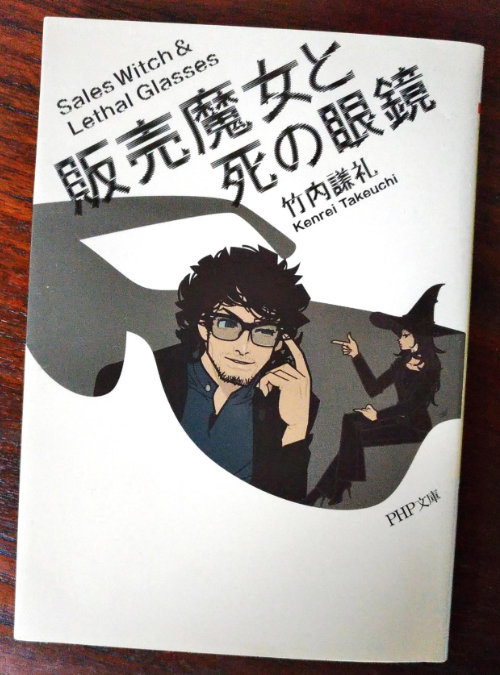
いつも愛読させていただいている竹内謙礼さんの本ですが、今回は2018年に文庫化されていた「相続仮面(PHP文庫)」を読んでみました。

相続仮面(PHP文庫)

ビジネス戦略ノベルシリーズというと一見硬い内容に思われますが、実際に読んでみるといつもどおり非常に読みやすく、かつビジネスや実生活に役立つ内容となっております。

私の両親も80歳を超えまだ健在ですが、亡くなった時に家族でもめないように、ちゃんと考えておかないといけないなあと思わせられる一冊になっております。

ここではこの本を読んで印象に残ったことをまとめておきます。

1.相続税の考え方について

相続税は亡くなった人から相続するお金や物にかかる税金、という漠然とした認識しかありませんでした。

しかしながら、この本を読むことにより、

・相続の対象となる範囲(亡くなる前にもらったお金も対象になることがある!)
・相続税の対象となる物の価値(=金額に換算するといくらになるか)
・相続する人による税率の変化やざまざまな減税措置

などを知ることができます。

特に相続の対象となる範囲について、生前に亡くなった人からもらったお金が相続金に含まれるというのは、ちょっとびっくりしました。

例えば、自分が5000万円相続することになったとしても、生前に学費の支援などで1000万円贈与されていたとすると、相続の際に4000万円しかもらえないといことです。(さらにそこから相続税がかかるので、実際にはもっとすくなるなるらしいですが。)

2.遺言状の効果について

もし無くなった人が遺言状を残しており、誰にいくら相続したいとはっきり書いてあれば、それがそのまま適用されると考えておりましたが、実際には違うようです。

残された人の立場によって、主張すれば最低限もらえる相続の割合が決まっており、遺言に自分の名前がかかれていないからといって、全く諦める必要はないようです。

また、遺言状のレベルにも2つくらいあって、誰もがドラマなどで見聞きするような自筆の遺言状以外に公的な遺言状もあるらしいです。

3.相続をしたくない場合

普通、誰もがお金がもらえるのであれば相続を断ることはないと思いがちですが、

・相続を物でもらったので相続税がお金で払えない
・無くなった人に多額の借金があり、相続するとその借金まで引き取ってしまう

といった理由により相続をやめたい場合があるようです。

その場合には、亡くなってから3ヶ月以内に相続しない旨を申請しないと、自動的に相続したことになるらしいです。

ここまではプライベートでの相続の話を中心に感想を書いてきましたが、ビジネスによける株式の相続などについても触れられており、会社を経営されているひとにも相続を考えるきっかけになる良い本だと思います。

個人的には、相続仮面まわりの全体的なストーリーの流れについては、他の竹内さんの本に比べると難があるかなあとは思いましたが、いつもどおり勉強になり、みなさんにお勧めしたい本ですね。

ヘッダーfromをなりすましたメールを検知する方法を調べてみた

最近、Emotetが復活し、いろいろな企業から感染報告が上がっているなーと思い、こういったなりすましメールを簡単に検知できる方法がないのか少し調べてみました。

とりあえず思いついたのは、ヘッダーfromは簡単に書き換えられてしまうということなので、偽装が難しいエンベローブfromと突き合わせればいいんじゃないか、ということでした。

エンベローブfromとヘッダーfromの違い

エンベローブfromとヘッダーfromの違いについては以下のサイトで詳しく説明されていますが、簡単に言うと、

・エンベローブfrom・・・郵便物の封筒に書かれている差出人名
・ヘッダーfrom・・・封筒の中にある便箋にかかれている差出人名

となるようです。

<参考サイト>
「エンベロープFrom」と「ヘッダFrom」の違いとは?(ベアメール )
https://baremail.jp/blog/2021/05/25/1377/?utm_source=pocket_mylist

受信メールからエンベローブfromが確認できるのか

違いがわかったところで次に疑問におもったのが、エンベローブfromって受信メールのどこに書いてあるのかということです。

この点についても上記のベアメール のサイトに書かれていますが、エンベローブについては、残念ながら最後のメールサーバで削除されてしまうようです。
(最後のメールサーバがわざわざ封筒から便箋を取り出してくれるみたいですね。)

ただし、この時にメールサーバでエンベローブfromの値をヘッダのReturn-Path:に転記してくれるようですので、結論としては、受信メールを見るだけで確認できるようです。

Emotetのなりすましは検知がむずかしい

なんだ、じゃあなりすましメールの代表格であるEmotetのメールも簡単に見つけられるんじゃないの?と思いましたが

このEmotet自体は、

・感染した企業のメールサーバを使って社外にメールをばらまく
・フリーメールアドレスから送信する場合、ヘッダーfromのなりすましはしない

といった方式をとっているので、エンベローブfromとヘッダーfromを突き合わせても意味がない(なりすましメールかどうか判断できない)ようです。

Emotetがこのような方式をとっている理由としては、最近、企業にDMARKというなりすましメールを検知する方法が普及してきたからではないかと思われます。

DMARKはSPFやDKIMの結果によりメールの処理を変えるだけではない

いままで私は、DMARKの機能について、

・SPFやDKIMのチェック結果によってメールのフィルタリングを変える
・正しい送信元にレポートを送る

といったような管理機能だけが備わっていると考えていました。

しかしながら、よくよく調べてみると上記以外にも、ヘッダーfromの詐称がおこなわれていないか確認する機能があるようです。
具体的には、

・SPFと連携する場合には、エンベローブfromとの突き合わせ
・DKIMと連携する場合には、Dkim-Signatureのdタグとの突き合わせ

をするらしいです。(DKIMの方はちょっと私には難解です。。。)

このあたりの詳しい話は以下のサイトにに書かれていますので、興味がある方は読んでみるといいと思います。

<参考サイト>
大きく遅れる日本のなりすましメール対策:DMARC(ProofPoint)
https://www.proofpoint.com/jp/blog/email-and-cloud-threats/Japan-lags-far-behind-in-fighting-spoofed-emails-DMARC?utm_source=pocket_mylist

メールにおけるDKIMの仕組み(Carpe Diem)
https://christina04.hatenablog.com/entry/domain-keys-identified-mail

結論

メールヘッダーfromのなりすまし対策としてDMARKを利用すれば検知できるものの、残念ながらEmotet対策としての有効打にはならないようです。

今のところ、受け取ったメールの件名や本文や見てあやしいなあと感じたら、

・メーラーに表示されているヘッダーfromを確認する
・添付ファイルは開かない
・埋め込まれているリンクはクリックしない

を徹底するしかないかなさそうですね。

なお、Emotetメールの特徴は以下のサイトに書かれていますので、一度確認しておくことをお勧めします。

<参考サイト>
「Emotet(エモテット)」と呼ばれるウイルスへの感染を狙うメールについて(IPA)
https://www.ipa.go.jp/security/announce/20191202.html#L18

WordPressでAmazonのアソシエイト・リンクを横に並べる方法

WordPressで記事を書いている際にAmazonのアソシエイト・リンクを複数貼り付けたいことがあるのですが、普通に貼り付けてしまうと縦に並んでしまいます。

そこで、横に複数並べる方法をここに書いておこうと思います。

コードエディターでの埋め込み

Amazonアソシエイトのサイトでアソシエイト・リンクを作成すると、iframeタグが作成されます。

それをWordPressのコードエディタ機能を使って貼り付けます。

コードエディタへの切り替えは、下図のようにWordPress右上の3つの点から行うことができます。

WordPressでコードエディタ選択

単純にiframeタグを貼り付けた場合

コードエディターにて以下のように単純にアソシエイト・リンクのiframeタグを貼り付けた場合、

<iframe style="width:120px;height:240px;" ・・・>
</iframe>

<iframe style="width:120px;height:240px;" ・・・>
</iframe>

このように下にどんどん並んでいってしまいます。

divタグで横ならびにする

しかしながら、以下のようにdivタグでiframeタグを囲むと

<div style="float: left; margin: 10px;">
<iframe style="width:120px;height:240px;" ・・・>
</iframe>
</div>

<div style="float: left; margin: 10px;">
<iframe style="width:120px;height:240px;" ・・・>
</iframe>
</div>

<div style="clear: both;"></div>

このように横に並べることができます。

なお、最後の行の<div style=clear: both;></div>を入れ忘れてしまうと、次に続くブロックがさらに横に並んでしまうので注意してください。