Macには無料の動画編集ソフト iMovieがありますが、今回はその iMovieをつかって動画に吹き出しを入れる方法を記載します。
なおその吹き出しは別途作成しておく必要がありますので、Affinity Photo をつかってまずは作成します。(透過PNGが作成できれば他のツールでもかまいません。)
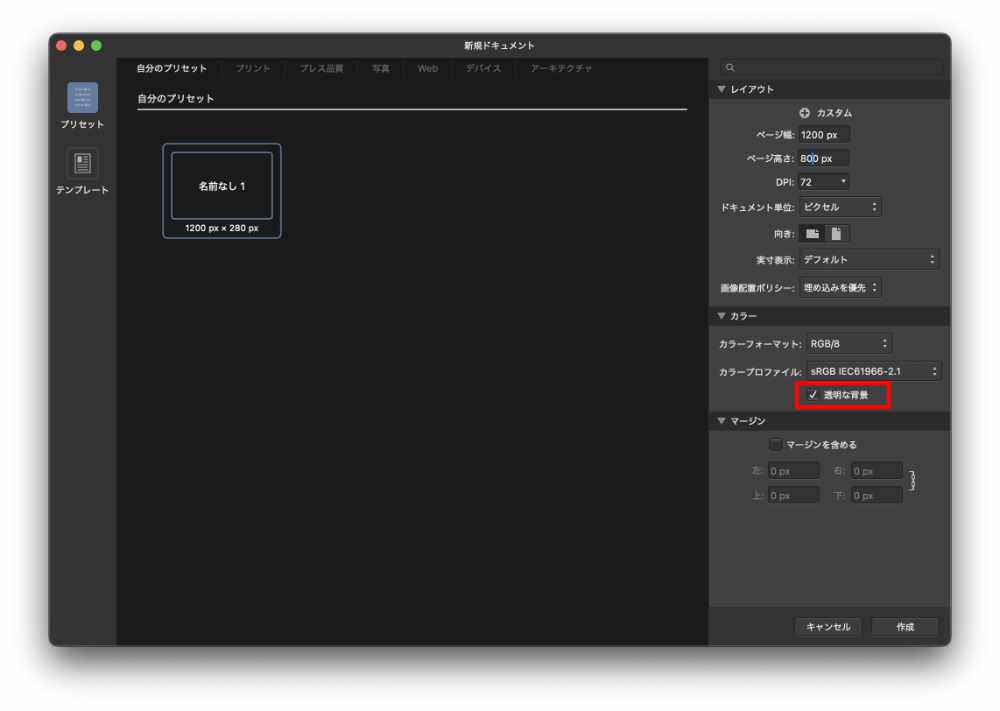
1.Affinity Photoを利用し新規ドキュメントを透明な背景で作成
Affinity Photoを使って吹き出しを作成する際に、画像の背景を透明にしておく必要があります。
そこで「新規ドキュメント」にて赤枠の「透明な背景」のチェックボックスにチェックを入れ、「作成」ボタンを押します。
2.吹き出しツールで吹き出しを作成
1.で作成した透明な背景のドキュメントに「吹き出しツール」を利用して吹き出しを作成します。
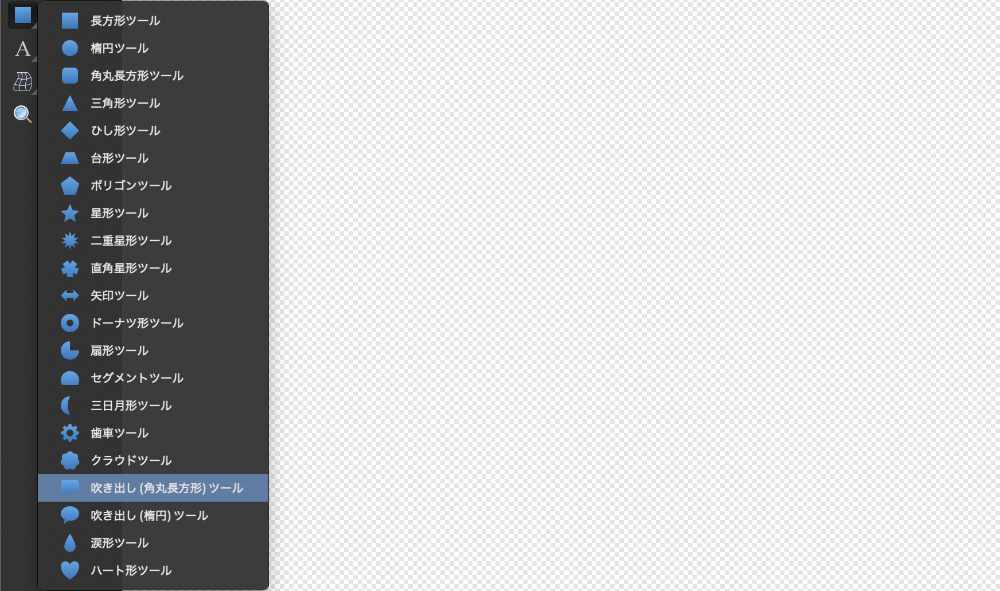
実際に作成した吹き出しは下記の通りです。

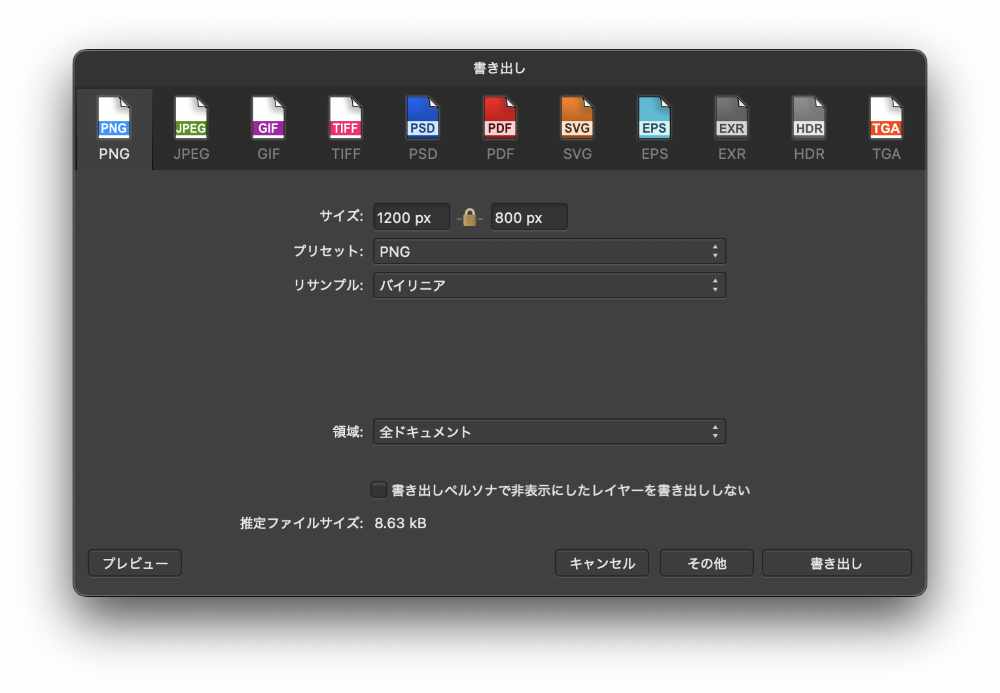
3.作成した吹き出しを透過PNGでファイルに保存する
2.で作成した吹き出しを下図の通り透過PNGで書き出します。
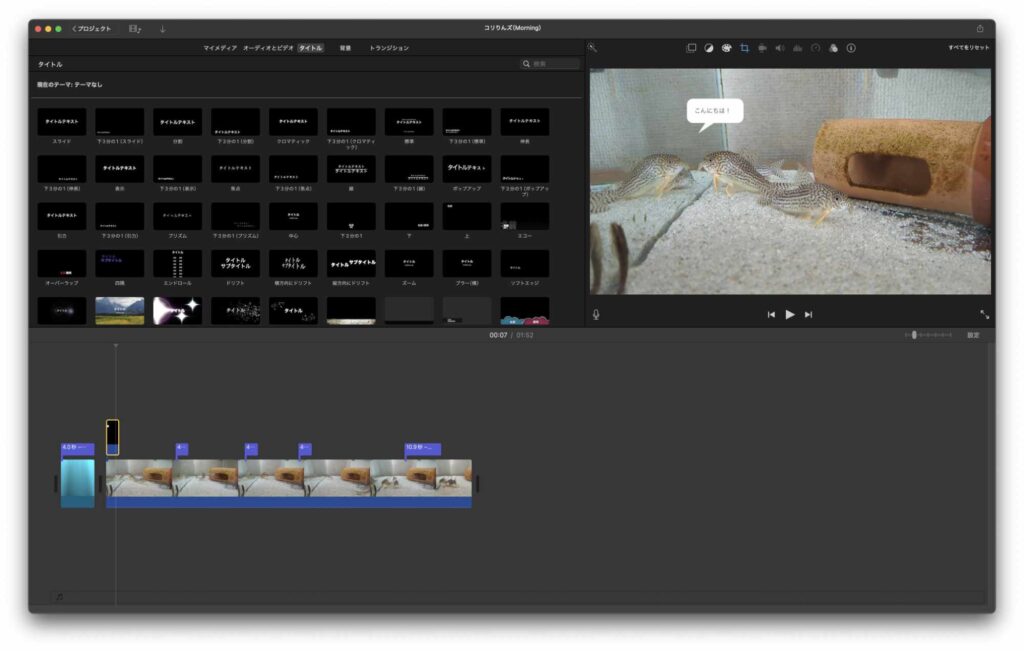
4.iMovieの動画に吹き出しファイル(PNG)をドラッグ&ドロップ
3.で作成した吹き出しファイルをドラッグ&ドロップで iMovie上の動画の任意の位置に下図の通り配置します。
以上で動画に吹き出しを付けることができましたが、デフォルトの状態ではこの吹き出しが勝手に動いてしまうことがあるので、以下のページではその対策を記載しています。