テキストなしでカランメソッドを続ける方法

私は今年の春頃からNative Campでオンライン英会話をしています。

以前は DMM英会話をやっていて諸事情からNative Campに移ったのですが、最初はカランメソッドについて、あまり興味を持たず、DMMの時とおなじようにデイリーの記事を題材にして、講師と会話していました。

しかしながら、デイリーの教材に関していえば、Native CampよりDMMの方が教材も講師の進め方も私の好みであり、ちょっとNative Campのデイリーについては不満を感じていました。

そこで、他の教材でなにかいいものがないか探していたところ、カランメソッドについて受講を考え始めるようになりました。

カランメソッドは教材なしだとだんだんつらくなってくる

私はカランメソッドをステージ2から始めることになりました。(カランメソッドの初回に、講師の方が自分のレベルを判定して、どのステージから進めたらいいかアドバイスしてくれます。)

ステージ2〜4くらいまでは、話すセンテンスも短いのでテキストなしでもなんとかなりましたが、ステージ5くらいからはだんだん厳しくなってきます。

そこでGoogle先生に相談して、カランメソッドの内容について触れているブログなどを参考にしながらなんとか頑張っていました。

また、NativeCampのサイトには「ネイティブキャンプ広場」というページがあり、その中でカランメソッドの難しいセンテンスについてQ&Aなどが書かれており、そちらも参考になりました。

しかし、これらのサイトには、オンライン英会話で自分のわからなかったセンテンスが全て書かれている訳ではないためステージが進むにつれて限界を感じてきました。

スマホをつかえばオンライン中に教材をみることができるが。。。

なお、スマホをつかえばオンラインの最後の5分間で教材を見ながらリーディングでいきます。

しかし、私のスマホやタブレットはちょっと低スペックで使いづらいし、せっかくPCがあるので、そっちをつかいたいんですよねー。

また、オンラインのあとで見返せないのはどうなの、ということでつかっていませんでした。

Callan リーディングの利用がおすすめ

そんな時に見つけたのが、NativeCampのサイト内にある「Callan リーディング」のページです。

この「Callan リーディング」はNativeCampのサイトにログインした後、「学習」-「自習コンテンツ」のプルダウンを開くと、その一番下に見つけることができます。

このサイトでは、オンライン英会話で更新の人と会話するセンテンスが全てふくまれており(講師が会話の前に説明する内容は含まれていません)とても助かっています。

この「Callan リーディング」の良いところは以下の通りです。

・講師と生徒の会話の両方が記載されており、オンラインの会話中に聞き取れなかったセンテンスをいつでも後で確認できる。
・自分のスピーキングをマイクで拾ってくれて、採点してくれる。ただし、この判定はかなり適当。
・スキーキングをしたところはメダルが表示されて、どこまで実施したかわかりやすく、復習のモチベーションアップにつながる

このように「Callan リーディング」を活用すれば、教材なしでもカランメソッドをためしてみることができますので、一度、Native Campのカランメソッドを試してみてはいかがでしょうか?

KINTO のフォルダーが割れてしまったので、E-PRANCE コーヒードリッパーを買ってみた

以前からKINTOの「コーヒージャグセット 2cups」を使ってコーヒーを作っていたのですが、ステンレスのフィルターを支えるプラスチックのフォルダーが真っ二つにわれてしまいました。

そこで、ポット(ビーカーのようなもので、ドリップしたコーヒーを受け止める入れ物)をそのまま生かしながら、フィルター部分だけ買い換えることにしました。

ネットでいろいろ探してみたところ、「E-PRANCE コーヒードリッパー」というものが売られており、フィルター部分のデザインがとても良さそうだったので購入してみることにしました。

2cups用のポットにはやや大きい

購入する際に一番気になったのが、E-PRANCE コーヒードリッパーとKINTOの2cups用ポットのサイズがマッチするかということでした。

実際に組み合わせたところが、以下の写真になります。

E-PRANCE コーヒードリッパー

下のポットにくらべるとやや大きい感じですが、実際にコーヒーをドリップしたところ、まったく問題なく使えました。

蜂窩(ほうか)状のデザインがすばらしい

またデザインについては言うことなしです。

Amazonの写真を見た時からうつくしいデザインだとおもいましたが、実物を見てもその印象はまったくわかりません。

なお使う際にすこし気になっていたのが、蜂窩状のデザインの穴からコーヒーが真下に漏れてくるのではないかということでした。

しかしその点もまったく心配ありません!(あたりまえか)

コーヒーは下の部分まで滑り降りていき、きれいにポットい集まっていきます。

このデザインで2,000円とちょっとはかなりいい買い物をしたなと思いました。

保管する際にはすこし注意が必要

なお、上の写真のとおりポットにくらべてすこしドリパーの方が大きくなっていますので、ふだん使わないときは置き場所にすこし注意が必要かと思います。

上が出っ張っているので、狭い場所においておくといろいろものがあたりやすく、ポットからはずれてしまいそうになるので。

いいデザインなので、スペースに余裕があれば、美術品のように飾っておいてもいいですね。

「猿の部長」でマーケティングの勉強

これまで「竹内謙礼」さんと「青木寿幸」さんのビジネスノベルとして「会計天国」や「貯金兄弟」などの本を読んできました。

http://k2-ornata.com/book_kaikei-tengoku/

どれもビジネスの参考となりながら、小説としてもなかなか面白い本になっており、数日でよみ切っていました。

そんななか古本屋(すみません)で「猿の部長」を見つけたので、早速買って読んでみました。

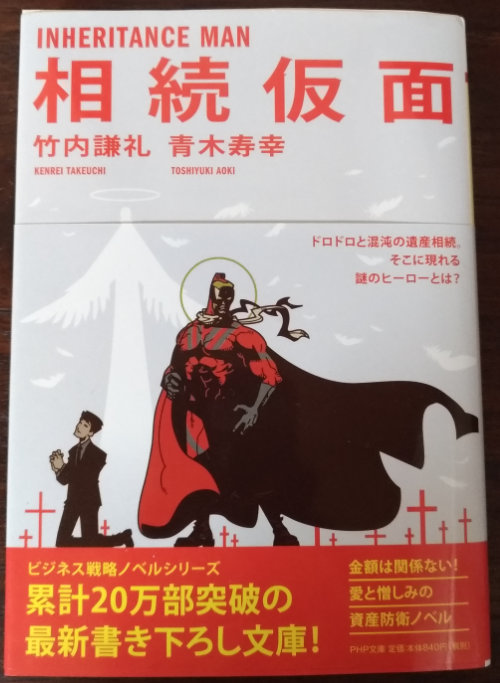
「猿の部長」(PHP文庫)

この本はKindle Unlimitedでなかなか読み放題になってないんですよねー。

マーケテイングの理論だけではなく、実際のビジネスへの応用のヒントになるかも

タイトルだけみるとかなり奇抜な感じを受けますが、実際の内容もタイトルに違わず奇抜な状況になっています。

あることから主人公は猿が経済界を牛耳っている世界に入り込んでしまい、その世界の中で人間は、猿にいいように使われています。

そんな中で主人公はマーケティングのコンサルタントとして活躍し、ある会社で働いている5匹の猿の部長が担当している事業を、赤字やいきづまりの状態から黒字に次々に転換していきます。

その時に、マーケティングのいろいろな理論を駆使していくわけですが、その理論を展開するだけではなく、具体的なビジネスの施策におとしていきます。

とくにキツネザルが部長としてくる第4章の「新しい市場を自分たちで作る」は個人的に一番参考になりました。

自分がいま会社で担当しているサービスも、ただ今あるサービスを売っていくだけでは先がないと感じていましたので、今後、どうしていくべきかヒントになる部分があったと感じています。

また最後、主人公がある裏切りをされてしまうのですが、その後で自分としては考えてもいなかったどんでん返しがあり、小説としても楽しむことができました。

なにか仕事において、製品やサービスの拡販に行き詰まりを感じている方がいましたら、一度読んでみると参考になるかと思います。

WiMAX のSpeed Wi-Fi 5G X11にクレードルを装着した効果

最近、WiMAX 2+をWiMAX+5Gへアップグレードしたのですが、その際に、機種としては NEC製のSpeed Wi-Fi 5G X11を選択しました。

http://k2-ornata.com/wimax_5g-x11_wi-fi6/

私がSpeed Wi-Fi 5G X11を選択した理由は以下の通りです。

・クレードルを別途購入することで有線LANが利用できる
・国内メーカーのNECプラットフォームズ株式会社が製造・販売している

クレードルにセットした状態

なお、有線LANを利用したかったのは、PS4でNASNEを利用しており、NASNEが標準では無線LANに対応していない為です。

またさらに、上記以外のメリットとして「アンテナ内蔵クレードル装着で、さらに安定した5G通信を実現」とauのサイトに書かれていることに気がついた為、実際に効果があるのか簡単に比較してみました。

私の環境では、あまり効果がない気がします

以下、USENさんのサイトで、クレードルをつけたり外したりした際のスピード測定結果です。

正直、私の環境では、クレードルをつけても外しても、結果はあまり変わりませんでした。
(というか外しているほうが早い気がするのは気のせいでしょうか? クレードルから外した時に、位置が20cm程度動いている為、その影響の方が大きいのかもしれません。)

USENでの測定結果(クレードルあり1回目)
USENでの測定結果(クレードルなし1回目)
USENでの測定結果(クレードルあり2回目)
USENでの測定結果(クレードルなし2回目)

ただし、いざというときに有線が使えますし、私のようにNASNEをもともと使っている人はとても助かりますね。

実際、購入当初、Speed Wi-Fi 5G X11にWi-Fi6につながらないPCが発生し、有線LANで一時凌ぎ出来て助かりました。

ロードスター 13年目の車検費用はいくら?

私は2009年からマツダ・ロードスターのNC2に乗っており、来年2022年に13年目の車検を迎えます。

ただ今回、マツダさんから少し早めに車検を受けてもらえないかと連絡があり、本当は来年1月に車検なのですが、12月にすこし早めに車検を受けることになりました。

その時に必要になった費用を簡単に記録しておきたいと思います。

13年目の車検費用は約17万円でした

内訳は以下の通り。

【内訳】
既定の点検費用:54,120円
オイルのバージョンアップ代:3,876円
デポジット・クリーナー施工:2,860円
エンジン・フラッシング:2,598円
非常信号用具(発煙筒):1,628円
泡つや洗車(1,100円引き):1,100円
ラテラルリンク取り付け:13,860円
ラテラルリンク部品:9,779円×2(左右)
ナット:814円
冷却水:2,200円

ロードスター13年目の車検明細1
ロードスター13年目の車検明細2

想定外だったのは、ラテラルリンクの交換くらいでしょうか。
あと、発煙筒が緊急脱出ピック付きのものになりました。

介護記録3 TVの音を骨伝導イヤホンにBluetoothで飛ばしてみた

TCLのAndroid TV(32S516E)を父親用に買いました。

理由は、Bluetoothでイヤホンに音を飛ばしたい為です。

なぜなら、最近父親の耳が遠くなり、TVの音量を上げないと聞こえなくなっている為です。
ただし、単純にスピーカーの音を大きくすると近所迷惑になってしまいますし、ケーブルのヘッドホンだと使い勝手に何があるので、ワイヤレスにできないかと考えたわけです。

しかし、TCLのAndroid TVにBluetoothで接続する方法がマニュアルに書かれていなかったようなので、ここにその方法を記載しておきます。

1.リモコンの「ホーム」ボタンを押す

TCLのAndroid TVのリモコンの真ん中あたりを見ていただくと、以下の写真の赤枠で囲ったところに、「ホーム」ボタンがありますので、これを押します。

TCLのAndroid TVのリモコン

2.ホーム画面の「設定」を選択

ホーム画面を表示すると、以下の写真の通り右上に「設定」の歯車アイコンがありますので、それをリモコンを使って選択します。

TCLのAndroid TVのホーム画面

3.設定から「リモコンとアクセサリ」を選択

設定画面を表示させたら、一番下に表示されている「リモコンとアクセサリ」を選択します。

TCLのAndroid TVのホーム画面

これで、Bluetoothの機器を追加接続する画面が表示されますので、Bluetooth機器を追加接続可能な状態にしておきます。

4.イヤホンをペアリング状態にする

あとはイヤホン側をペアリング状態にさせます。この操作はイヤホン側の機器によりますので、マニュアルを見てください。

ちなみに私の購入した骨伝導ワイヤレスは、電源オン(+)ボタンを5秒程度長押しすると、ペアリング待ちの状態になりました。

介護記録2 住民票と異なる県でインフルエンザの予防接種を受けるには

前のブログでも書きましたとおり、冬の間、父親を山口市から川崎市に一時的に呼んで、私の近くのアパートに住んでもらうことにしました。

http://k2-ornata.com/nursing_record_01/

その後、インフルエンザの注射を打ってもらわなきゃ、という話が出てきたのですが、住民票のある山口市以外の場所でインフルエンザの予防接種が受けられるのかわからなかった為、調べてみることにしました。

1.住民票のある山口市に問い合わせ

山口市健康増進課(保健センター)という部署に電話し、父親のインフルエンザ予防接種を他県で受けたい旨、電話しました。

すると、川崎のどこの医療機関でインフルエンザの予防接種を受けるか決めてもらえれば、補助が受けられるとのことでした。

そこで、川崎でインフルエンザの予防接種を受けられる医療機関を調べることにしました。

2.川崎の医療機関に電話で予約

川崎市に電話してみるとインフルエンザ予防接種の医療機関はどこでもいいよ、と言われたので、以前、私自身がピロリ菌の検査でお世話になったことのある、聖マリアンナ医科大学に電話してみました。

するとちょうど予防接種の予約の空きが1つあるとのことでしたので、そこを予約させていただくことにしました。

3.山口市保健センターに医療機関名を電話連絡

その後、山口市の保健センターに「聖マリアンナ医科大学」でインフルエンザを受けることになったと伝えました。

すると、4日前後で私の自宅に、以下のインフルエンザ予防接種の書類が2種類送付されてきました。

3.1 本人宛書類

本人宛書類としては、以下の資料が含まれていました。

・インフルエンザ予防接種を受ける方へ
・インフルエンザ予防接種予診票(高齢者用)

山口市からのインフルエンザ予防接種に関する書類(本人宛)

3.2 医療機関宛書類

また、医療機関宛呂類としては、以下の資料などが含まれていました。

・インフルエンザ予防接種依頼書
・予防接種委託料請求書 など

山口市からのインフルエンザ予防接種に関する書類(医療機関宛)

4.インフルエンザ予防接種予診票の記入

医療機関へ行くまでに、本人宛書類の中にある「インフルエンザ予防接種予診票(高齢者用)」を記入しておきます。

5.医療機関へ

当日は、「本人宛書類」と「医療機関宛書類」一式を「聖マリアンナ医科大学」に持っていきます。

参考情報:

・県外で予防接種を受けたい場合はどうしたら良いですか?(山口市)
https://www.city.yamaguchi.lg.jp/site/kodomo/95068.html

WiMAX のSpeed Wi-Fi 5G X11でWi-Fiに繋がらない場合の対処方法

最近、我が家のWiMAXで利用しているWiMAX 2+に対して、WiMAX+5Gへのアップグレードを勧めるチラシが入っていました。

WiMAX+5Gのチラシ

それを見ると、WiMAX 2+からWiMAX+5Gに変えると主に以下のようなメリットがあるようでした。

・WiMAX 2+、au 4G LTEに追加して、au 5G回線が利用できる
・WiMAX 2+の利用制限が3日間10GBから3日間15GBに増加
・au 4G LTE(プラスエリアモード)の上限が月7GBから月15GBに増加

また、NEC製の5G X11固有のメリットとして、Wi-Fi 6に対応している点もあります。

私的には、「WiMAX 2+の利用制限が3日間10GBから3日間15GBに増加」という点に惹かれてアップグレードを即決しました。

というのも、どうも我が家では3日間で微妙に10GBを超えているので、夕方、通信速度が遅くなるのは、そのせいかもしてないと疑っていたからです。

さらに、私の田舎では「WiMAX 2+」に接続できず、「au 4G LTE」に切り替える必要があるので、「上限が月7GBから月15GBに増加」という点も見逃せませんでした。

1.ちゃんと3日間で15GB使える!

5G 11Xは申し込んだ翌日には届きました。(早い!)

5G X11

このNEC製の5G 11Xは、Samsungの5G Mobile Wi-Fiと比べるとかなり見た目が地味です。
そして操作が今時、ボタンでしかできない。(タッチ操作ではない!)
まあ、慣れれば問題ないですがー。

なお、チラシのとおり、3日間で15GB使えるというのは正しいようです。
上の画面にもちゃんと3日間15GBと書かれています!

2.Wi-Fiにつながらない機器が発生

しかし、各端末をこのWi-Fi に切り替え始めてみると、なんと接続できない機器が発生しました。古いiPadなどです。

これはやばいということで、調べることにしました。

そうすると、どうやらNEC製の5G 11Xのうりである、Wi-Fi 6対応がデフォルトがオンになっていて、これがネックになっているのではないかと思われてきました。

そこでWi-Fi 6を解除する方法を調べてみました。
その前に、Wi-Fi 6ってなんだということで。。。

3.Wi-Fi6とは?

今回の現象に関係ありそうなポイントとして、「無線LAN規格」と「セキュリティ規格」がありそうです。

無線LAN規格セキュリティ規格
Wi-Fi 6IEEE 801.11axWPA3
Wi-Fi 5IEEE 802.11acWPA2
Wi-Fi 5 と 6 の比較

そこで上記の設定変更ができないか、5G 11Xの設定を調べてみました。

4.クイック設定Webで設定変更!

とりあえず、スマホでもPCでもなんでもいいので、1台でもWi-Fiに接続できる機器があれば、192.168.179.1にブラウザから5G 11Xのクイック設定Webにアクセスします。

そして、「無線LAN規格」や「セキュリティ規格」(暗号強度)を変えることが可能です。

クイック設定Web

クイック設定Webを下までスクロールすると、以下のような各種設定画面に飛べるリンクがあります。

クイック設定Web

ここから、「Wi-Fi設定」を選択します。

4.1. 暗号強度の変更

すると以下の通り、セキュリティ規格(暗号強度)については、「WPA2-PSK/WPA3-SAE (AES)」が初期値となっています。

暗号化モード(初期値)

そこでこれを「WPA2-PSK」にします。

暗号化モード(変更後)

すると、それまで接続に失敗していたiPadなどが、Wi-Fiに接続できるようになりました。

4.2. 無線LAN規格

また、私は設定をかえていませんが、「無線LAN規格」のIEEE 801.11axをOFFにできる設定もありましたので、一応載せておきます。

以上、これから5G X11を利用しようと考えている人のお役に立てれば幸いです。

ちなみに5G X11ではクレードルを装着して、有線LANが利用できるというメリットもあります。
実際にクレードルをつかってみた結果を以下の記事に書いていますので、興味があれば併せて読んでいただければと思います。

http://k2-ornata.com/wimax_5g-x11_cradle/

介護記録1 何から始めたら良いか

私の両親はもうすでに80代になっており、最近、母親が入院してしまった為、父親が1人で実家に住んでおります。

昨年はコロナの影響で私が実家に帰ることもできず、父親1人で頑張っていました。

そして最近、ようやくコロナが少し落ち着いてきた為、久しぶりに実家に帰ってみたのですが、以前にくらべ、耳がかなり遠くなっており、からだも弱ってきているようでした。

私の実家は山口県にありますが、それでも割と冬に雪がたくさん降る方で、雪が降ってしまうと1人では雪かきができず家に閉じ込められてしまうと思い、しばらく私と一緒に住んでもらうことにしました。

近くの安いアパートを借りる準備をする

とはいえ、私の住んでいるアパートは2LDKであり、一緒に住んでいる妻と私の2人とも、今はリモートワークで一日家で仕事をしているので、同じ家にいてもらうのはなかなか厳しいものがありました。

そこで今住んでいるアパートの近くにもう1つ1DKの部屋を借りて住んでもらうことにしました。

そして、食事とお風呂の時だけ、私のアパートにきてもらうことにしました。

なお、家を借りるのに必要なものは以下の通りでした。

1.父親の住民票を送ってもらう

賃貸契約するには契約者である私の住民票以外に、実家に住んでいる父親の住民票が必要でした。

そこで引っ越してくるまでの間に父親に市役所にいってもらい、住民票を取得して郵送してもらいました。

2.家賃を前払いする

今回契約したアパートは、契約時に敷金1ヶ月、礼金1ヶ月、そして2ヶ月分の家賃を前もって支払う必要がありました。

費用的には、家賃約5万円/月の部屋でしたが、諸経費合わせて30万円くらいが必要となりました。

3.電気・ガス・水道を契約する

家賃を払った後、家に住み始める前までに、電気・ガス・水道を使えるようにしておく必要があります。

いまどきは電話で依頼するよりもインターネットで申し込んだ方が簡単なので、ガス以外はインターネットで申し込みました。

なお、ガスだけは開始の際に立ち合いが必要なので注意が必要でした。

4.家具もろもをを手配する

これで家なんとか生活はできるようになりますが、父親は実家から衣類程度しかもってこないので、家具が必要になってきます。

そこで急遽以下のようなものを手配しました。

テレビ

このテレビの売りは、なんといってもブルートゥースでTVの音声が飛ばせるところです。
これと下に記載している骨伝導イヤホンをセットで購入しました。

骨伝導イヤホン

骨伝導イヤホンのメーカーでは一番メジャーなところろらしいです。
これで耳の遠い父親でも近所に迷惑をかけず、TVを見る(聞く)ことができます。

冷蔵庫

自分の腰くらいの高さの冷蔵庫で、ちょっとレトロなところがいい感じです。
ただ、基本的に食事は私のアパートでしてもらうので、もう少し小さくてもよかったかなと思いました。

父がもし実家にかえることになったらどこに置こうかな。。。

シーリングライト

このライトは明るさを段階的に調節したり、留守中にライトをつけたり消したりして不在をごまかしてくれる機能のある、なかなか賢いライトです。

古い家のソケットでも問題なく取り付けできました。
(長方形でひっかけが2つあるタイプのソケット)

TV台

値段のわりにはしゃれたテレビ台です。難点は自分で組み立てる必要がありますが、部品が多い点かな。

あと立てつけ(部品の精度)はいまいちかもしれません。(私のはハズレだったかも。)

掃除機

コード付きの掃除機なのでめちゃ安いですが、全然使えます。
1DKなら全然ありですね。

集音器

耳のとおい父親に普段つけてもらうために買いました。
レビューでわりと評判がよさそうなので買ってみましたが、けっこう使えるようです。

ただし、カナルタイプでコードもあるので、ちょっと取り付けがめんどうっぽいです。
骨伝導イヤホンの方が父親の受けは良いようです。

コタツ机

まあ、よくあるやつです。とっても普通です。

ふとん

この値段で羽毛布団ならいいんじゃないでしょうか。

カーテン

ただし、かなりゴールドです。
遮光性は評判どおりあまり期待しないほうがいいです。

まあ、うちの父親は早寝早起きなので、遮光はそんなに必要ないかとおもいました。

電気カーペット

1DKにジャストフィットの電気カーペットでした。

ポット

これはお湯だけは自分のアパートで沸かしたいというリクエストがあったので、急遽手配したものです。

5.鍵を受け取る

もろもろ準備ができたら、アパートの契約先であるエイブルに鍵を受け取りにいきました。

6.空港に父親を迎えに行く

鍵を妻にうけとってももらっている間に、私は車で父親を迎えにいきました。

以上でなんとか生活を始めています。

あとは、父親用の携帯が届けば、いろいろ出歩いてもらっても安心なのですが。

ロードスターのバッテリーが上がったので、ジャンプスターターをつかってみた

最近、コロナ禍の影響により遠出をしなくなった影響で、ロードスター (NC2)にあまり乗らなくなりました。

そんな中、バッテリー上がりを心配しておりましたが、ついにやってしまいました。
先日、田舎に飛行機で帰省した為、2週間程度ロードスターに乗っていなかったのですが、いざ乗ろうとしたところ、エンジンがかからなくなってしまいました。

明日、タイヤ交換をしにタイヤ館に行かないといけないのに。。。。

そこで急遽、エンジンのジャンプスターターを購入してきました。

カシムラのジャンプスターター(KD-151)

車が使えず、明日のお昼には車ででかけなければならかなったので、近くの島忠に頼るしかなく、そこに置いてあったカシムラ(Kashimura)のジャンプスターター(KD-151)を購入しました。

KD-151パッケージ(表)

お値段は税抜きで7,980円でした。
Amazonなどで探せばもっとやすいものがありそうですが、エンジンのジャンプスタートができる以外に、

・スマホの充電が出来る
・LEDライトが付いている
・日本のメーカーが販売(MADE IN CHINAではありますが。)

などを考えると、そんなに高い買い物ではなかったかなと思います。

KD-151パッケージ(裏)

ちゃんと機能してくれればですが。。。

1.開封

箱を開けると各構成品を収納する為の黒いバッグがあり、そのバッグを開いた状態が以下の通りになっていました。(一回利用したあとですが。)

KD-151の製品内容

以下の製品が入っています。

・本体のバッテリー
・マニュアル
・ジャンプスタートケーブル
・本体充電用DC12V-USB充電器(おそらくシガーソケットに挿してつかう)
・本体充電用USBケーブル

2.バッテリーの確認&充電

まずは本体が、エンジンのキックスタートに使えるようになっているか確認する為に、本体のバッテリーの充電状況を確認します。

バッテリーの充電状況を確認するには、以下の手順で操作します。

1.本体側のスイッチをOFFからONにスライド
2.本体右側の電源ボタンを押す

すると本体上部のランプが点灯します。

スターター本体

もし上のように青2つと赤2つがすべて点灯していれば、ほぼ100パーセント充電されていますが、一つでも消灯している場合はエンジンのキックスタートとしては利用できない可能性があります。

まずは付属のUSBケーブルなどを利用して充電することをお勧めします。

実は私は最初、青1つと赤2つが点灯していたのでいきなりキックスタートできるかと思い、挑戦してみたのですが、失敗しました。
(ジャンプスタートケーブルに付属されいている保護回路のランプが緑色(点灯)にならず、エンジンをかけることができませんでした。)

2.ジャンプスタートケーブルを本体にセット

充電が完了したら、以下の操作により、ジャンプスタートケーブルを本体にセットします。

1.本体上部にある、車の絵がかかれてカバーを外す(これがなかなか外しづらい)

本体上部のインターフェイス

2.ジャンプスタートケーブルを差し込む

ジャンプスタートケーブルを差し込む

3.保護回路部分の赤と緑のランプが交互に点滅していることを確認

以上でキックスターター側の準備は完了です。

3.ロードスターのバッテリーカバーを外す

正直、いままでロードスターのバッテリーがどこにあるか、あまり意識していなかったのですが、以下の通り配置されています。(ボンネットを開けて、中央やや左側ですね。)

ロードスターのバッテリー(カバー付き)

見た通りバッテリーにカバーが付いているのでこれを外します。
このとき、バッテリーの左に何かのホースが置かれており、それがバッテリーガバーに引っ掛けられているので、すこし取り外しづらい感じでした。

取り外した後が以下です。(Panasonicでしたが、1、2度交換している為、初期のバッテリーからは変わっていると思います。)

ロードスターのバッテリー(カバーなし)

なお、左(赤いカバーの下)がプラス(➕)、右の黒い端子がマイナス(➖)となっています。(たぶん、うっすらとバッテリーに書かれているとは思いますが。)

4.ジャンプスターターをバッテリーに取り付ける

ここまできたら、あとはバッテリーのプラス電極のカバーをめくり、ジャンプスターターを以下の順番の通り取り付けて、正しくセットが完了したことを確認するだけです。

1.スターターの赤いハサミ → バッテリーのプラス(赤)
2.スターターの青いハサミ → バッテリーのマイナス(青)
3.スターターの保護回路部分の緑が点灯に変わり、ピーという音が鳴る

ちなみに私の場合、最初はバッテリーをMAXまで充電していなかった為、3のところで緑の点灯とピーという音が発生せず、そのままトライしたら、エンジンがかかりませんでした。

またその直後から保護回路がピーピーピーとひたすら鳴り始めてビビりました。

おそらくスターターの充電が十分ではなく、車のバッテリーから電気が逆流する可能性があったので、保護機能が働いたものと思われます。

5.エンジンをかけ、すばやくスタータを取り外し

バッテリーをちゃんと充電していれば1発でエンジンがかかるはずですので、かかったら、マイナス(青)→プラス(赤)の順番(取り付けと逆の順番)ですばやく取り外します。

つけっぱなしにしていると良くないらしいので。

ちなみに本製品の対象は「2500cc以下のガソリン車」が対象となっていますので、それ以上の排気量の車の場合は、つかえない可能性があり、注意が必要です。

もし最近あまり車に乗っておらず、バッテリー上がりを気にされている方がいれば、事前にAmazonなどでジャンプスタータを買って充電しておくと、安心かと思います。