K-ornata

アニメ「MFゴースト」の聖地へ行ってきました!~小田原天丼&マンホール~

数年前、車好きの家族の影響で初めて「頭文字D」(イニシャルディー)というテレビアニメを見ました。名前は聞いたことあるかも・・くらいのレベルでしたのでもちろん原作漫画も読んだこともなく、そもそもそこまで車に興味のなかった私がすっかりはまってしまいました。
そして昨年2023年秋から始まった「MFゴースト」!!いいですね!!
車の専門的な言葉がたくさん出てきてよくわからないことが多いですし、お恥ずかしながら何度見ても今だに誰がどの車で・・とよくわかってませんが、それでもというか、だからこそ何度見ても新たな発見があり楽しいです。

そしてなんといっても映像がとってもきれいで、実在する街並みやお店が出てくるのが大変興味深いです。
小田原でカナタが美味しそうに食べていた天丼・・・
何度か見ているうちにどうしても行きたくなってしまいました。

そして先日ついに行ってまいりました。小田原へ!
生まれて初めての「聖地巡礼」です!(なんちゃってですが。)

日曜日の朝10時半頃、小田原到着。
まずはMFGに登場する天丼のお店「だるま料理店」さんへ直行しました。
国の有形登録文化財に指定されている建物とのことで、歴史を感じる重厚で趣のある店構えでした。(なんと、写真を撮るの忘れました。。)
開店の11時までまだ30分もあるというのに、お店の前にはすでに行列が!
その日は10月なのにとても暑く、日陰もなく、しかも並ぶの苦手。今回は諦めてお店の外観だけ楽しませていただきました。

そして向かったのが、小田原駅前のミナカ小田原1Fにある「みなと食堂」さん。
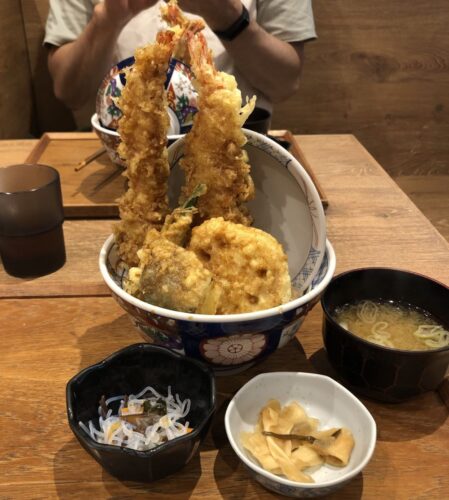
そこで大海老天丼をいただきました!立ち上がる2本の大海老に大満足。
蓮根も分厚くてサクサクホクホク、とっても美味しく心もお腹もいっぱいになりました。

小田原みなと食堂の大海老天丼

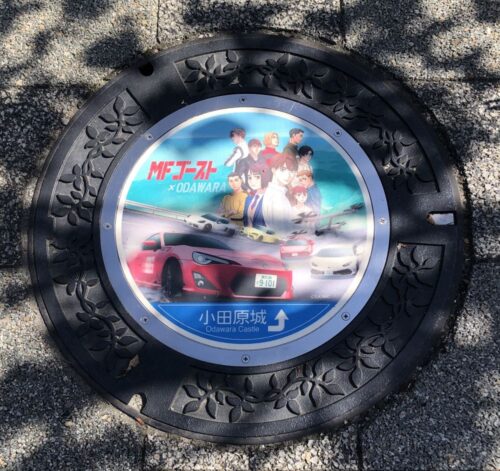
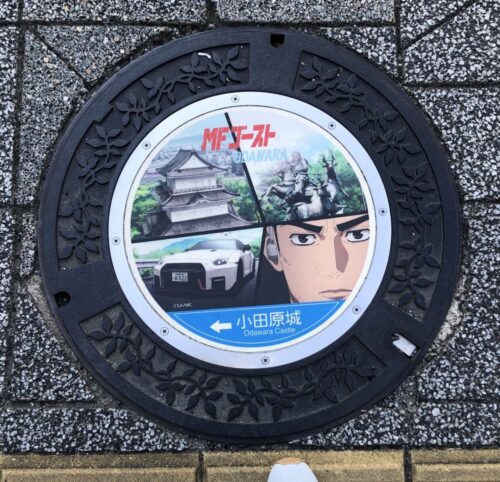
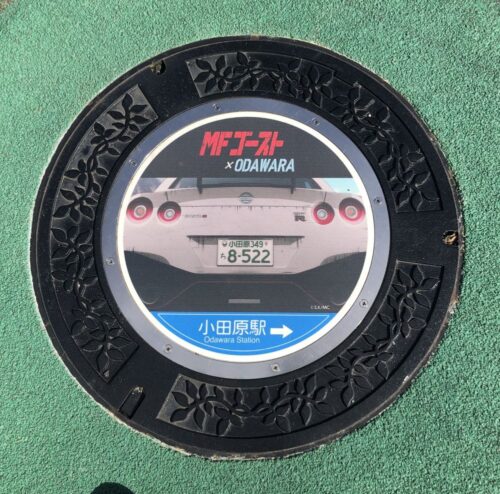
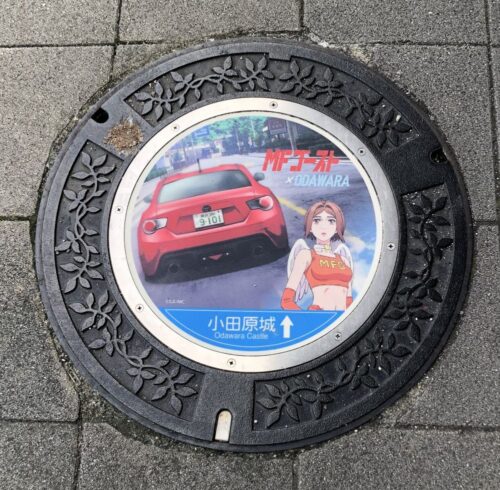
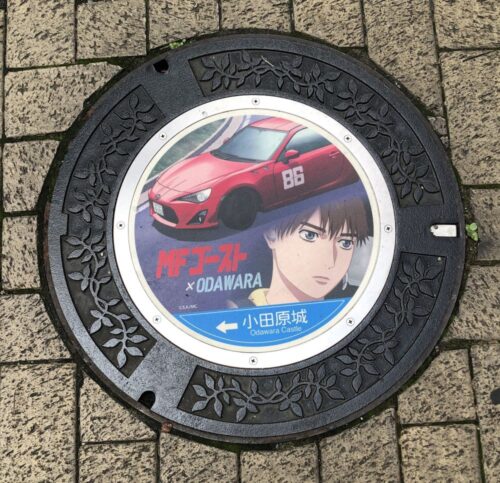
その後、小田原駅周辺に設置されているというMFゴーストがデザインされたマンホールを探しに散歩がてら駅周辺を歩き回りました。

やりました!5種類すべて制覇!!
はじめは1つか2つ見つけたら終わりにしようなんて思っていましたが、いざ1つ見つけてみると楽しくなってしまい結局ぜんぶ見つけてしまいました。
しかもいい歳してマンホール前ではしゃぐ自分・・・!恐るべしMFG。

Splunk Lookupファイルエディターを使ってみた

以下、さわってみた感じ。

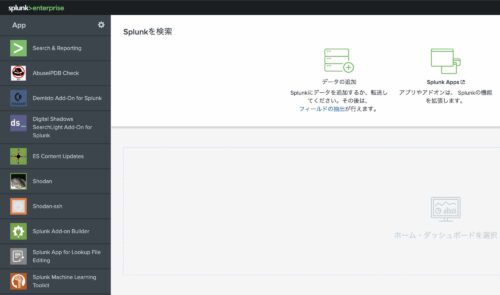
Splunk App for Lookup File Editing(APP)
Splunk App for Lookup File Editing(開いたところ)
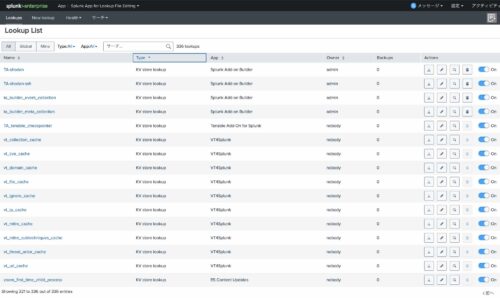
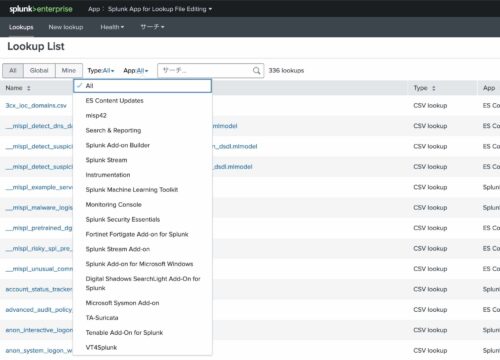
Splunk App for Lookup File Editing(APPプルダウン)
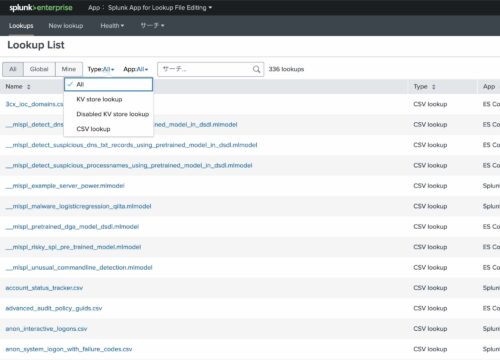
Splunk App for Lookup File Editing(Typeプルダウン)
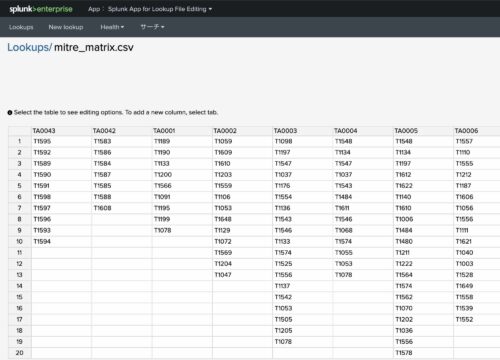
Splunk App for Lookup File Editing(ファイルを開いたところ)
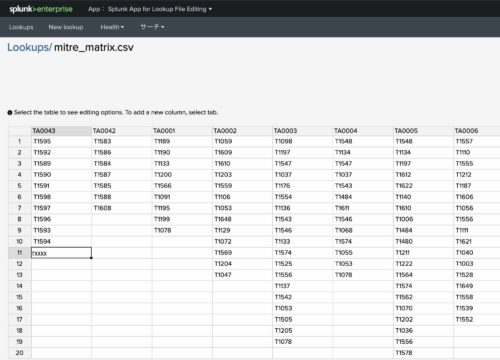
Splunk App for Lookup File Editing(新しいセルに追記)
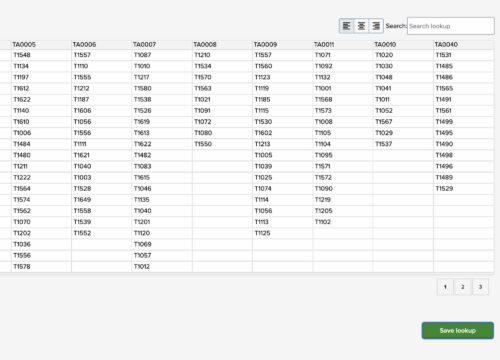
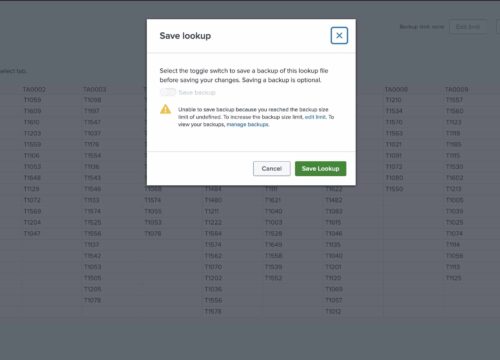
Splunk App for Lookup File Editing(セーブ1)
Splunk App for Lookup File Editing(セーブ2)

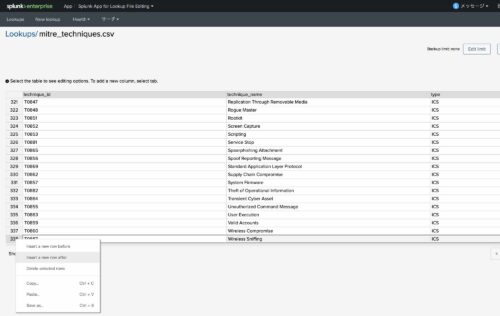
mitre_techniques.csv を開き、最後の行で右クリックしてコンテキストメニューを表示したところ

Splunk App for Lookup File Editing

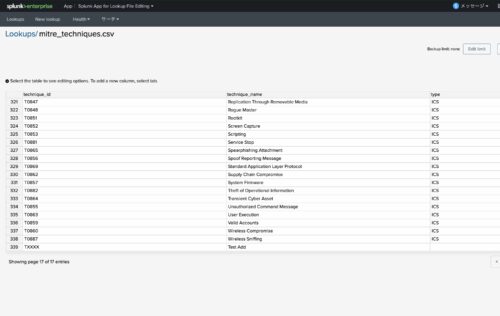
編集した直後

Splunk App for Lookup File Editing

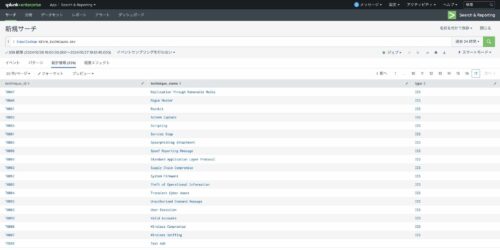
inputlookupコマンドで行を追加した結果を確認したところ

Splunk サーチ文

Mac OSにてpandocとpbpaste、pbcopyを利用して、ChatGPTの回答をコピペでいい感じに WordPressに貼り付けてみた

最近たまにChatGPTを利用することがあるのですが、そのChatGPTの回答をWordpressに貼り付けたいことってありませんか?

私は最近、それができたらいいなあとおもっていたところ、pandocというアプリケーションと Mac 標準の?pbpaste、pbcopyコマンドを利用して、比較的簡単に実現する方法を見つけたのでここに共有しておきます。

流れとしては、

1.pandocをMacにインストール
2.ChatGPTに質問し、その回答をコピー
3.コンソールで pandoc、pbpaste、pbcopyコマンドを実行
4.WordpressにてカスタムHTMLの部品を作成
5.カスタムHTMLにクリップボードの内容を貼り付け

といった感じです。

1.pandocをMacにインストール

HomebrewでMac OSに pandocをインストールしてもいいらしいのですが、私の環境ではうまくいかなかった(インストールはできたのかもしれませんが、PATHがうまく設定できず断念)したので、パッケージをダウンロードしてインストールしました。

jgm /pandoc 
https://github.com/jgm/pandoc/releases

2.ChatGPTに質問し、その回答をコピー

ChatGPTが回答すると、最後に以下のようなマークが出力されると思います。その中から左から2番目(赤枠部分)をクリックします。

そうすると、ChatGPTの回答がクリップボードに貼り付けられます。

3.コンソールで pandoc、pbpaste、pbcopyコマンドを実行

そしたら、Mac OSのコンソールから以下のコマンドを実行します。

 % pbpaste | pandoc --to=html | pbcopy

すると、自動的に クリップボードのデータがHTMLのタグ付きデータに変換されます。うーん、便利。

4.WordpressにてカスタムHTMLの部品を作成

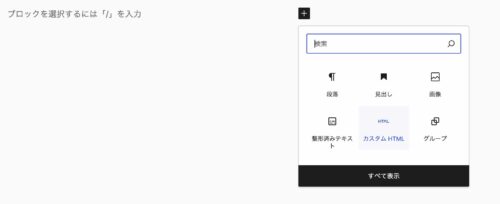
クリップボードのHTMLのタグ付きデータを貼り付けたいので、WordPress の部品から、以下の通り「カスタムHTML」を選択します。

5.カスタムHTMLにクリップボードの内容を貼り付け

最後に、「カスタムHTML」の中にクリップボードの内容をペーストすれば完了です。

貼り付けた後、プレビュー でみてみれば完成イメージが確認できます。なお、このプレビュー は簡易的なので、実際にどう見えるかは実際に記事をアップロードして確認したほうが良いと思います。

参考サイト:

PandocのインストールとPDF生成(macOS)
https://blog.machine-powers.net/2018/07/02/install-pandoc-and-generate-pdf/#pandocのインストール
ChatGPTの回答をWordPressに整形テキストとして貼り付ける方法
https://flogics.com/wp/2024/09/chatgpt-markdown-to-wordpress/

小田原に行ってMFゴーストのマンホール5つコンプリートしてきました

MFゴーストを見ていたら海老天丼が食べたくなったので、小田原に行ってきました。

ついでにいろいろ調べていたところ、MFゴーストのマンホールがあるということだったので、探してみました。

小田原駅の近くに全部あったので、30分くらいで全部発見できましたよ。

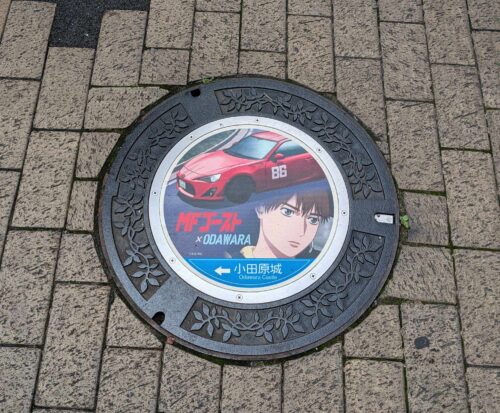
MFゴーストマンホールその1
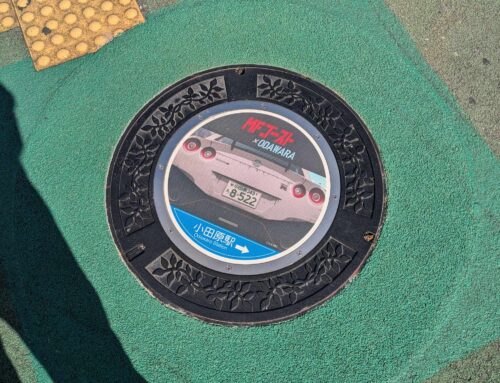
MFゴーストマンホールその2
MFゴーストマンホールその3
MFゴーストマンホールその4
MFゴーストマンホールその5

設置場所は小田原市のホームページにマンホールがポイントされたGoogleマイマップがあるので、それを見ると探しやすいです。

小田原市
https://www.city.odawara.kanagawa.jp/kanko/topics/p36765.html

蛍光灯(丸型)をLEDに変えるのはとても簡単、かついい感じ

最近、洗面所の蛍光灯が古くなってきてたまに点滅するようになってきました。

そこで新しい蛍光灯を買おうと思いましたが、せっかくなのでLEDに変えられないかとおもっていたところ、いろいろなメーカからLEDの蛍光灯が出ていることがわかりました。

その中から評判がよく、またサクラチェッカーでも問題なさそうだったのでlumi-tech社のLED蛍光灯丸型 (30W型, 昼光色)を注文してみました。

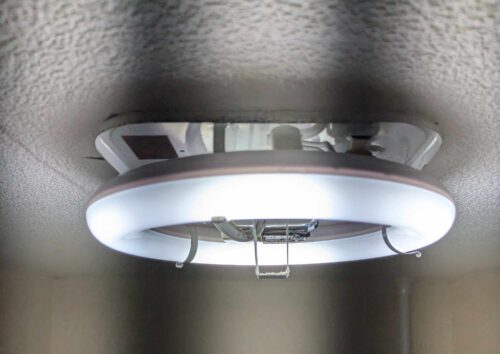
LEDは横から見ると宇宙船ぽい?

LED蛍光灯への交換は超簡単

古い蛍光灯からの交換は非常に簡単で、

1.グロー管(最初に点滅するやつ)をはずす
2.蛍光灯をLEDのものに差し替える

とこれだけです。

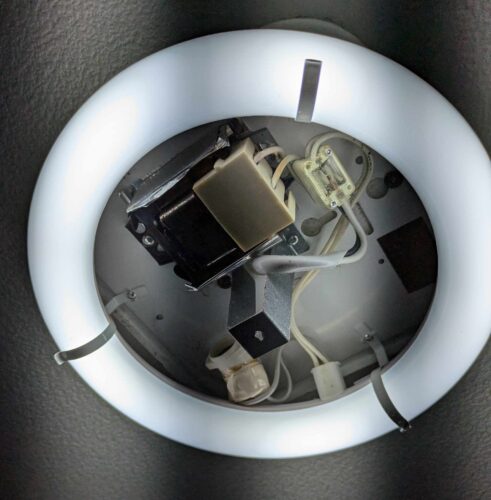
グロー管が無くても点灯しました

交換後は、早い・明るい・安い?

交換したあとさっそくスイッチをいれてみたところ、

・グロー管の点滅がない分、すぐに点灯する
・めっちゃ明るい(たぶん、通常の蛍光灯より明るい)

といいことだらけでした。

これで電気代もやすくなるならいいですね。ちなみにお値段は1,500円くらいなのでこれまでの蛍光灯とかわらない気がします。

Pospetia の天然へちまたわしが過去最高によかった件

最近、我が家では食器洗いや風呂洗いの際にへちまたわしを利用し始めました。

しかしながら、もともと使っていたへちはたわしはすこしサイズが小さく、コップ洗などには良いのですが、フライパンやお風呂洗いには少し物足りない感じでした。

そこでもう少し大きめのサイズのへちまたわしが無いかさがしていたところ、Pospetia というメーカのへちまたわしが大きくてよさそうだったので、Amazon経由で頼んでみました。

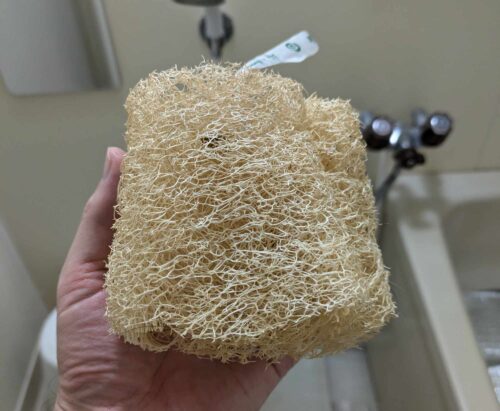
届いた際は乾燥してペシャンコになっていたので失敗したかなと思いましたが、少し水につけておいたところ、想像以上に大きいことがわかりました。

Pospetia の天然へちまたわし

今度は逆に、ちょっと大きすぎるかなーともおもいましたが、大きい分、すきまがたくさんあるので、コップなど小さいものにも問題なく入り込むことができます。

また、この大きさなので、お風呂洗いにもぴったりです。

これが2つ入って999円なのでお願いもそこそこではないでしょうか?

1つだけ難を言うとすると、上についている紐はいらないかもしれないなと思いました。

へちまをどこかにひっかけておくにはいいかもしれませんが、使っているときにこの紐が揺れて水が跳ねてくるので、使う時はこの紐のある方を手前にして使うといいかもしれません。

Pospetia

英語学習アプリ abceedのよいところをあげてみた

しばらく(5年くらい)オンライン英会話をやっており、TOEICにおいて Listeningはほぼ満点近く 450点以上とれるようになってきましたが、Readingがなかなか伸びず限界を感じるようになってきました。

そこで他にいい勉強方法がないか調べていたところ abceedというアプリをみつけたのでここ3ヶ月つかっております。

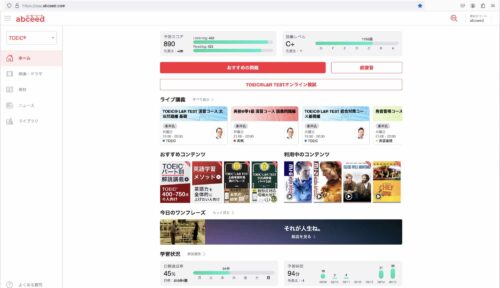
abceed(ブラウザ版)

ここでは、abceedを使ってみてよかった点をあげておきます。

1.いろいろな市販本の問題を学習できる

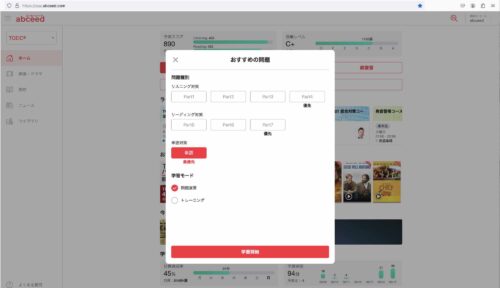
TOEICのパード毎に選択して学習できます。また自分のそのときの実力によって学習するおすすめのパートが示されます。

abceed(ブラウザ版)

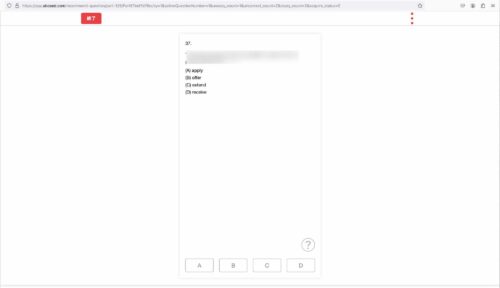
たとえばPart5だと、どういう出版社との契約になっているのかわ知りませんが、有名どころの英語の本の内容がそのまま問題として出てきます。

abceed(ブラウザ版)

2.気軽に模擬試験を受けられる

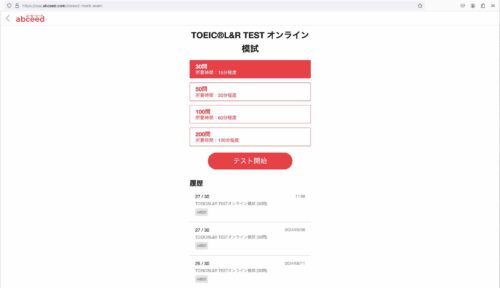
最短15分で自分の好きな時にいつでもTOEICの模擬テストがうけられ、その結果もちゃんと勉強になるので、モチベーションを上げながらしっかり勉強できます。

abceed(ブラウザ版)

3.映画のセリフで勉強できる

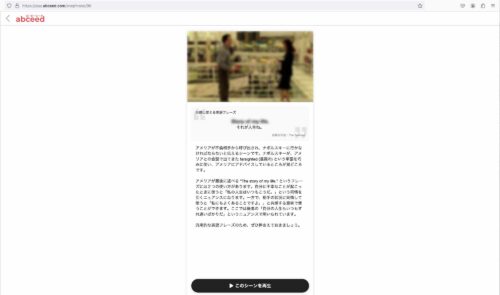
だいぶん偏っている(特にミッションインポッシブル?)ようですが、映画のセリフを勉強できます。

これをやったあとでその映画を見ると、お、ここでたな、と言う感じで身についている感じがします。

abceed(ブラウザ版)

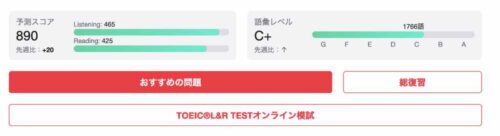
4.自分の実力がTOEICの予想点数でわかる

先ほどもすこし触れましたが、模擬テストやPartごとの学習結果をもとに、いまの実力でTOEICを受けた時に難点くらいとれるか表示してくれます。

abceed(ブラウザ版)

この予想が割と当たっている気がしています。

5.スマホアプリでもPCブラウザでも勉強できる

基本スマホですが、TOEIC模擬試験なんかは画面が小さくて苦労する場合があるので、PCのブラウザでもできるのはよいと思います。

「ランサムウェア対策実践ガイド(マイナビ)」を読んでみたらランサム 攻撃への理解が深まった

ランサム 攻撃をいかに検知するか考えていたところ、マイナビから「「ランサムウェア対策実践ガイド」という本が2023年に出版されていたので読んでみることにしました。

ランサム 攻撃の流れがわかりやすい

本書の最初の方では、代表的はランサム 攻撃のパターンを2種類くらい提示し、その流れや攻撃のなかで利用される代表的なツールが整理されており、非常に役に立つ内容だと思いました。

なお攻撃の流れについては、MITRE にも触れられています。

攻撃対策も詳しく記載

ランサム 攻撃への対応についてもエンドポイント中心ではありますが、かなり詳しく書かれていると感じました。

特に著者がトレンドマイクロの方なので、このあたりの知見は高いのではないかと感じました。

ここまでの攻撃の流れや対策の説明から、ランサム 攻撃を検知する方法がよりクリアになってきました。

検知方法は物足りない

ログをつかったランサム 攻撃の検知については、ページ数もそこまで多くなくさらっと書いてある気がしました。

これは上述の通りトレインドマイクロの方が著者であり、また、インシデント発生時の顧客対応支援をされている方だからかなと思いました。

総括

SIEM にログを取り込んでどうランサムウェアの侵入を検知していくかが詳しく書かれていると良かったですね。

ただ、ランサムウェア の攻撃の流れや対策は詳しく記載されていましたので、検知方法に関するヒントは得られたのではないかと感じています。

エルデリング(PS4版)については字幕を英語にするのは難しそう

今更ですが、エルデリングを遊び始めました。(2024.9)

ELDEN RING

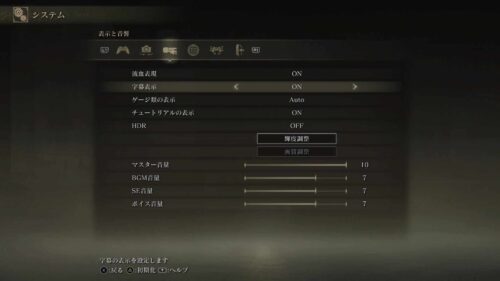
そこでまず、音声と字幕を英語にできるか確認したところ、両方ともに変更する設定はなく、

音声・・・英語
字幕・・・日本語

がデフォルトとなっているようです。
(下の画面の通り字幕のON/OFFしかありません。)

ELDEN RING 設定画面

まあ、音声が英語だからいいか、とはおもっていますが、勉強の為、字幕も英語にできるといいなー。

Changing Text Color in Word with a Shortcut Key

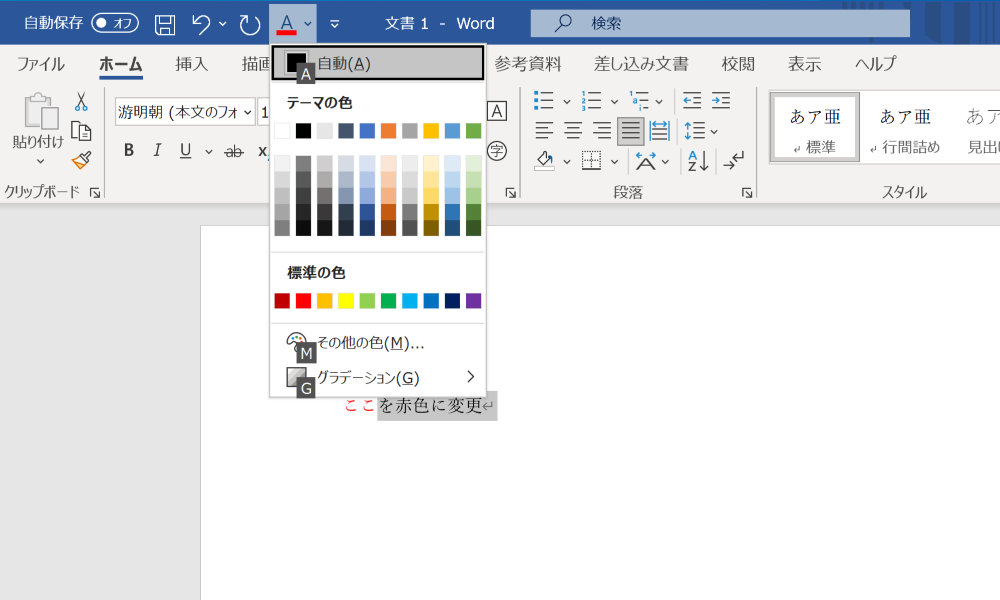
Since I try to avoid using the mouse as much as possible, I used to change the text color in Word by adding the “Text Color” function to the Quick Access Toolbar, as shown in the image below, and displaying the “Text Color Palette” using [Alt] + a number.

Changing text color in Word via Quick Access Toolbar

However, with this method, after pressing the [Alt] key and the corresponding number (in this case, 4 for the fourth item from the left), I had to move the cursor to the desired color, which was a bit cumbersome.

While searching for a simpler way, I discovered that, at least in Word, you can change the text color instantly with a shortcut key by configuring it, so I decided to set it up.

For non-Word files, this method doesn’t seem to exist, and you’d need to create a macro. I’ve explained how to do this for PowerPoint in another blog post, so feel free to check it out if you’re interested.

http://k2-ornata.com/powerpoint_macro_strings_red/

Assigning a shortcut to change text color in Word

Word offers a function to assign shortcuts to various features, and here’s how to set one up for changing text to a specific color:

1. Select “Customize Ribbon” from “Options”

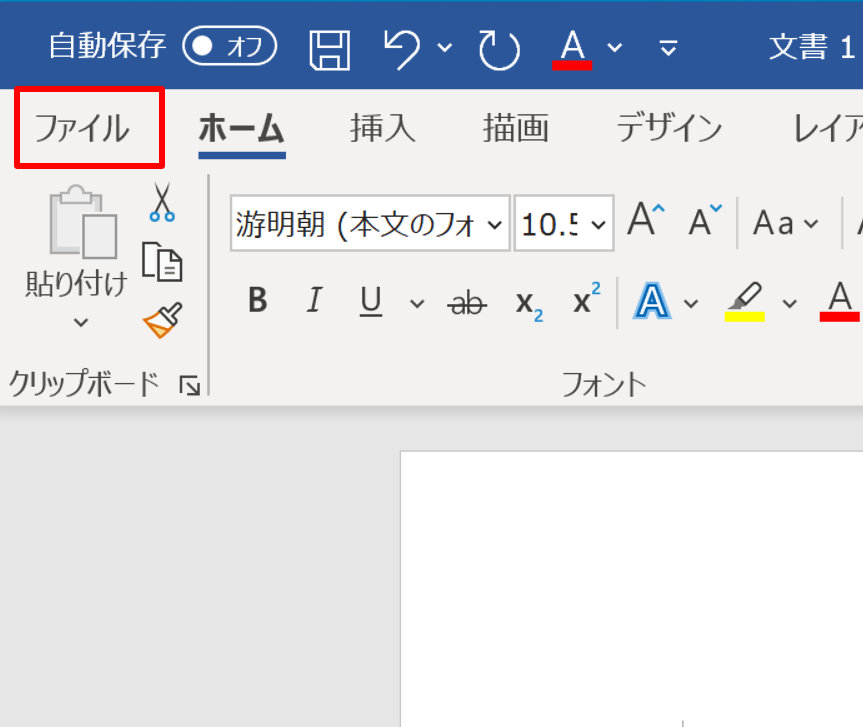
From the Word editing screen, choose “File.”

Word – Editing screen

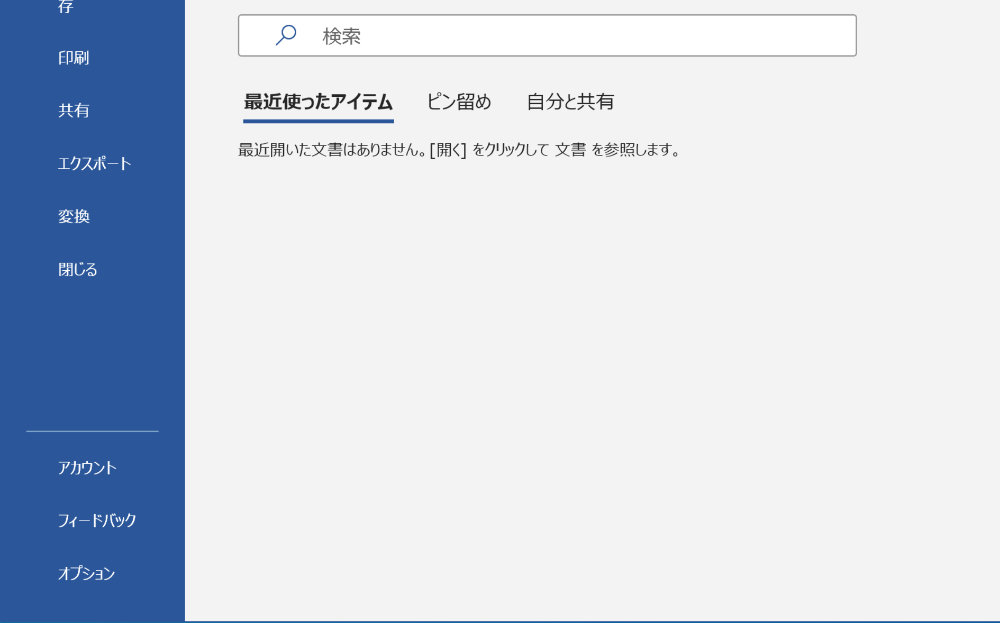
From the file screen, select “Options” at the bottom.

Word – File screen

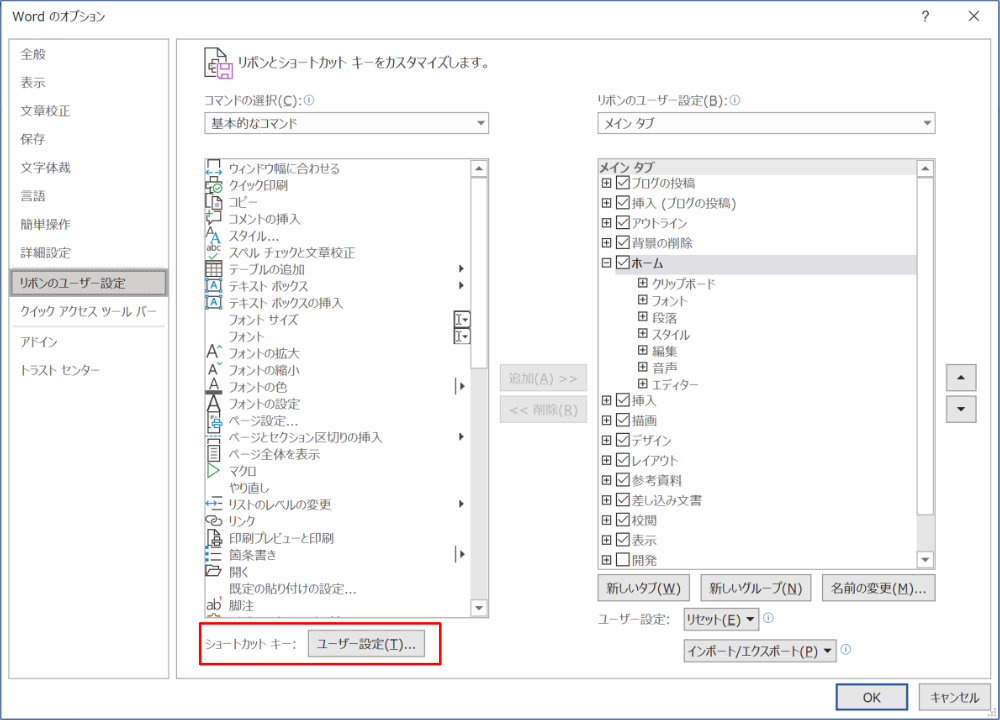
In the “Word Options” screen that appears, choose “Customize Ribbon” from the menu on the left, then click the “Customize” button for the shortcut keys (highlighted in red).

Word – Options screen

2. Customize the keyboard shortcuts

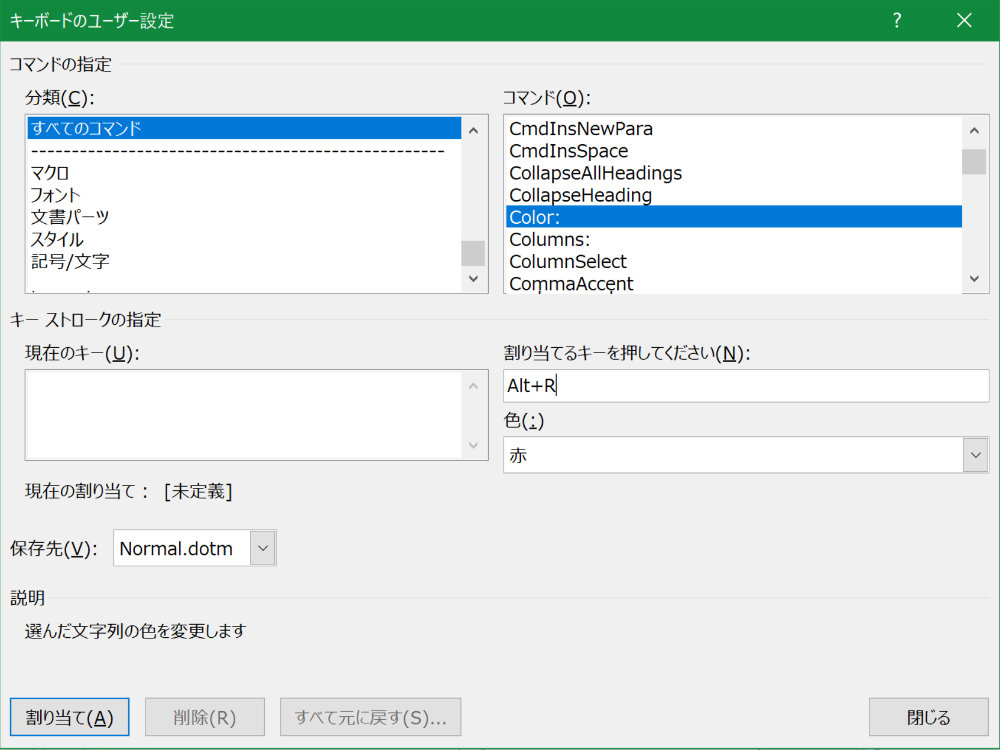
In the “Customize Keyboard” screen:
・Category: All Commands
・Command: Color:
・Color: Red (or choose your preferred color)
Then, focus on the “Press new shortcut key” field and press your desired shortcut (I chose Alt+R).

Word – Customize Keyboard screen

After that, click the “Assign” button to complete the setup.

3. Changing the text color

Now, use the shortcut you set up to change the text color of the selected text.

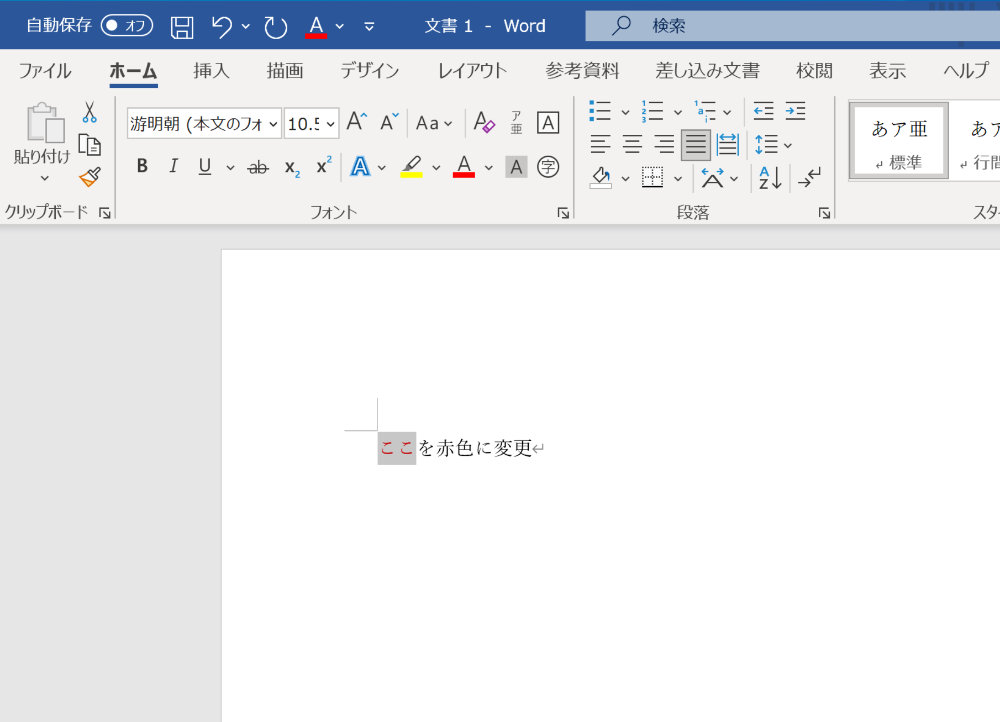
After selecting text with your mouse, press the “Alt+R” key, and the selected text will change to red, as shown below.

Word – Editing screen

For example, during an online meeting, you can quickly change the color of important text while talking to others. This trick is both smart and impressive, so give it a try!