K-ornata

4月は縦型洗濯機の買い時なので久しぶりにヨドバシカメラに行ったら、とてもお得に洗濯機が購入できた件

現在、自宅で使っているサンヨー 6Kgの洗濯機が脱水時に大きな音を出すようになり、今年にはいってから何度か電気店に行き、洗濯機の下見をしていました。

3月末には9万円台から8万円台に

私は基本的にビックカメラ利用者なので、2月頃からビックカメラに何度か通っていたのですが、3月頃にいってみると、私が買いたいと思っていた、Panasonic の 7Kg 縦型洗濯機(NA-FA7H2)が9万円台から8万円台に下がっていました。

在庫取り寄せで再度9万円代に

そして、そろそろ買い時かもなと思いながら4月に入って再度ビックカメラにいってみるとちょうどその洗濯機が店舗で売り切れになっていて、店員さんに相談すると在庫を取り寄せることはできるかもしれないが、9万円台のお値段とのこと。

さすがに9万円は現在の相場から言って、ちょっとたかいんじゃない(価格ドットコム情報だとこの時の最安値は 62,480円)と思い、その場は在庫の確保をお願いせずに、近くにあるヨドバシカメラにもダメ元でいってみることにしました。

なんとヨドバシでは7万円台

すると、なんと写真の通り7万円台で売っているではありませんか?おー!
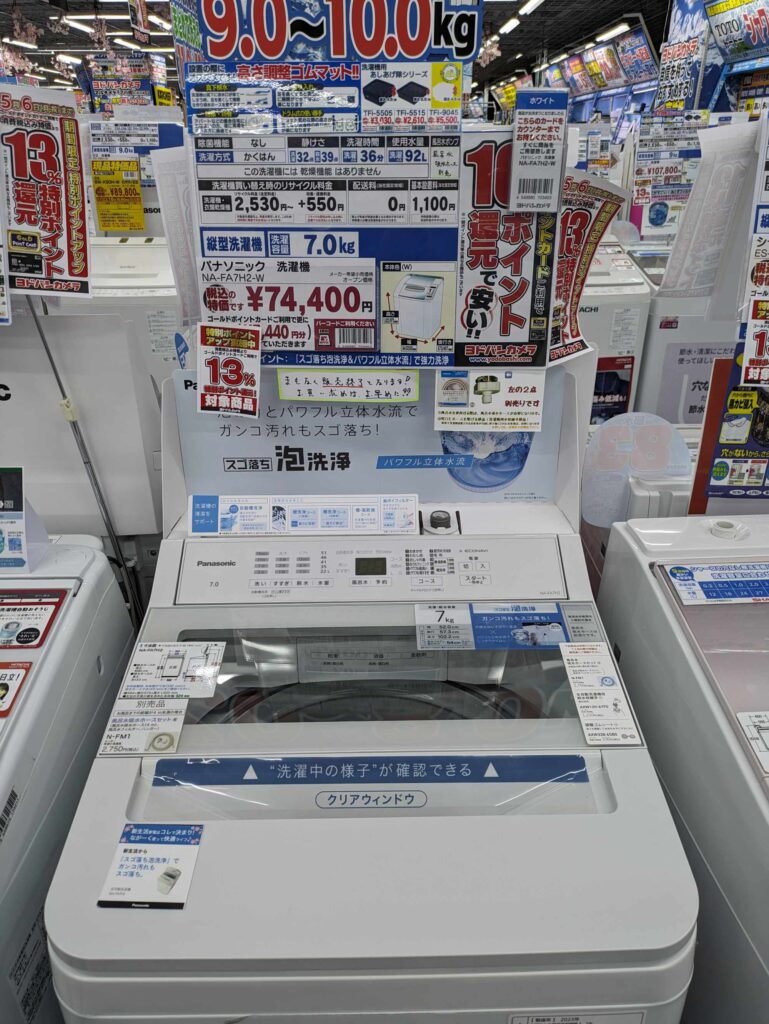
ヨドバシカメラの洗濯機コーナー

しかも13%特別ポイント還元!

しかも、ゴールドポイントカードを利用すると13%ポイント還元。ということは 74,400 – 9,672 = 64,728円ですね。
さらに、今回新規にゴールドポイントカード会員になったということで 4,000円引いてくれましたー。

ということで結果的には 60,728円!価格ドットコム最安値店の 62,480円より安い!
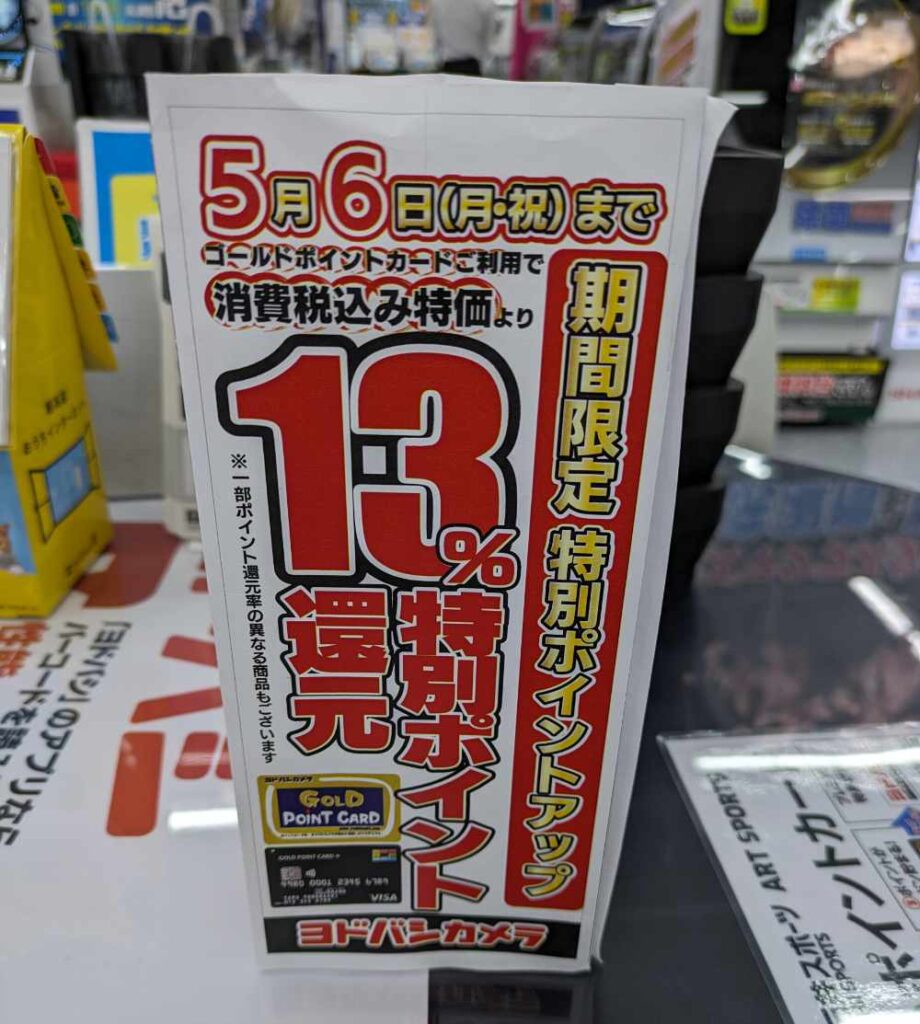
特別ポイント還元

かなり安く買えたので、浮いたお金で5年保証に入っておきました。

ゴールデンウィークまで 13%特別ポイント還元を実施中のようですので、買いたい家電があれば、このチャンスにヨドバシさんに行ってはどうでしょうか?

ポータブルCDプレーヤー FELEMAN CDプレーヤーを半年使ってみたら色々あやしくなってきた件(そもそもどこの国のメーカー?)

AmazonでFELEMANのCDプレーヤーが手頃で可愛い感じだったので買ってみましたが、気になった点がいくつかありましたので、ここに記載してきたいと思います。

ちなみにインターネットで調べたところ、中国のメーカーという情報が多く見受けられました。

1.音がいまいち&音量調節が難しい

最初からあまり期待はしていませんでしたが、音はいまいちです。私はBluetoothスピーカー「BeYo」を持っているので、それを外部入力端子に差して利用しています。「BeYo」の方が断然、音がよいです。

音量調整も、1段階の音量の幅が大きく、最適な音量を見つけるのが難しい場合があります。また、CDからFMに音源を切り替えると突然大きな音になるのでそのあたりもなんとかしてほしかったです。

2.カバーが閉まりづらい

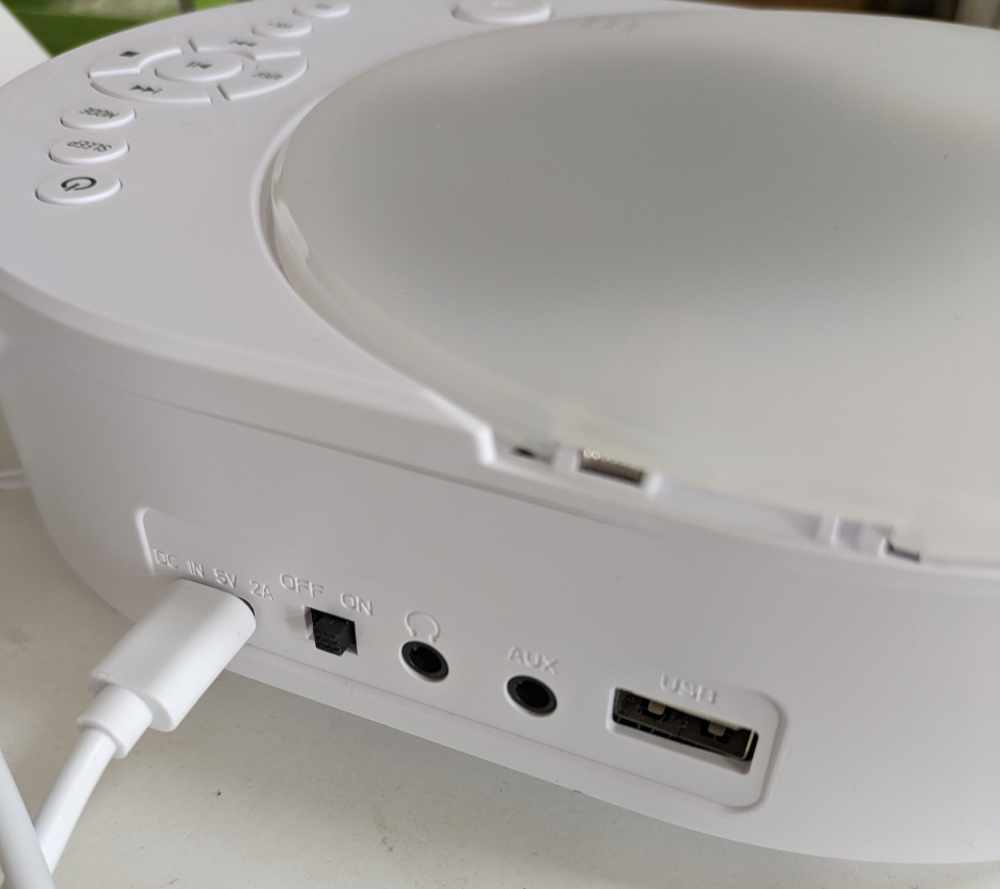
写真にて赤丸で示しましたが、CDの蓋を閉めるときに締まりが悪いです。閉めるときには、赤丸部分の蓋の部分を上からグッと抑える必要があります。
今のところ閉まらないということは無いですが。。。

FELEMAN CDプレーヤー

3.USBのコンセントが違和感あり

写真の上の方に写っていますが、USBのコンセントが取って付けたようなものが同梱されていました。標準の物が在庫切れだったのかしら?

4.Bluetoothで音が飛ばせれば。。。

これはもともとわかっていましたが、スピーカーの音がいまいちなので、Bluetoothで音を他のスピーカーに飛ばせるようになっているとよかったです。

FELEMAN CDプレーヤーの背面

ちなみに

サクラチェッカーでAmazonサイトのレビューを確認したところ1.67/5とAmazon上の評価よりかなり低く出ました。

かなりサクラの人がダミーの評価を書き込んでいるようなので注意しましょう。

PS4のARMORED CORE 6(国内版)は英語音声にはできるが英語字幕はできない

最近、ようやくPS4のバイオハザード4を1周し、次に英語の勉強に役立ちそうなゲームを探していたところ、少し前に話題になっていたアーマードコア6を店頭で見つけたので購入してみました。

購入前に英語環境について軽く確認してみたところ、英語音声には切り替えられるようでした。

一方で、英語字幕にできるか微妙な感じでしたが、思い切って買ってみることにしました。

英語音声OK、英語字幕NG

結論としてはタイトルにも書いた通り、音声は日本語から英語に切り替えられましたが、字幕は英語には切り替えられないようです。

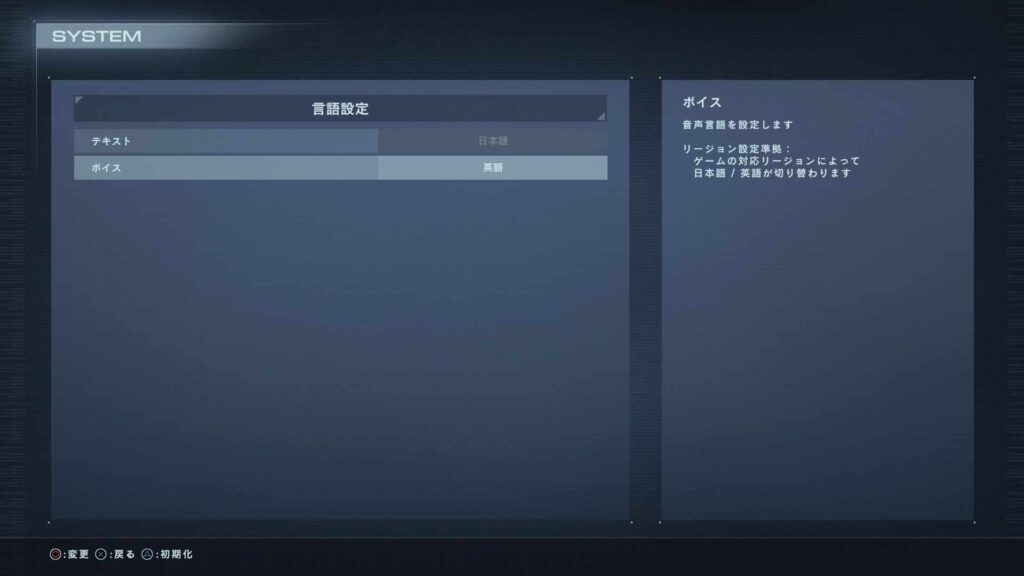
実際に言語設定の画面を確認してみたところ、以下の通りでした。

ARMORED CORE™ VI FIRES OF RUBICON™ 言語設定

ボイスについてはハイライトされていて日本語から英語に切り替えられましたが、テキストについてはご覧の通りグレーアウトされており、日本語固定のようです。

これについては以下のフロム・ソフトウェアのサイトでも対応言語として「日本語字幕 / 日本語・英語音声」と書かれているので間違いなさそうです。(2024/2/25現在)

FROM SOFTWARE - SUPPORT/ゲームタイトルに関するご質問
https://www.fromsoftware.jp/jp/faq-games.html#sec_106

リージョン設定を変えても英語字幕はNG

ちなみに、ボイスについては別の画面から変更可能なリージョン設定でも切り替えられるようですが、テキストについてはリージョン設定でも切り替えられないようです。

音響設定はボイス音量を上げるべき

このように、残念ながら英語字幕にはできませんが、実際にゲームをしてみたところ、英語音声に切り替えられるだけでも大きな不満はありません。

特に戦闘中では字幕を見ている暇がないので、英語音声を集中して聞くことで英語リスニングの勉強にはなるかと思います。

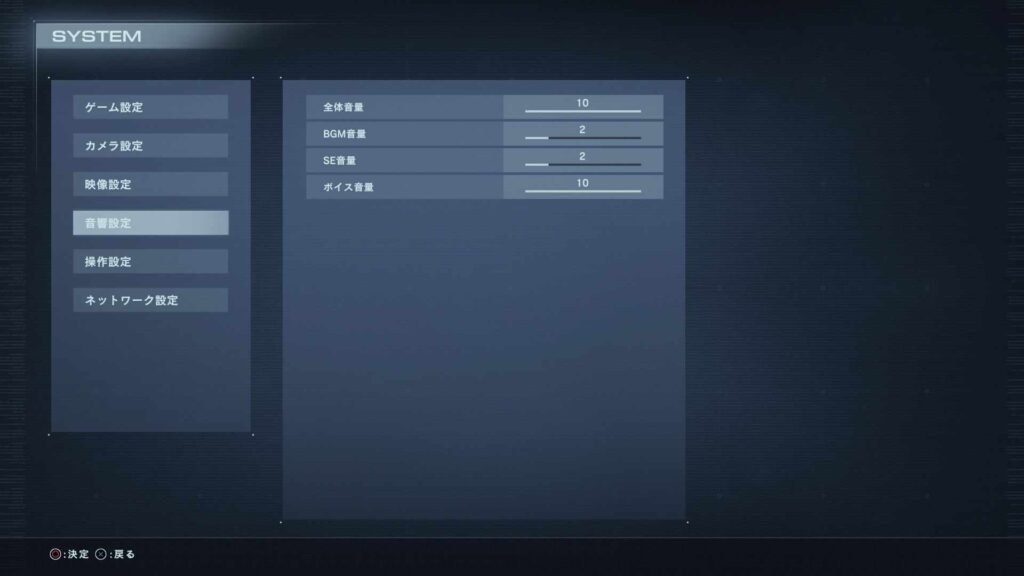
なお、デフォルトの音響設定だと「ボイス音量」が低めに設定されており聞き取りづらいので、以下の画面のようにおもいっきり「ボイス音量」をあげてもよいかと思います。

ARMORED CORE™ VI FIRES OF RUBICON™ 音響設定

「BGM音量」と「ボイス音量」を2対10にしても戦闘の音声はしっかり聞こえながら、英語の音声を楽しむことができます。

英語の勉強抜きでもかなりたのしいゲーム

最後に言っておきたいのですがこのゲーム、英語の勉強を抜きにしてもかなり楽しいゲームになっています。

噂通り、最初に出てくる戦闘ヘリは強敵で、さらになんとこのゲーム、難易度設定変更ができません。したがって自分の力でなんとかするしかありません。

しかしながらYouTobeでいろいろな人が攻略法が説明しているので、それを真似すればなんとか勝利することができます。

具体的には、できるかぎりL3ボタンでヘリに近づいて、L2ボタンで切り込む、を続ける感じでしょうか。

ヘリをやっつけたあとも、やりがいのある難しいミッションが控えており、しばらくはたのしんで英語のヒアリングができそうです。

テトラの温度調整機能付きヒーターが割安なのにちょっとかっこいい

先日まで熱帯魚用水槽のヒーターとして温度を26度に保ってくれるものを使っていました。

しかしながら、1月に入って寒さが厳しくなってくると、それだと少し寒いのか、熱帯魚たちの体の艶やひれの状態が良くないように見受けられました。

そこで温度をコントロールできるヒーターを探していたところ、テトラのミニヒーターコントロールというものを店頭で見つけたので購入してみました。

コントローラとヒータの一体型でお安い

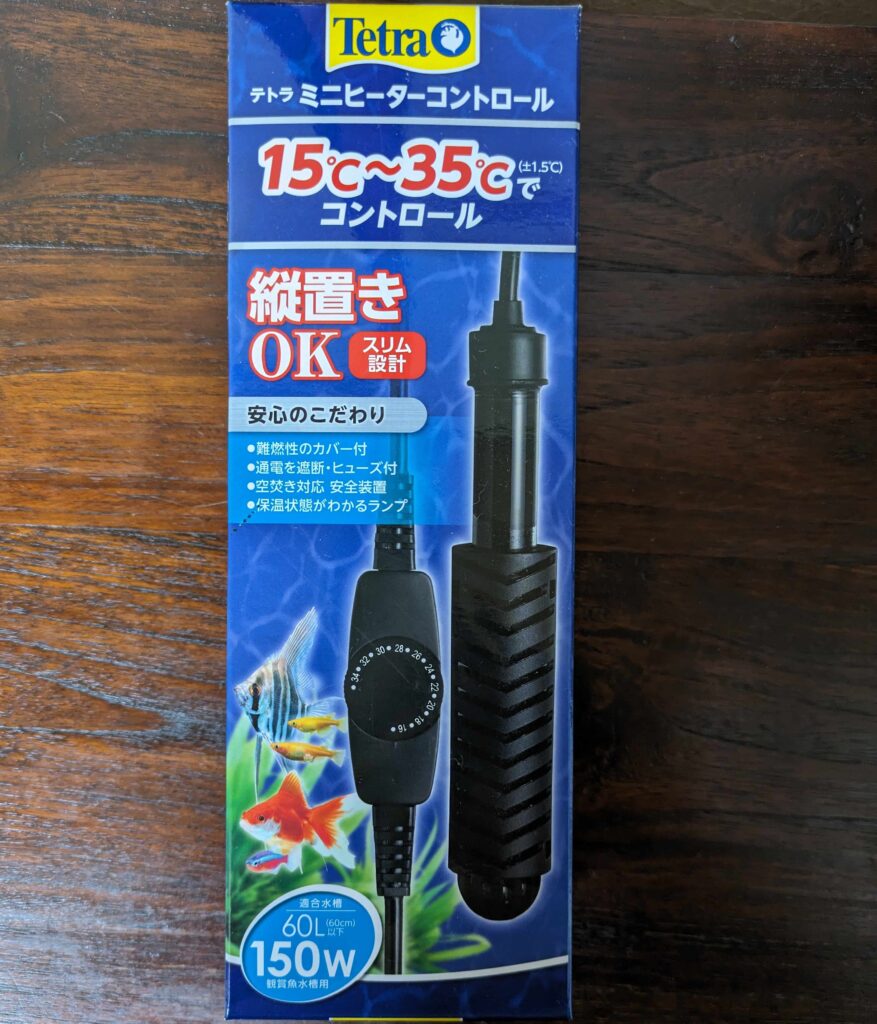
テトラのミニヒーターコントロール

普通、温度をコントロールできるヒーターは、コントローラとヒーター部分が別売りとなっていて結果的に値段が高くなるのですが、このミニヒーターはコントローラと一体型になっており、4,000円とちょっとで購入できました。

かっこいい&インジケータランプ付き!

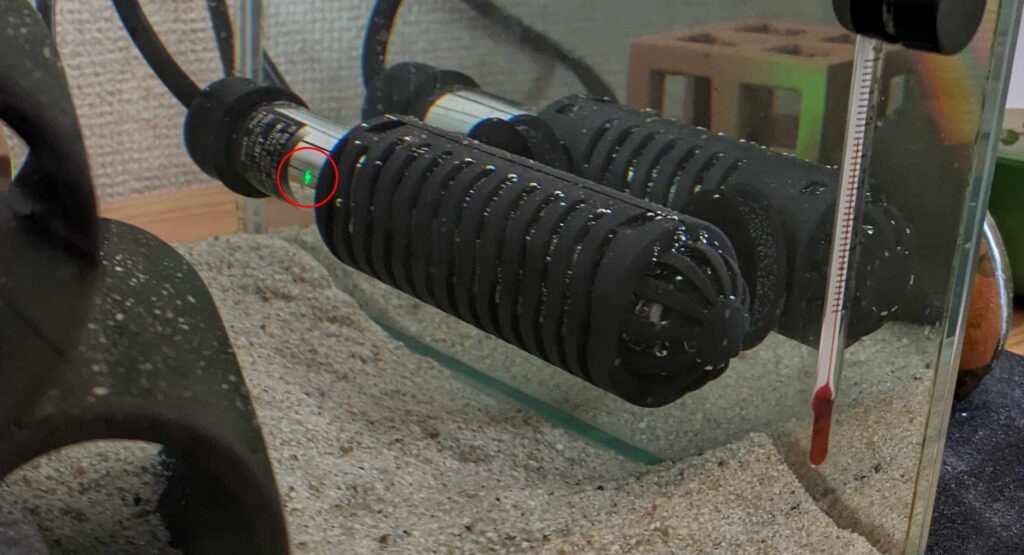
さらに買った時はあまり意識していなかったのですが、このヒーターには写真の通りインジケータランプが付いていて、ヒーターが稼働しているかどうか一目瞭然です。

テトラのミニヒーターコントロール

また、そのランプの周りは半透明の鏡のような筒状になっていて中身の砂?のようなものがうっすら見え、その造形はなかなかこのお値段とは思えないかっこよさです。(この写真だとちょっとわかりずらいですが。。。)

テトラのミニヒーターコントロールを水槽に設置したところ

特に夜、電気を消した中でみると思いのほかグリーンのランプが明るく、水槽内がクリスマスのように少しライトアップされた感じになります。(熱帯魚にとってはありがた迷惑かもしれませんが。)

温度調整は設定値より1度低いかも?

なお肝心の温度調整ですが、上の写真の通りの設置状態と水温計の位置関係でみるとコントローラのダイヤルで設定した温度より1度低い感じに水温計では見えています。(例えば、29度に設定すると、水温計では28度になる。)

このあたりはヒーターの設置方法(写真では横に設置していますが、この製品は縦にも設置可能!)や水温計の位置で変わってくると思います。

なお、ダイヤルで1度設定温度を上げると水温計も1度きっちり上がってくるので、特に大きな問題はないかと思っています。

スマホの機種変更をしたので Microsoft Authenticator の移行をしてみた

最近スマホの機種変更をしましたが、そのせいでMicrosoft社等のログインの際に2段階認証でつかっていた Authenticator が新しいスマホで使えなくなっていたので、再セットアップしてみました。

1.マイサインインにアクセス

まず、以下のサイトに記載されているマイクロソフト社のマイサインインのページにアクセスします。

スマホを替える時は、Microsoft Authenticator の移行を忘れないでください!(Microsoft)
https://jpazureid.github.io/blog/azure-active-directory/move-authenticator-to-new-phone/

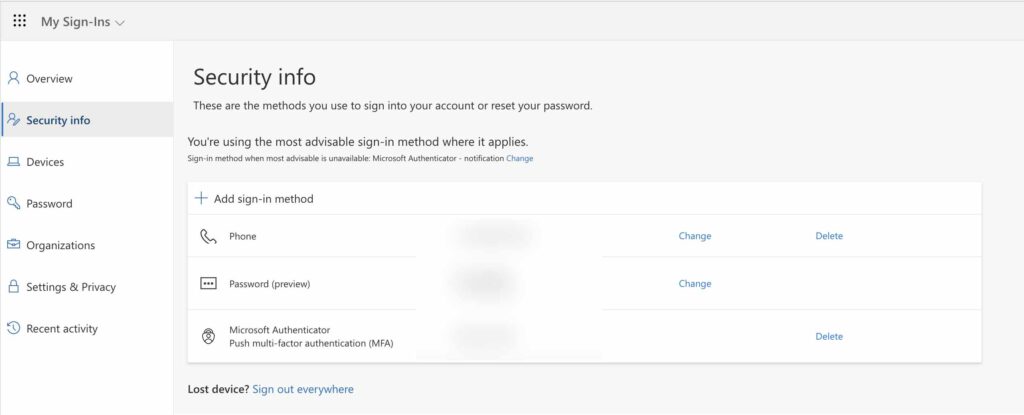
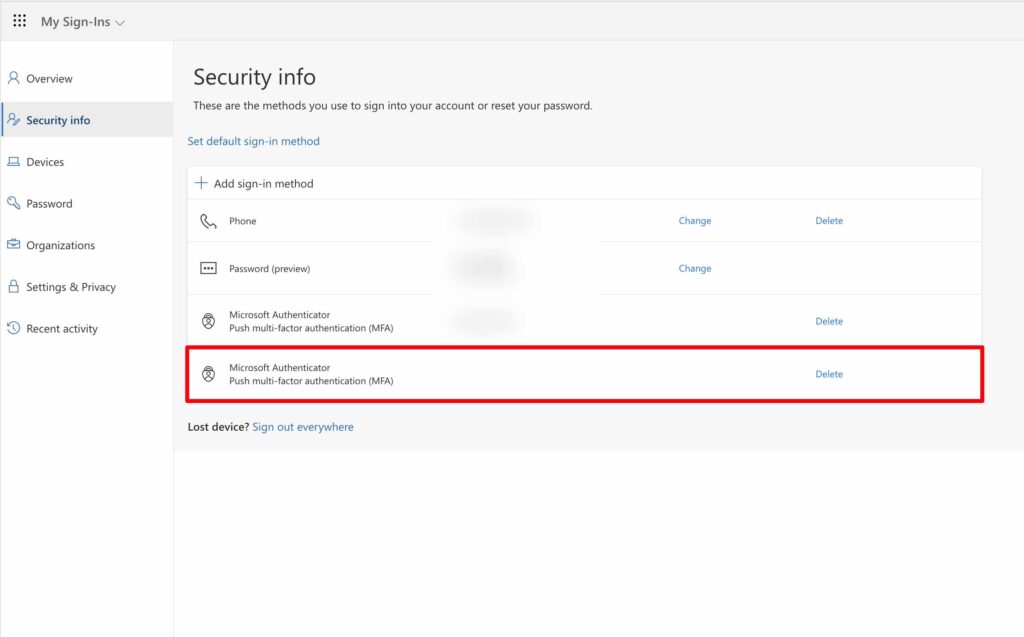
すると以下のようなページが表示されます。

Microsoft My Sign-Ins

2.新しいサインイン方法の追加

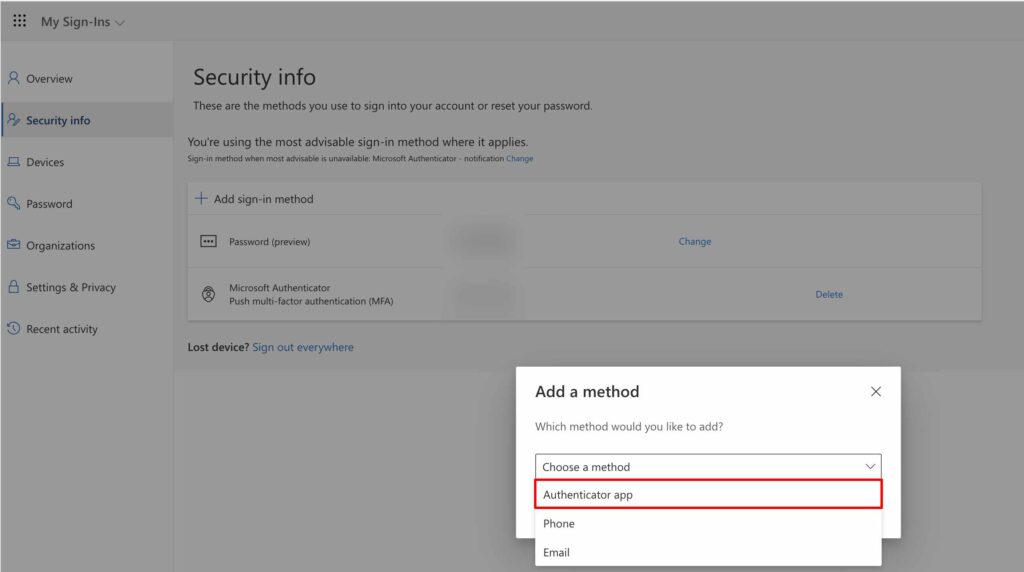
上記ページから「+Add sign-in method」をクリックします。
すると「Add a method」というポップアップがでるので、そのプルダウンの中から「Authenticator app」を選択します。(※ここ重要!)

Microsoft My Sign-Ins
※ここがポイントで、間違って Phone をセットアップすると、SMS でのワンタイムパスワード通知設定しかできません。

3.Authentiatior で QRコード読み取り

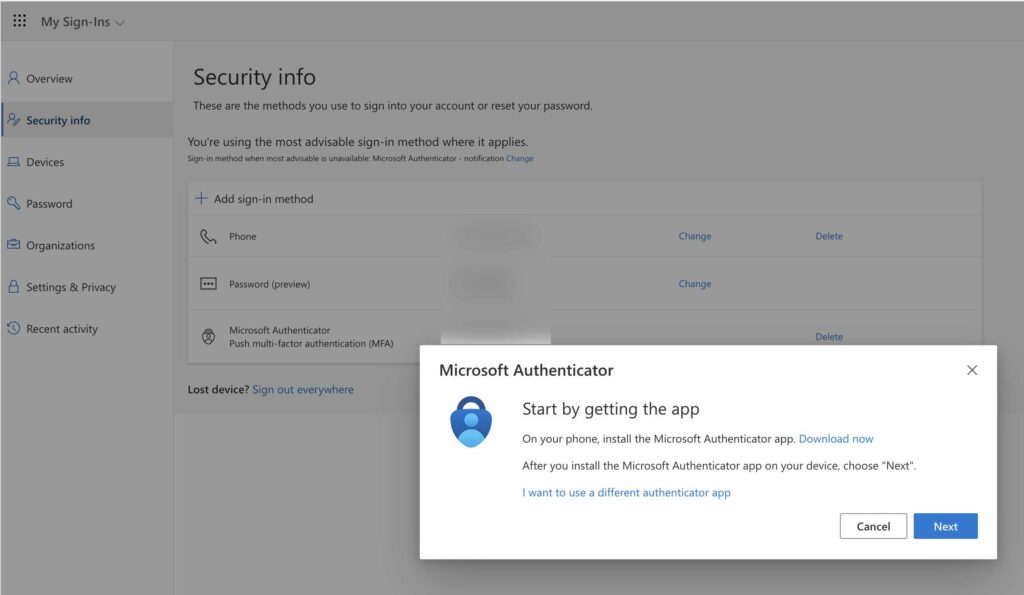
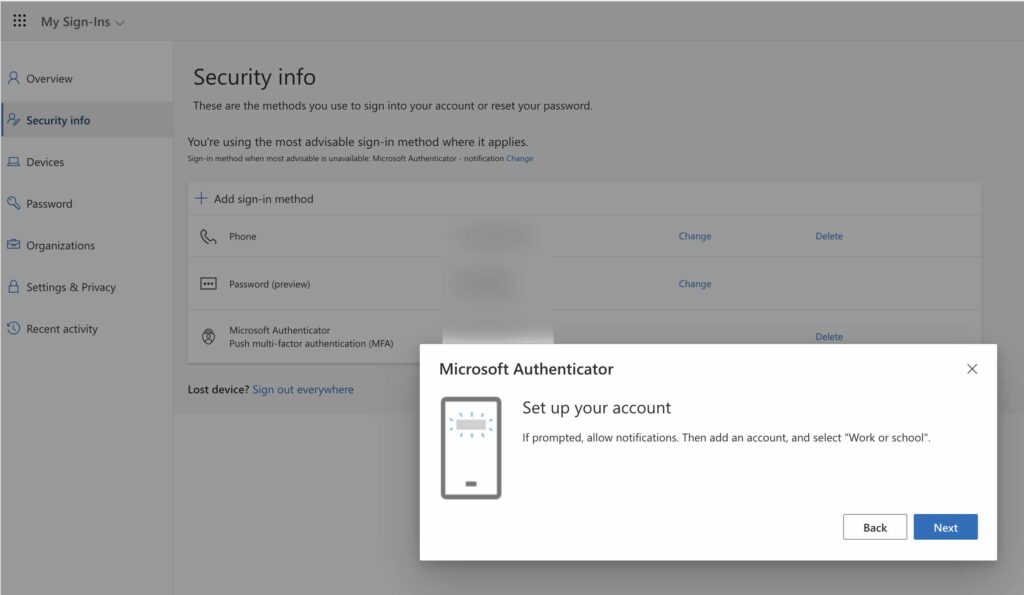
上の画面で「Authenticator app」を選択し「Add」ボタンを押すと以下のポップアップがでてきますので、ここは「Next」ボタンを押します。

※もしまだ新しいスマホにAuthenticatorをインストールしてなければ、このタイミングでインストールしておきます。

Microsoft My Sign-Ins

次に以下のポップアップが表示されますので、ここも「Next」ボタンを押します。

Microsoft My Sign-Ins

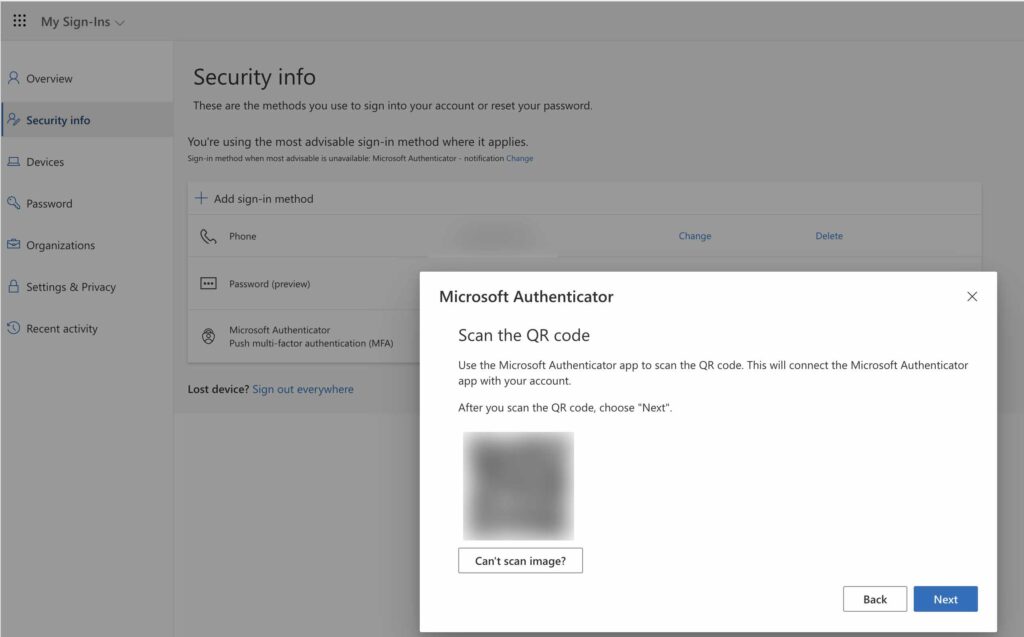
すると、以下の通り QRコードが表示されますので、新しいスマホにインストールされている Authenticator で読み取ります。

Microsoft My Sign-Ins

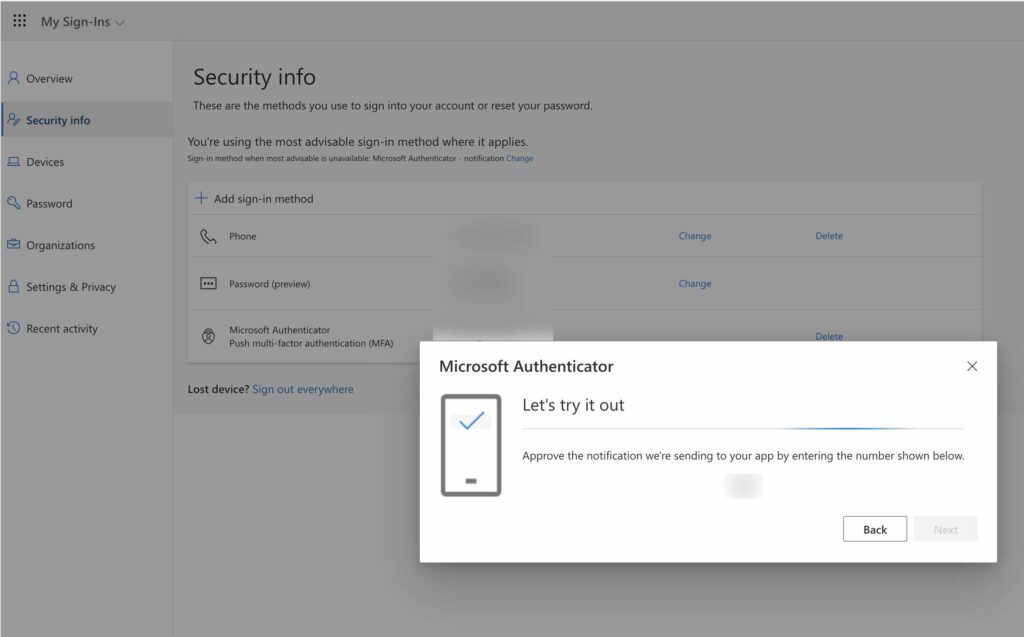
QRコードを読み取った後、「Next」ボタンを押すと以下の画面が表示されますので、スマホから画面の下部に表示された2桁の番号を選択(or 入力)します。

Microsoft My Sign-Ins

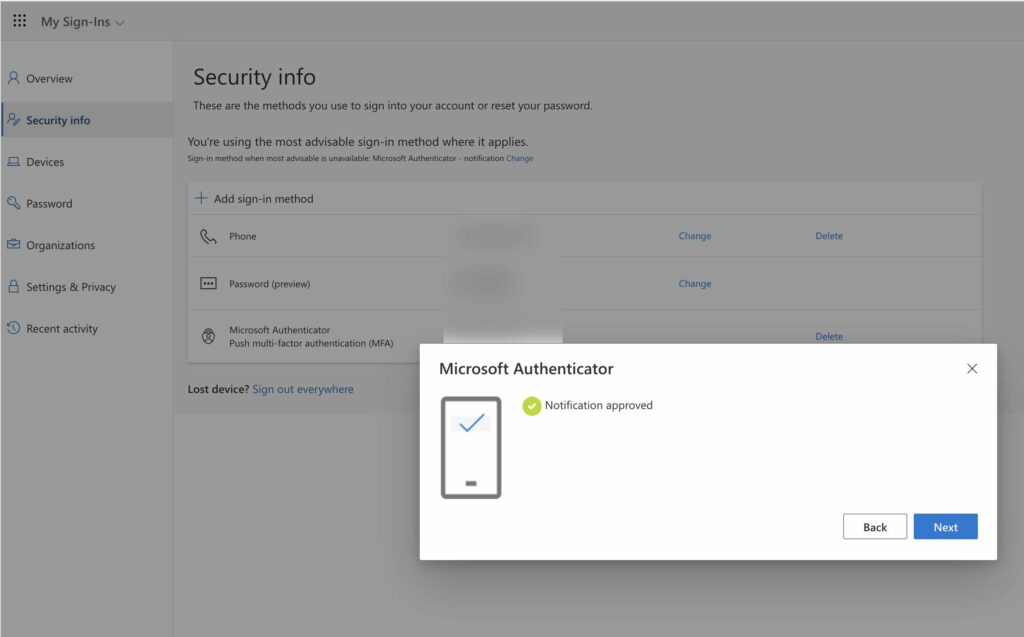
スマホで2桁の番号を入力(or 選択)後、しばらくすると以下の通り成功の画面がでますので「Next」ボタンを押します。

Microsoft My Sign-Ins

4.新しいAuthenticator の追加確認

上記が完了すると、Authenticator に新しいアカウントが追加され、マイサインインのページにも赤枠の通り、新しいAuthenticatorが追加されているはずです。

Microsoft My Sign-Ins

新しいスマホ上のAuthenticatorをつかって Microsoft社などのサイトにログインできることが確認できたら、古いスマホのAuthenticatorはマイサインインから消しておきましょう。

ビックカメラで契約した Wimax と UQ mobileを自宅セット割にしようとしたらややこしかった件

先日、スマホを交換したタイミングで通信会社を mineo から UQ mobile に変えたので、以前から利用していた Wimax と合わせて自宅セット割にしようとしたのですが、非常にてこずったのでここに記録しておきます。

本当は、UQ mobile に乗り換えた時にその場で Wimax の電話番号をビックカメラの店員さんに伝えられればよかったのですが、その時は番号がわからなかった為、仕方なく家に帰ってから自宅セット割の申請をすることにしました。

まずはスマホから申請してみた

そこで自宅に帰ってスマホから申請してみたところ、以下の通り、Wimax と UQ mobile で契約者の住所が一致しないので申し込みできないとのこと。。。

自宅セット割申請画面 – UQ mobile

じゃあ、Wimax の契約者情報が古いのかな、とUQ Wimax の Webにアクセスしてみることにしました。

UQ Wimax の Webにアクセスできない。。。

しかし、UQ Wimax の Webにアクセスできない。。。そこで UQ Wimaxにチャットで連絡してみたところ、ビックカメラで契約した Wimax は UQ Wimax ではなく BIG Wimax なので、ラネットというところに問い合わせてくれという回答。。。まじか。

ちなみにラネットへの連絡先は以下のサイトに記載されています。

BIG Wimaxお問い合わせ(ラネット)
https://bic-ws.net/contact

ラネットという会社はBIG Wimax のサポートをビッグカメラにかわって代行しているみたいですね。

ラネットからはやや冷たい回答

ラネットに電話すると、ビッグカメラのサポートセンターというガイダンスが流れ、そのあとつながったオペレータの方がWimax の電話番号と登録住所はおしえてくれたのですが、あとは UQ mobileお客様センターに聞いてくれというやや冷たい対応。。。

その後、下記のBIG Wimaxサイトにアクセスして契約情報を確認してみたのですが、アパートの部屋番号の記載の位置などが、UQ mobile と契約したときと微妙に違う。。

BIG Wimax
https://mypage.bic-ws.net/member/PIM1/PIM1S010.jsp

どこまで一致してればいいのだろう?半角全角やスペースの有無などまで一致していないといけないのであればお手上げだ。。。

UQ mobileお客様センターに連絡で解決!

そこでやむなく下記のUQ mobileサポートのページにアクセスすると表示されるチャットからオペレータの人に相談しました。

UQ mobileサポート
https://www.uqwimax.jp/mobile/support/member/

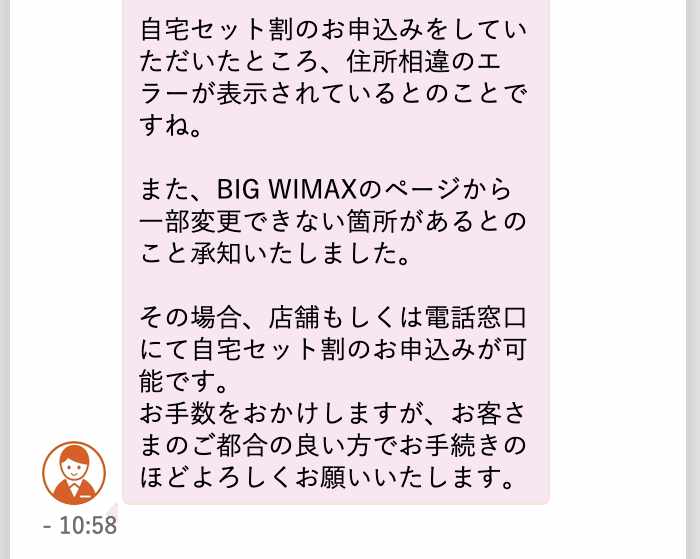
すると、今回のケースは Webでは申請できないので、
1.店舗での手続き
2.電話窓口での手続き
のどちらかになるとのこと。

UQ mobileお客様センターの回答

最終的に、UQ mobileお客様センターに電話(下記のサイトに電話番号の記載あり)することで、自宅セット割の手続きすることができました。

UQ mobileお客さまセンターの受付時間変更について
https://www.uqwimax.jp/information/202105011.html

ちなみに自宅セット割は申し込んだ月の翌月から適用になるようで、私の場合は2月に申し込んだので3月分を4月に引き落とすタイミングから有効になるようです。

Pixel 7a にはイヤホンジャックがなかったので Amazonで93%割引のワイヤレスイヤホンを買った話

先日、新しいスマホ Pixel 7aを買ったのですが、買ったあと、Pixel 7a にはイヤホンジャックがないことに気づいてしまいました。

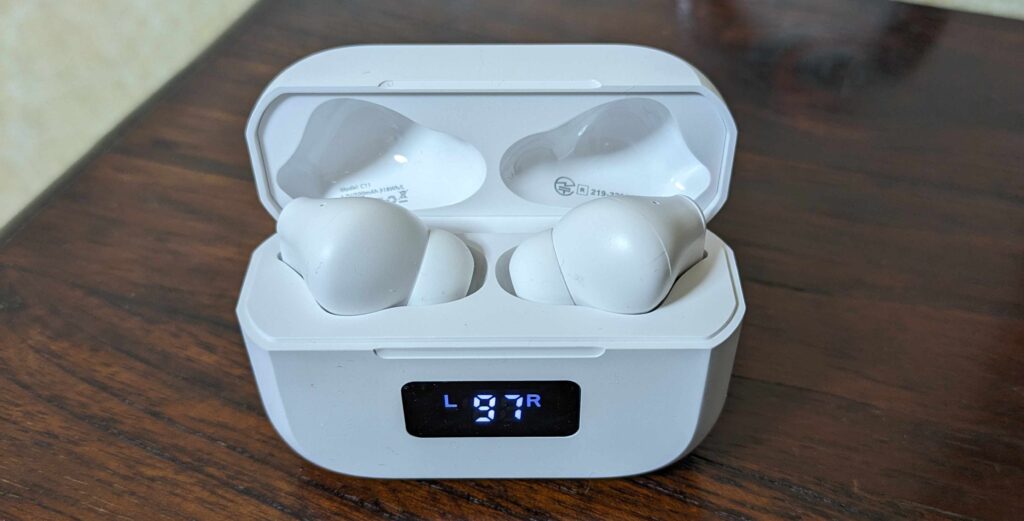
そこで Amazonで検索し、評判のよかった Bawweri社のワイヤレスイヤホンを購入しました。

Bawweri社のワイヤレスイヤホン

なぜこれを選んだかというと、まずは価格(値引き率)です。Amazonの表示によると、定価 ¥26,999 のところが なんと 93%割引の1,790円!さらに、600円引きのバウチャーまで使えました。

そしてイヤーパッドが大、中、小の3種類から選択(交換)できるところです。寝ながら英語や音楽を聴きたかったので、フィット感を重視していたので。

実際に寝ながら使ってみましたが、このソフトなパッドのおかげで寝ながら聞いていても外れることはありませんでした。これなら、ランニングしながらでもまったく問題なさそうです。

ちなみに、妻がつかったところ、中サイズのパットでは少し大きく、耳からはみ出している感がつよかったので、小サイズに付け替えたところ、ジャストフィットしたようです。

なお、評価の中にはケースが少し安っぽいという話も書かれていましたが、自分からみると特にそんなことはありませんでした。(まあ、定価 が¥26,999円という目でみると、それにしては普通?という感じはありますが。)

スマホをPixel 7aに買い換えた時のデータ移行は Wi-Fi経由で行うのが簡単かも?

最近、長年使ってきた ASUS のスマホを落下させてガラスにヒビを入れてしまった為、思い切って新しいスマホ Pixel 7aに乗り換えてみました。

Pixel 7aはビックカメラで購入したのですが、その時に、通信契約も mineo から UQ mobile に変更しました。(そのおかげで本体価格の支払い 25,000円程度がほぼ0円になりました。)

Pixel 7aのSIMを差し替えるところまではビックカメラでやってくれたのですが、その後のASUSからのデータ移行については自分でやる必要があり、自宅に戻って実施しました。

最初、USBケーブル使ってASUS と Pixel 7a を直接接続しましたが、なぜか、うまくデータ移行プログラムを起動させることができませんでした。

そこで、ASUS のデータをいったんすべてGoogleの機能でクラウドにバックアップました。

その後、両方のスマホを同一の Wi-Fiに接続させることでようやくデータ移行プログラムを動かすことができました。

もし、私のように古いスマホと Pixel 7a を 直接 USBケーブルで繋いでデータを移行しようとしてうまくいかない場合には、両方のスマホを同じ Wi-Fiに接続して試してみてはどうでしょうか?

一見、直接 USBケーブルで接続した方が簡単に思えますが、実はWi-Fiでやったほうが簡単かもしれません。

データの転送はUSBケーブルの方が早いでしょうが、Wi-Fiの場合でも、私のケースでは1時間かからず 3oGBのデータを転送することができました。

Excelで複数のシートに散らばっている文字列を置換する

最初、複数のシートを選択して、普通に置換しようとしたのですがうまくいきませんでした。

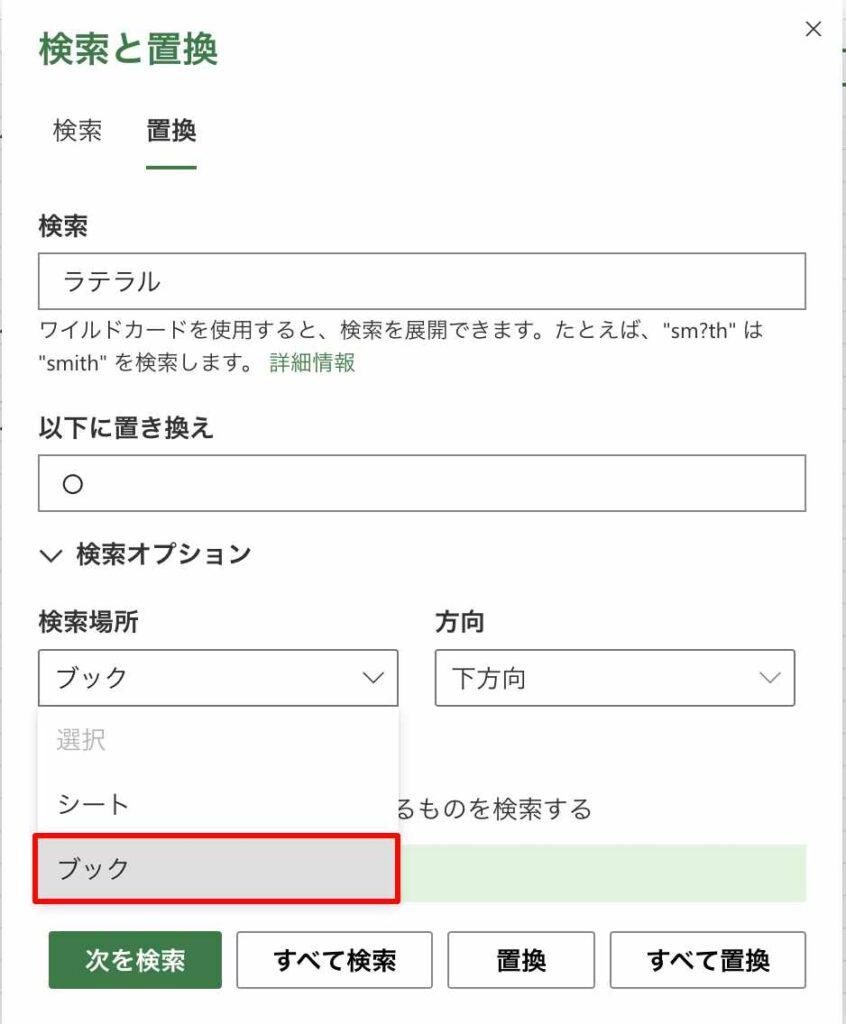
そこで少し調べてみたところ、置換のオプションで以下の通り、「シート」ではなく「ブック」を指定すればいいことがわかったので、ここに記載しておきます。

検索場所としてブックを指定

以下のように「検索オプション」の「検索場所」から「ブック」を指定し置換を行うと、すべてのシートに跨がって置換処理を行なってくれます。

Excel Online 置換操作

ロードスター 15年目の車検費用

昨日、15年目の車検の為にマツダさんに車を預けてきたので、その時にかかった費用を記載しておきます。

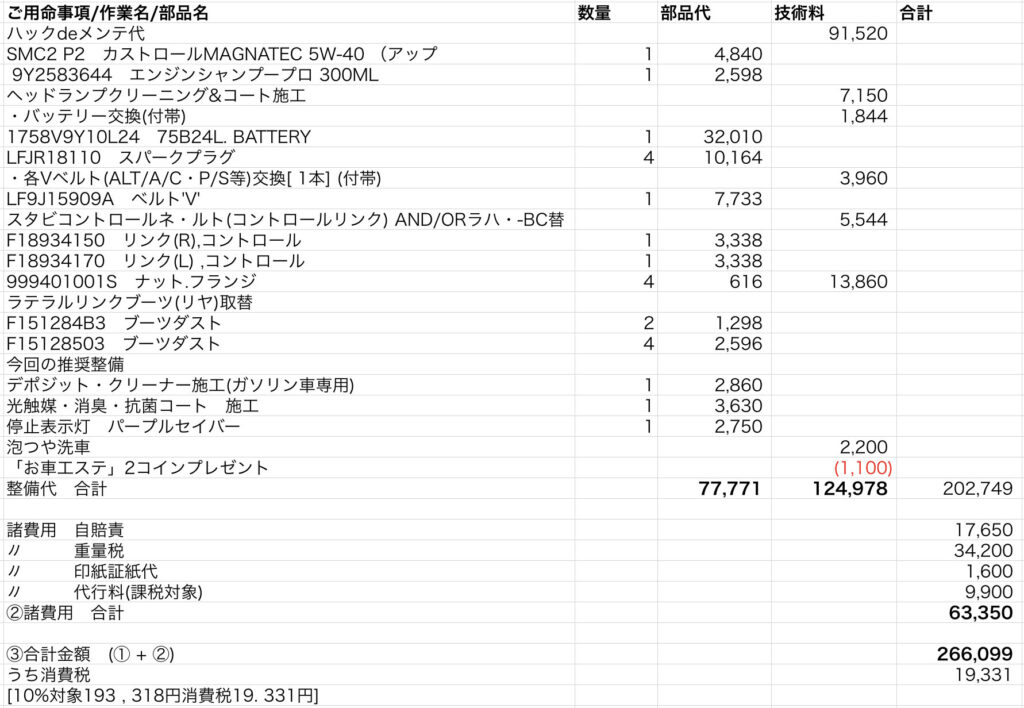
私は毎回、マツダさんのパックdeメンテ(2年分の整備費)を利用しておりますが、その 91,520円を含めて、266,099円となりました。

以下、細かいところは省いていますが、費用の内訳です。

2024年車検費用抜粋

左側のヘッドライトがくすんできたのでクリーニングをお願いしたのと、バッテリーがそろそろ心配だったので交換してもらうことにしました。

また、今回、営業さんから停止表示灯としてパープルセイバーをお勧めされ、2,750円とそんなに高くなかったので購入してみることにしました。