PowerPointマクロで選択文字列を黒→赤→青の順に切り替える

前回、PowerPointマクロを利用して、オブジェクト内の選択文字列を赤文字に変える手順を記載しました。

https://k2-ornata.com/powerpoint_macro_strings_red/

しかしながら、この方法だと違う色にする毎にマクロを作成し、クイックアクセスツールバーに登録しなければなりません。

そこで今回は勉強も兼ねて、マクロを実行する度に色を黒→赤→青に変えるプログラムに変更してみました。

With文とIf文を使ってプログラミング

とはいえ、私はVBAについてほぼ初心者なので、With文がなんなのかよく知らず、それを調べる所から始めました。
ちなみになぜ、With文を使おうと思ったかというと、マクロの記録をしたときに、ちょくちょくWith文が使われていたからです。

With文について

どうも調べてみると、With文の中では共通のオブジェクトに対して操作が可能になるようです。

つまり、前回以下のようなプログラムを書きましたが、

Sub 文字列を赤にする()
   ActiveWindow.Selection.TextRange.Font.Color.RGB = RGB(255, 0, 0)
End Sub

With文を利用して、以下のように書き換えることが可能のようです。

Sub 色を変える()
   With ActiveWindow.Selection
      .TextRange.Font.Color.RGB = RGB(255, 0, 0)
   End With
End Sub

Withで操作するオブジェクトを指定しておくことで、End Withまで、いちいちそのオブジェクトを指定しなくて良い、というメリットがあるようです。
上の例だと1回しか操作していないのであまり意味がないですが、同じオブジェクトに対して操作する場合は、With文を使うと効率的ですね。
If文について

If文については、なんからプログラミングされたことがある方なら、どういうものかご存知だと思います。

今回は、指定した文字列が黒だったら赤、赤だったら青、黒および赤以外だったら黒に戻すというプログラムにしました。

プログラミング内容

以下が実際にプログラミングした結果は以下の通りです。

Sub 色を変える()
   
   With ActiveWindow.Selection

      If .TextRange.Font.Color.RGB = RGB(0, 0, 0) Then
         .TextRange.Font.Color.RGB = RGB(255, 0, 0)
      ElseIf .TextRange.Font.Color.RGB = RGB(255, 0, 0) Then
         .TextRange.Font.Color.RGB = RGB(0, 0, 255)
      Else
         .TextRange.Font.Color.RGB = RGB(0, 0, 0)
      End If
      
   End With

End Sub

With文を使っているとはいえ、最初にオブジェクトの宣言などをして、もう少しスッキリしたプログラムにできそうですが、今回でPower Point VBAは2回目だし、これで動いたので、とりあえず良しとしたいと思います。

もしこれからPower Point VBAを勉強しようとしている方の参考になれば幸いです。

PowerPointマクロで選択文字列を赤字にすばやく変更

Power Point編集中に選択した文字の色を変える際に、私はウィンドウの最上部にある「クイックアクセスツールバー」に「文字色の変更」を割り当てて、キー操作だけで変えれるようにしています。

ただその場合、「文字色の変更」を選択した後で毎回パレットから目的の色を選ばなければならない為、めんどうだなぁと思っていました。

Power Pointのカラーパレット

そこで今回、Power Pointの標準の機能ではなく、マクロを利用して、すぐに特定の色(今回は赤)に変更できるようにしてみました。

クイックアクセスツールバーで直接指定した色に変更

マクロ+クイックアクセスツールバーで、よく使う色をダイレクトに指定できるようになります。

なお、本当はクイックアクセスツールバーではなくショートカットキーでマクロを実行させたかったのですが、どうやらPower Pointでは簡単ではないようです。

1.マクロを作成

Power Pointのツールバーから「開発」(表示されていない場合は、「ファイル」-「オプション」-「リボンのユーザ設定」から表示させることが可能。)を選択し、リボンから「マクロ」を選択します。

Power Poiint

「マクロ」を選択すると以下のポップアップが表示されますので、マクロ名を新規に入力し、「作成」ボタンを押します。

マクロポップアップ

すると、マクロのエディタ画面が表示されますので、文字色を赤に変えるマクロを記述します。

マクロ・エディタ画面

マクロの記述内容としては、Sub と End Subの間に以下のとおり、1行追加するだけです。

Sub 文字列を赤にする()
   ActiveWindow.Selection.TextRange.Font.Color.RGB = RGB(255, 0, 0)
End Sub

マクロの記述が終わったら、セーブしてウィンドウを閉じます。

2.クイックアクセスツールバーの設定

クイックアクセスツールバーの設定は、PowerPointのメニューバーから「ファイル」を選択すると以下の画面が表示されるので、そこから左下の「オプション」を選択します。

Power Point

「オプション」ウィンドウが開いたら、ウィンドウの左側から「クイック アクセス ツール バー」を選択後、「コマンドの選択(C)」から「マクロ」を選択します。

Power Pointのオプション

その後、その下に先ほど作成したマクロの名前が表示されますので、それを選択し、「追加(A) >>」を押してください。

すると、選択したマクロが「クイック アクセス ツール バー」に登録されますので、右下の「OK」ボタンを押します。

3.クイック アクセス ツール バーからマクロを起動

それでは、クイック アクセス ツール バーに登録したマクロを実際に使ってみます。

まず、下の画面の通り、赤色にしたい文字を選択します。

Power Point

そしてWindowsの「Alt」キー(Macの場合は「option」キー)を押すと、クイック アクセス ツール バーに割り当てられた機能のそれぞれに番号が表示されますので、該当の番号(ここでは7)のキーを押します。

Power Point

すると、以下の通りマウスで選択した部分だけが赤い文字になります。

Power Point

このように、文字列を選択後、キーを2回押すだけで指定した色に変更することが可能になります。

ベルツノ さんのいない日(その2)

ベルツノ さんが亡くなった翌日、会社を休んで病院につれていきました。

もともと、前日のお昼にベルツノ さんの様子が変だとおもって、急遽、再度診察してもらおうと思って予約していたのですが、それが間に合わず、その変わり解剖して検死をしていただくことにしました。

なぜなら、このベルツノ さんの病気は前例が少なく、できれば他のベルツノ さんで同様の症状がでたときの為に調べさせてほしいと、お医者さんから申し出があったからです。

そして、ベルツノ さんを預けた2日後の昨日、再度、私の元に戻ってきました。

あんなにまるまるとしていた体が解剖の際に液体が全部抜けて、すっかししぼんでしまっていました。

しかし、顔の部分にはガーゼをかけていただいており、真新しい小さな段ボールの中に敷かれた綿の上に、そっとおいていただいていました。

そして家に連れて帰りました。

その後、病院にいく途中で連絡していたペットの葬儀屋さんに3時頃に家まできていただき、ベルツノ さんを一時的に引き取っていただき、火葬にしていただきました。

その葬儀屋さんではホームページでもベルツノ さんの火葬が行えることをうたっており、ベルツノ さんだけでなく、エンゼルフィッシュなども火葬をしたことがあるとのことでした。

引き取っていただく時には、ちゃんと小動物専用の棺桶に移し変えていただきました。なんと、その棺桶にはちゃんと顔が最後に見れるように窓がついていましたので、最後にそこからお別れをし、窓を閉じました。

そして引き取っていただいて1時間後、ベルツノ さんは鋤のようなものの上に、骨だけになって帰ってきました。

顔の骨はほぼそのままの形を保っており、手や足についても、とても骨っぽい感じ(人間の骨のミニチュア版のよう)でした。

家の玄関でその骨をピンセットを使って骨壺に移し替え、今、ベルツノ さんが5年以上暮らしたテーブルの上で、白い箱にはいってじっとしています。

これからは、餌をあげたり、体を洗ってあげたり、膝の上にのせてテレビを一緒に見たりはできませんが、しばらくはまた一緒に家ですごしたいと思っています。

ベルツノ さんのいない日(その1)

先週、5年以上飼っていたベルツノ さん(メス)が天国に旅立ちました。

ちかくのペットショップで購入し、我が家に連れて帰ってから最初の3年くらいはすくすくと成長し、購入したペットショップの店長さんもびっくりするくらいに大きくなりました。

しかし、3年目をすぎた冬あたりに背中にこぶのようなものができました。そこで病院に連れて行ったところ、原因はよくわかりませんでしたが、悪性ではないようでしたので、とりあえず切除して様子を見ることにしました。

その結果、切除部分を縫ったりはしませんでしたが、ベルツノ さんのすごい回復力により皮膚ももとどおり塞がり、言われなければ場所がわからないくらいになりました。

そしてまた翌年の冬、同じように背中(今回は前回よりちょっと上の方)にこぶができましたので、また病院に連れて行き、前回と同様い切除してもらいました。

その後はベルツノ さんはいつもどおりとても元気で、夏になると夜中にケースに突撃する音でなんどもたたき起こされるほどでした。

その度に私はケースからそとに出してやり、水で土を洗い落として、床に敷いたシートの上において上げました。

しかし、かといって動き回るわけでもなく、ケースの外にでれたことを満喫しているようでした。
そろそろいいかなと思ってケースの中に戻そうとすると、メスなのに声を出して怒り、その度に私はもう一度ベルツノ さんをシートの上にもどし、その横で私は雑魚寝し、ベルツノ さんが満足するまで待っていました。

そんな元気なベルツノ さんだったのですが、5年目を迎えようとする10月ごろに再度、背中の一部が盛り上がってきました。

しかし、今度は前の2回と異なり、皮膚を突き破ってこぶがでてくるのではなく、広範囲で右肩の部分が大きく盛り上がっている感じでした。

しかもその盛り上がったところがとても固く、私はとてもいやな感じがしていました。これは前とは違って、切除では済まないのではないかと。

その不安と、その春先から日本で流行し始めたコロナの影響によって、病院にいくことを躊躇っていたところ、どうもその影響と思われる症状が今年の1月頃から右目に出始め、そして次に右前脚に出ました。(右目が霞み、右前脚が動かなくなりました。)

さすがにこれはまずいと思い、病院に連れていったところ、おそらく骨肉腫だろうと診断されました。
しかし、ベルツノ でその病気の治療例がなく、治療をおこなったとしても治るかどうかわからず、逆に悪影響があることも考えられるとのことでした。

そこで特に治療は行わず、様子をみることにしたのですが、その後の2ヶ月ほどは右目と右前脚以外に目立った影響は出てこず、すこし背中が曲がってきたかなと思うくらいでした。

しかし、それから状態は急変しました。食事を2週間していなかったにもかかわらず、からだが急に大きくなり始めました。

最初は消化不良でガスが溜まっているのかと思いましたが、どんどん体が大きくなるにつれ、体重が重くなっていきました。

そして再度、病院に連れていったところ、液体が内臓と皮膚の間に大量に溜まっているとのことで、体重も1kgを超えた状態でした。

お医者さんと相談し、その液体を抜き出してもらうことになったのですが、いきなり全部を抜き出すと血圧が急に下がり、死んでしまうこともあると言われた為、半分だけ抜き取ることにしました。

そして液体を抜き取ったベルツノ さんを受け取ったところ、からだはやや萎んでぺったりとしていて、となりに液体を吸い出した2本の注射器が、液体がはいったまま置かれていました。

その日は、また週末に液体を抜きにくる為に予約をいれ、家に連れて帰りました。

その夜、体が大きくなった原因が消化不良ではないようでしたので、食べる元気があれば餌を食べてもらおうと口の前まで持っていきましたが、食べてくれませんでした。

そしてよく朝、ケース越しに覗き込むと、いつもどおりのどを何度かピクピクさせ、挨拶してくれているようでした。
しかしその日の夕方、覗いてみると反応が無く、目がいつもより大きく開いている為、もしやと思い持ち上げてみると、すでに亡くなっていました。

生前のベルツノ さん

PS4のゲームで英語学習(十三機兵防衛圏(北米版))

いままでいくつかのゲームを英語でプレイしてきたが、最近は3Dのアクションゲームが多かった気がします。(Last of us 2など)

そんな中、ふと、ちょっと毛色のことなるゲームで英語の学習ができないかと探していたところ、Personaが北米版で出ていることを知り、WebサイトやYouTubeで調べていました。
しかし、一番売れているPersona 5 Royalが北米版だとまだまだ値段が下がっていない(だいたい8,000〜9,000円あたり)のでどうしようかと考えていたところ、この十三機兵防衛圏(北米版)があることに気がつきました。

そこでYouTubeに投稿されたプレイ動画を見たところ、学園生活の会話がいい感じで英語で展開されており、ストーリも面白そうだったので、購入してみることにしました。

十三機兵防衛圏(Atlas)

値段はというと、最初、Amazonで見つけた時は5,000円台でショッピングカードに入れたのですが、そこから購入にはいたらず1日ためらっていたところ、なんと8,000円台に値上がりしているではないですか!

そこで一旦諦めかけたのですが、またその翌日に探したところ、6,000円台になっており、再度値上がりする前に購入することを決めました。

スタサプをアドベンチャーにしたような感じ

プレイはまだ序盤、しかも13人いる登場人物の内、3〜4人分しかしていませんが、学園生活で我々でも普通に話していそうな日常会話が英語で学べそうです。

例えていうなら、リクルートのスタディサプリの日常英会話版がアドベンチャーゲームとなり、自由に教室を移動したり、時々ロボットに乗って戦闘ができる感じです。

ゲーム中にコントローラのタッチパット部分を押すと、いままでの会話を振り返ることができ、また、特定の会話を選択すると、その音声をピンポイントでヒアリングすることが可能です。

十三機兵防衛圏(Atlas)

英会話の難易度ですが、私は今、TOEICの得点が1度だけ800点台に乗ったことがあるレベルですが、英語音声、英語字幕でも1度で大まか意味は掴める感じです。

序盤の1人あたりのストーリが10〜15分程度だとおもいますが、その中で思い出せない単語が数個でてきたり、あまり聴き慣れない熟語がやはり数個でてくる感じです。

そういった単語が熟語がでてきたときに、アクションゲームをやっているとストーリーに追いかけられる感じでじっくり振り返ることがなかなか難しいのですが、本ゲームのようなアドベンチャーの場合は、ストーリーの節目でじっくり振り返りやすくていいと思います。

むしろ、ストーリーをじっくり追っていかないと、ただでさえ、13人の時代の異なるストーリーがランダムのように展開されていくようですので、置いてけぼりにされてしまいそうです。

音声を英語にするには

ゲームをセットして最初にプレイしたときに戸惑ったのですが、北米版ということで最初から英語音声、英語字幕になっているかと思いきや、日本語音声、英語字幕で始まります。

そこで、ゲーム中にコントローラのselectボタンを押してオプション(設定画面)を表示させてみたのですが、その中をいくら探しても日本語と英語を切り替える設定がみつかりませんでした。

そうこうしている内にバックグラウンドでゲームのアップデートがダウンロードされ始めていたので、それがインストールされた後に再度ゲームを起動してみたところ、今度はオプション画面の一番下の部分に音声切り替えが追加されているのを発見することができました。

十三機兵防衛圏(Atlas)

※上記のダウンロード後にゲームを開始すると、画面の中央に音声が切り替えられるようになった旨のメッセージがでてきます。

私もまだまだ初めたばかりなので、またゲームをしながら気がついた点が出てきたら、記事をアップしていきたいと思います。

結論:英語中級者なら十分楽しめて、勉強になる

現時点(2021.7.23)で大体30%くらいゲームを進めていますが、いままでのゲームのなかで、一番英語教材として適しているのではないかと考えています。

理由は、アクションゲームではないので、途中途中で会話を振り返る余裕があり、また、比較的簡単に日本語と英語を切り替えてそれまでの会話ログを確認できるからです。

またゲームの中の会話は、基本的には学校の中の生徒の普通の会話(まあ、ちょっとふつうじゃない部分もありますが)なので、私生活で利用できそうな表現がたくさん出てきます。

・ゲームの熱中度 :★★★★☆
・ゲームの難易度 :★★★☆☆
・聞き取りやすさ :★★★★★
・字幕の見やすさ :★★★★★
・言葉使いの平易さ:★★★★★

北米版ということで中古で買うことは難しいですが、新品で買う価値は十分にあるとおもっています。

ロードスターのタイヤの空気圧を確認してみた

私はこれまで長いこと車を運転していますが、恥ずかしながらいままで一度も自分で車のタイヤの空気圧を確認したことがありませんでした。

しかしながら、いろいろなインターネットのサイトをふと見てみたところ、自転車と同じほどではないにしろ、車も1ヶ月に1度くらいはチェックしたほうがいいと書いてあるではないですか!(やばい。)

私の場合、夏と冬のタイヤを交互にタイヤ館に保管、交換してもらっているのでそのタイミングで空気を入れてもらっています。(そのはずです。)

とはいえ、それでも6ヶ月前後はいつも放置していることになりますが、あまり気にしたことがありませんでした。

そこで、1度空気圧をチェックしてみることにしました。

空気圧の測定器はそんなに高くないので買って自宅でやってもいいかなとは思いましたが、測定するときに失敗して空気が漏れてしまうことも考え、とりあえず、ガソリンスタンドで借りてみることにしました。

チェックは簡単。ただし、事前に手順を確認しておこう。

実際やってみたところ、空気圧を計るのは超簡単でした。

セルフのガソリンスタンドでの手順としては以下の流れになります。

1.ガソリンを注いだあと、店員さんに声をかけ、タイヤに空気を入れたいと伝える。(機械の名前は、空気充填機らしい。)
2.空気充填機を車のところまで持っていく。
(ガソリンスタンドの混雑状況や空気充填機のタイプによっては、車を給油機のところから移動した方が良いと思います。)
3.タイヤに空気を入れる部分のゴムキャップを手で外す。
(そんなに硬くないので、手で簡単に外せました。)
4.空気充填機の空気を入れる部分の先端を、3.の空気を入れる部分に差し込む。
5.残りの3つのタイヤについても、3〜4.を繰り返す。

空気充填機の場所や取り出し方はガソリンスタンド固有。一度やってみるしかない。

上記の手順の中で、初めてガソリンスタンドで空気圧チェックをやろうとして戸惑ったのが、私的には意外に2.の部分でした。

それ以外の部分は、YouTube にたくさん動画がのっていますので、それをみておけば戸惑うことはないと思います。

そこで、2.の部分の戸惑いポイントを以下のとおり上げておきます。

空気充填機がどこにあるのか?

これは店員さんに聞いてみるのが早いのですが、店員さんも忙しく、またおそらく知っているだろうとおもって「いいよ」と言ってくれるだけで、場所まで教えてくれない場合があります。

しかしながら、以下のどちらかの場所にあると思います。

1.給油機のそば
2.自動車整備を行う場所

私の場合は、2.の自動車整備を行う場所の入り口にエアタンク型の空気充填機が置いてありました。

ちなみに持ち運び可能なエアタンク型以外に、据置型でノズルを車にひっぱっていく形のものもあるようです。

空気充填機、もしくはノズルの取り外し方

これが私には盲点でした。
ただ単純に空気充填機(エアタンク型)が床においてあるのだろうと思いっていましたが、そんなに単純ではなく、どこか別の所に置いてある空気充填機(本体)と繋がっているようでした。

つまり以下のような感じです。

空気充填機(本体) → 空気充填機(エアタンク型)

これにより、エアタンク型を誰も使っていないときに、本体からエアタンク型に空気を充填しているようです。(なるほど、そうなってるのかー、という感じでした。)

そこで、エアタンク型をそこから取り外そうとおもったのですが、パッと見では川崎の工場群のようにパイプが複雑に曲がりくねっていたので、一瞬とまどい、最初、本体から伸びているパイプの方を掴んでしまいました。

その時にすかさず店員さんが、「上の方を持って」と言ってくれたので気がつくことができました。

(参考)ロードスター(NC2)の場合

ちなみに私が乗っているロードスター(NC2)の場合、前後共に200kPaが適正値のようです。(つまり、2気圧らしい。)

ロードスターNC2(ハードトップ)のタイヤ空気圧

そして、実際に空気充填機でチェックしてみたところ、前後共に220kPaくらいでした。

4月17日にタイヤ館で冬から夏タイヤに変えてもらって1ヶ月以上経過しているのですが、もしタイヤ館が1割増して入れてくれていたとすると、ほとんど減ってない感じです。

空気圧のチェックは機械によって精度にばらつきがあるという話を聞いたことがあるのでもしかしたらもう少し低いのかもしれませんが、意外と減っていなかったのでほっとしました。

なので今回は補充まではしませんでした。(もしかしたら、窒素を入れてもらっていたのかな〜?)

また、一ヶ月後に様子をみてみたいと考えています。

カランメソッド体験記

先日からちょっと理由があって、オンライン英会話をDMM英会話からNativeCampに切り変えることになりました。

そこで、せっかくなのでDMM英会話にはなかったカランメソッドを体験してみることにしました。

カランメソッド1日目

初日はカランメソッドを受ける上での注意事項の説明を受けた後、レベル判断の為のテストを受けました。

注意事項としては、講師から指示されたことに対して質問をせずに、言われたことを素早く話すべし、といった感じです。

レベル判断のテストはたしか10分くらいだったと思いますが、結果としては10段階あるうちのレベル2から受けていいよ、ということでした。
いままでDMM英会話を3年以上受けてきたのでもうすこしいけるかなと期待していましたが、まあ、そんなものかもしれません。

カランメソッド2〜3日目

基本的には講師の人が最後にいった言葉を繰り返していう、それだけです。

2日目は短縮形(It’s , That’sなど)を中心に、ペンや本、絵を使いながらひたすら練習しました。

It’s a pen.など。

途中、リピートしなくてもいいところを何度かリピートしてしまい、笑われてしまいました。

ちなみに短縮は英語で、contractionというのですね。最初、それがわからずに戸惑いました。

3日目は否定形を中心に、これまたひたすら講師の言った言葉を繰り返してしゃべり続けました。

She is not speaking Japaneses. She is speaking English. など。

2日目は1センテンスだけを繰り返せばよかったのですが、今回は否定形の後に続けて肯定系を言うことになり、暗記する言葉が長くなってきて、ちょっと混乱する場面もありました。

ちなみに、否定形はnegativeですね。あらためて言われると、そっかーって感じです。

2日目、3日目とも、やり始めた瞬間は、やばい、やめとけばよかったかな、とおもいましたが、25分間やり切ったときの達成感はディリーニュースなどよりはあるかなと思います。

カランメソッド2ヶ月目(2021.7.23追記)

あれから毎日カランメソッドに取り組んでおり、いまはカランメソッドの4冊目(Step.4)がほぼ終わった状況です。

毎回、ハイスピードな講師の質問をリスニングしながら、回答を繰り返し繰り返しスピーキングしているので、定型文が頭に刷り込まれている感じです。

また英文法についても復習することができるので、そういった意味でも効果があると思います。

なお、気になるのはかなりイギリス英語に偏っている点ですね。まあ、カランメソッドはイギリス発祥だとおもいますので、その辺はいたしかたありませんし、それほどおおきな問題にはなりません。

むしろイギリスではこういう言い方をするのね、という新しい発見もあります。

NativeCampとDMM英会話を比べてみた

2017年から3年間以上、DMM英会話を利用してきましたが、訳あって 2021年4月中旬からNativeCampを利用することになりました。(特にネガティブな理由から変えた訳ではありません。)

NativeCampに移ってまだ10日程度しか経っていないので、まだ十分わかっているとはいいづらいですが、DMM英会話から移ってみて感じた違いをまとめてみました。

NatvieCamp は機能的でコンテンツが充実

全般的にみるとNativeCampのほうがコンテンツが充実しており、心配していた講師の国籍のバリエーションもDMM英会話と遜色なく。いろいろな国の講師を選べるようです。

NativeCampDMM英会話
教材のバリエーション◎DMM英会話と同等のコンテンツにプラスして、カランメソッドやスタディアプリを使ったレッスンが可能。○ディリーニュースなど豊富なコンテンツが利用可能。
レッスン数◎予約の場合は基本的に1日1回と考えて良いですが、「今すぐレッスン」なら1日何回でも受講可能らしい。○基本は1日1回予約してレッスン。講師の都合でレッスンが受けられなかった場合、追加のレッスンチケットが無料でもらえる。
Webサイトの操作性△自分がDMM英会話から移ったせいもあるかもしれませんが、講師の事前予約のページや教材コンテンツが探しづらい感じがしています。○比較的シンプルでサイトの構成がわかりやすい。
スマホアプリ○NativeCampアプリを利用可能であり、その中でいろいろなコンテンツが自由に利用できる。△iKnow!が利用可能。(DMM英会話専用アプリはなし)
講師の出身国○フィリピンの講師が多いが、ヨーロッパやアフリカなどの講師もいる。◎NativeCampよりもヨーロッパやアフリカなどの講師が多く、より多国籍なイメージ。
英語ネイティブ教師とのレッスン○通常の契約でレッスンは受けられるようだが、コインを多く消費する。(毎月3,000コインが割り当てられ、講師により消費コインが100〜500と幅がある模様)△ネイティブ講師とのレッスン用のチケット購入、もしくはコースの契約が必要
予約の取りやすさ○レッスン開始の30分前でも比較的予約しやすい△レッスン開始の30分前だと残っている講師が少なめ(特にヨーロッパの講師はあまり残っていない)
NativeCampとDMM英会話の比較

DMM英会話はフレンドリーな会話がしやすい

上の表だけみるとNativeCampのほうがいいかと思ってしまいますが、実際のレッスンでの講師との会話のしやすさでいうと、DMM英会話に軍配があがるのではないかと思います。

例えば、双方のオンライン英会話で提供されているディリーニュースを受講した結果を比較してみました。

ディリーニュースに限って言えば、実際にレッスンを受講して楽しいのはDMM英会話だと感じています。

NativeCampDMM英会話
更新頻度○どうも1日に1コンテンツだけ追加される模様。◎1日3コンテンツ追加+特別な出来事があれば追加コンテンツあり。自分の興味がある記事を選びやすい。
自己紹介△基本的には軽い挨拶と名前の確認程度です。○初めての講師の場合、名前だけではなく、自己紹介もしっかりできる。話なしが弾めば最初の10分程度、自己紹介で使ってしまうことも。
リスニング&スピーキング○英単語、ニュース本文ともに講師の音読ではなく、録音された音声が流される。
英単語については、アメリカとイギリスの発音を2種類流してくれることも。
ニュース本文については1度に最後まで流れるので、リスニングしたとおりに最初から最後までスピーキングするのは難しい。
◎英単語、ニュース本文ともに講師が発音してくれる。またニュース本文については、1段落毎にリスニングとスピーキングができるので、リスニングで聞いた発音を思い出しながらスピーキングしやすい。
ディスカッション○ニュースに関連した質問に答える際にディスカッションが可能ですが、それぞれの質問に対する模範回答がある。
それを確認することが基本のルーティーンになっていて、あまり自由な雑談には広がりににくい。
◎NativeCampと同様にニュースに関連した質問に答える際にディスカッションします。
それぞれの質問に決まった答えがない為、受講者の回答の後に講師の意見・体験を聞くことができ、話に広がりがあり、盛り上がりやすい。
ディリーニュースのレッスンを比較

このように同じオンライン英会話でも、NativeCampとDMM英会話では特徴に違いがあると感じています。

ひたすら英語のリスニングやスピーキングをしたいという人であれば NatvieCamp、講師と雑談を楽しみながら英語を学んでいきたいという人はDMM英会話が良いのではないかと思います。

Excel VBAでOutlookのメールを取り込む(その1)

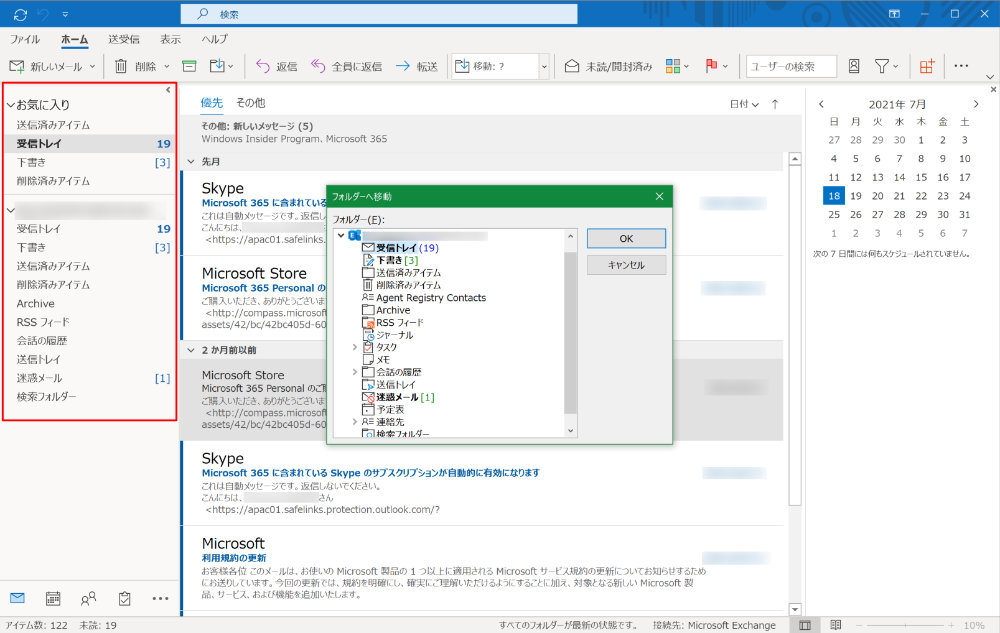
諸事情により、Outlookの受信フォルダに溜まっているメールの一覧をExcelに取り込んでみたくなったので、いろいろなサイトをみながらExcelマクロVBAを作成してみました。

なお、VBAを書き始めるまでのExcelの準備作業は以下に記載していますので、参考にしてください。(そもそもどうやったら、ExcelでVBAを書き始めることができるのかについて詳しく書いています。)

https://k2-ornata.com/office-365-soloexcel-part1/

受信フォルダのメールリストを作成するVBA

1.外部ライブラリの参照設定

まず、今回のVBAは、下記の2つの外部ライブラリへの参照設定が必要です。

・Microsoft Outlook 16.0 Object Library
・Microsoft Scripting Runtime

参照設定の仕方は、VBAのエディターにて、ツールバーの[ツール]-[参照設定]を選択すると以下のように参照設定のポップアップが表示されますので、そこから選択するだけです。

Microsoft VBA

2.プログラムの記述

今回作成したVBAの全体は以下の通りです。
各行の意味はコメントで記載していますので、大体わかるのではないかと思います。

' 変数宣言していない場合に警告してくれるらしい
Option Explicit

Sub outlook_mail_list_01()
    
    Dim ol_obj_df, i, n
    Dim ol_obj As Outlook.Application
    Dim ol_obj_ns, ol_obj_item As Object
    
    ' Outlookオブジェクトの生成
    Set ol_obj = CreateObject("Outlook.Application")
    
    ' メッセージ送受信規約(MAPI)を指定する
    Set ol_obj_ns = ol_obj.GetNamespace("MAPI")
    
    ' 受信トレイの指定
    Set ol_obj_df = ol_obj_ns.GetDefaultFolder(6)

    ' 受信トレイのメール件数をポップアップ表示
    ' MsgBox ol_obj_df.Items.Count
    
    ' メールを1件ずつ読み込んでExcelに出力
    For i = 1 To ol_obj_df.Items.Count
        Set ol_obj_item = ol_obj_df.Items(i)

        Cells(i, 1) = i
        Cells(i, 2) = ol_obj_item.ReceivedTime
        Cells(i, 3) = ol_obj_item.Subject
        Cells(i, 4) = ol_obj_item.SenderName
        Cells(i, 5) = ol_obj_item.SenderEmailAddress
        Cells(i, 6) = Left(ol_obj_item.Body, 100)
    
    Next

End Sub

今回は非常にシンプルなものを作成しましたが、今後、時間があれば添付ファイルをローカルのフォルダに保存していくVBAなども作成していきたいと考えています。

Office365無償期間終了後に月額契約に移行する方法

以前、Excelを自宅のPCで少し触ってみたくて、Office 365 の無償期間(1ヶ月間)を利用していたのですが、その後、数ヶ月経って、再度Excelを使ってみたくなった為、Office 365 Personalのサブスクリプションを購入することにしました。

しかしながら、今回もそんなに長く使い続けることは想定していない為、費用を抑える為にデフォルトの1年契約ではなく、1ヶ月契約としましたので、その時の操作手順を記載しておきます。

Office 365 Personalよりお得なサブスクリプションとして、海外などではOffice 365 Familyというものがあり、そちらはもっと安くて、しかも家族で使えるらしいので、気になる方は、Personalを契約する前に調べてみるといいかもしれません。

デスクトップアプリからサブスクリプション契約

無償期間中に自分のPCにアプリをインストールしていたので、そのアプリからサブスクリプション契約を開始する方法を記載します。

1.Excelのデスクトップアプリを起動

無償期間中のインストールしておいたExcelを起動すると、下図の左下のように「ライセンス認証」ボタンが表示されますので、それをクリックします

Excelアプリ

以下のようなポップアップが表示されますので、「Officeを購入」ボタンを押します。

2.Microsoft 365の購入サイトで月額契約を選択

その後、Microsoft 365の購入サイトがブラウザで開きますので、その画面からMicrosoft 365 Personalの「1ヶ月あたり¥1,284で購入」をクリックします。

この時に「今すぐ購入」を押してしまうと1年契約で進んでしまいますので注意してください。

Microsoftサイト

この後、以下の図のようにしつこく「年払い」を勧められますが、かまわず「月払いプランを続ける」を選択します。

最後に、クレジットカード情報を入力して「申し込む」ボタンを押すと購入完了です。

Microsoftサイト

購入が完了すると、以下の画面が表示されます。

Microsoftサイト

3.アプリからMicrosoftにサインインして有効化

月額契約が完了したら、Excelで「ライセンス認証」ボタンを押した時に表示される以下のポップアップに戻って、「officeは購入済みですか?サインイン」をクリックします。

サインイン画面が表示されますので、先ほど月額契約を行ったときのアカウントでログインします。

最後に以下のポップアップが表示されて、Office 365を1ヶ月間利用できるようになります。

Excelから「ライセンス認証」のボタンが消えていますね。
これで、Excelが利用できるようになったので、VBAなどを試してみたいと考えています。