EmoCheck を使って、PCがEmotetに感染していないか念のため調べてみた

Emotet の情報を調べていたところ、今更ながらEmoCheckというEmotetにPCが感染していないか調べるツールがあることを発見したので、自分のPCで実際に動かしてみました。

GitHubからダウンロードしてダブルクリックするだけ

上記の通り、EmoCheckを使えば、GitHubからツールをダウンロードして、マウスでダブルクリックするだけで、PCがEmotetに感染していないか確認できます。

GitHub – JPCERTCC /EmoCheck
https://github.com/JPCERTCC/EmoCheck/releases

1.GitHubからexeをダウンロード

GitHubに以下のとおり32bit OS用(x86)と64bit OS用(x64)のexeが置かれていますので、自分のPCの環境に合わせてダウンロードします。
利用しているOSがWindows 10なら、たぶんx64の方でよいでしょう。

2.Exeを実行

そして、1.でダウンロードしたexeをダブルクリックします。

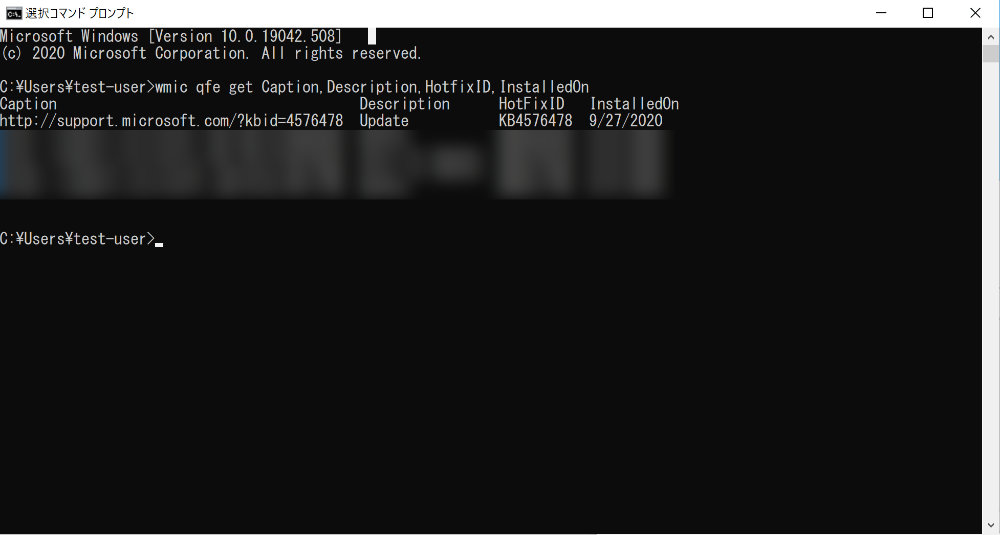
私はここで、ファイルの展開、もしくはインストーラの実行が行われるものだとおもいましたが、いきなり以下のようにチェックが始まります。
しかも数秒で完了です。おそらく特定のファイルやレジストリだけチェックしているものと思われます。

3.念のため、出力ファイルを確認

2.の最後の画面のとおり、EmoCheckを実行すると、同じフォルダに結果が出力されますので、それを確認します。

結果のファイルは、「PCのホスト名+実行日時」のファイル名で出力されていますので、それを開いて念のため、中身を確認します。

今回は自分のPCにEmoCheckをダウンロードして実行しましたが、企業であればファイルサーバに置いておいて、それを実行するバッチを配布&実行するようにしておけば、各PCの実行結果がすべて同じフォルダに保存されるので、便利かもしれませんね。

インスパイアされた本 – 「会計天国」

最近、仕事で社内の経費について考えることがあり、何にもそのあたりの知識が無いことに危機感を覚えたことから何か良いビジネス本がないかなあと探していました。
そんな中で、この「会計天国」という本に出会いました。

会計を扱った小説ということで、気軽に読めるかなあとおもって読み始めたところ、大正解。1日かからずに最後まで読むことができました。
会計は会社の仕事の中で多少触れたことはあるのですが、貸借対照表などの見方はまったく知らない私でしたが、なんとなくその重要性はわかった気がしました。

この本の中でも書かれていましたが、こういった会計書類は会社業績の結果だけを表しているものではなく、それらの書類の中から会社というものを動きを把握することができ、その問題点とこれから行うべきことが見えてくるという、非常に重要なものであるということが理解できました。

凄腕コンサルタントが会社経営に行き詰まった人をたった1時間のレクチャーで救っていく

この本の物語の主人公は北条という凄腕の会計コンサルタントが自動車事故で昏睡状態になってしまうところから始まります。

運び込まれた集中治療室の自分の体から幽体離脱した北条は、天国から迎えにきたオールバックでアタッシュケースを抱えた天使?のKから、死ぬまでの1週間の間に会社経営に困っている5人の人間を将来幸せにしてあげられたら現世にもどしてあげるといわれ、よく理解できないまま引き受けます。

たった1時間のレクチャーでそんな簡単に救えないだろうと思うところもありますが、彼ら5人はみんな行き詰まってわらをもつかむ思いの為、みんな必死で北条の話に耳を傾けます。

行き詰まった人たちとの軽妙な会話が魅力的

この天使との会話や、その後、北条がいろんな人や物に乗り移ってターゲットとなった5人を救ってあげるあたりの軽妙な会話は、私に「空中ブランコ」などの著者である奥田英朗を思い出させました。

この軽妙な会話のおかげで、会話の途中に沢山でてくる数字のお話にあまり苦痛を感じず、最後まで読み続けることができました。

正直に言うと、最初のターゲットの貸借対照表の途中まではお金の流れについていけていたのですが、だんだん正確なところは追えなくなってしまいました。
しかしながら、「財務諸表」「損益計算書」そして「貸借対照表」の「財務3表」の重要性はかなり伝わってきました。

そして、やはりそろそろこういった会計について理解した上で仕事を考えていく必要があるなあと、気持ちを新たにすることができるとともに、自分の会社の今のやり方にちょっと疑問を感じるようにもなってきました。

ビジネス本だけど、フィクションの小説もまた読んでみたいと思わせる

最近、ビジネス本を読むことがおおくなり、フィクションの小説からは少し遠ざかっていましたが、この本はビジネス本でありながら、フィクションの世界に久々に引き込んでくれ、そういった世界の面白さを再認識させてくれた本という意味でも、自分にとっては非常に貴重な一冊になったのではないかと思います。

また、近いうちにもう一度、数字の中身まで追いながら読んでみたいと思いますし、その他の会計の本も読んでみたいと思います。
そして何より、この著者の別の本もたくさん出ているようです(どうもすべて漢字4文字になっているっぽい)ので、読んでみようかなあと思っています。

目からウロコの本 – 「アウトルック最速仕事術」(ダイヤモンド社)は今でも有効です

30代くらいまでは、自分にとって本といえば小説で、アガサクリスティーや栗本薫などを読んでいたのですが、40代くらいからは小説だと現実から逃避しているような気がしてきました。

また仕事でも、いろいろとこのままでは行き詰まってしまうぞ、という感じがしてきていたので課題解決などのビジネス本をたまに読むようになってきたのですが、Kindleを手に入れてからは、無料で読めるビジネス本をチラチラと読みあさってきました。

そんな中でめずらしく、古本屋さんで買った本が今回ご紹介する森新さんの「アウトルック最速仕事術(ダイヤモンド社)」になります。

いまや誰もがつかっているアウトルック

しばらく諸事情により仕事で別のメールソフトを利用していたのですが、再度、今年の10月からアウトルックを使うことになりました。

しかし、かなり長いブランクがあり使い方をだいぶん忘れていたのですが、そんな中、ちかくの古本屋さんでこの本を見つけました。
チラチラと立ち読み(すみません)していると結構しらないことが書いてあるし、なにより読みやすい(1つのノウハウ毎に数ページずつ使ってわかりやすく書いてある)こともあり、買ってみることにしました。

しかもお値段が元々1,600円くらいだと思うのですが、中古ということで1,200円くらいになっており、さらに帯が無いので?そこから半額になっていました。

リモートワークの通信環境遅延対策に最適!

基本的にはアウトルックで使えるショートカット技が載っていてそれはそれで役になったのですが、個人的にはそれ以外に以下の内容がとても役に立ちました。

1.メール画面の初期表示設定
2.OSコマンドの効率的な呼び出し

1.メール画面の初期表示設定

個人的には、メール画面の構成としては、「メールフォルダ(左)」「受信メールリスト(上)」「メール内容(下)」の3ペイン構成がベストだと思っていました。

しかしこの本では、「メールフォルダ(左)」「メールリスト(中)」「スケジュール(左)」を推奨しています。

私は最初、この推奨は受け入れがたいなあと正直思っていました。これだとメール本文を確認する為に、いちいちメールをひらかなければならないので面倒ではないかと。。

しかし、試しに1度このパターンにしてみたところ、良さがわかってきました。

まず第一に、フォーカスするメールを変えた際に、いちいちメール本文が切り替わらない為、回線状態がよくない私のネット環境にやさしい気がします。

また、かならずしもメールを開かないと内容がわからないかというとそういうわけでもなく、メールリストの表示行を最大の3行にすれば、メールを開かなくても、大体、そのメールが何のメールだったか思い出すことができます。(まあ、初回は開きますが。)

また、開いたあと、いちいち閉じるのがめんどくさくないかという点もありましたが、閉じるのは[ESC]キーを押すだけです。
さらに、そのメールに返信をした時に自動的に元のメールを閉じる設定をしておけば、メールが開きすぎてぐちゃぐちゃになることもありません。

第二に、スケジュール確認の為、画面に切り替える必要が無いというのも大きなメリットです。

この画面の切り替えはショートカットでできるとはいえ、それなりに処理時間がかなります。(たぶん5秒くらいだと思いますが。)これを推奨パターンの画面にしておけば、往復で10秒、毎回時間を短縮することができます。

これは、今、ビデオ会議への参加や自分のスケジュール確認の為にいちいち画面を切り替えている人にとってはとても効率的だと思います。

また、別途、特定の人の組み合わせでスケジュールが空いているか確認したい場合のわざもこの本には書かれていますので、それを組み合わせれば最強に効率的かと思います。

2.OSコマンドの効率的な呼び出し

これはこの本を買ったときには気がついていなかったのですが、OSの[Win]+[R]ショートカットをつかった効率化も目から鱗でした。

もともとこのショートカットを知っていてたまにつかっていたのですが、この本に書かれている発想は正直ありませんでした。

いままでは、このショートカットでExplorerを起動して、それから特定のディレクトリまで移動するといったことをしていたのですが、回線環境がわるい場合、ひとつディレクトリを移動する毎に数秒待つ必要があり(最悪、2、3回くりかえさないと移動してくれないことも)とてもストレスがたまっていました。

しかしこの本でこのショートカットを使ったもっと効率的ななやり方があることに気がつかせてくれました。
もしかしたら、普段何気なくつかっているその他のOS機能の中にも、もっと効率的につかえるものがあるのではないかと気がつかせてくれるものでした。

新品で買っても損なし!(笑

ぜひ皆さんもこの本を買ってみて、隅々まで読んでみてもらえると良いと思います。
自分の会社のなかでは、かなりショートカットを使いこなしていると自負していた自分ですが、こんなに知らなかったことがあるのかと、改めて気がつかせてくれた良い本です。

AnkiDroid の表示を左寄せにする

普段、私は英語の例文を覚えるために、AnkiDroid というスマホのアプリを利用しています。(ストアのレーティングが4.9というすごく評価の高いアプリです。)
しかし、もともとこのAnkiDroid は英単語などを覚えるためのものなので、デフォルトだとQ&Aがすべて中央(Center)に表示されてしまいます。

それでも、そんなに困らないのですが、かなり長文になってくるとやはり違和感を感じることがあり、左寄せにする方法を探してみました。

Q&A画面からEdit noteで変更可能

Webでいろいろ検索していたところ、PC版のAnkiアプリケーションから変更可能という記事を見つけました。

しかしながら、その為だけにAnkiをダウンロードしてPCにインストールするのはちょっとめんどくさいなので、もっと簡単な方法がないか探していたところ、スマホの画面から直接変更することができることを発見しましので記載しておきます。

1.デッキを選んでQ&Aを開始

AnkiDroid でデッキを選択すると、以下のようにQuestionが始まると思います。

AnkiDroid Flashcards

2.noteの編集

ここで、右上の点が3つ縦に並んだ部分を選んでください。
すると、以下のようにメニューが表示され、その中に「Edit note」が表示されていると思いますのでそれを選択します。

AnkiDroid Flashcards

これにより以下のとおり、Q&A(note)の編集画面が表示されますので、一番下に表示されている「Cards:Card 1」を選んでください。

AnkiDroid Flashcards

3.CARDのHTMLタグを編集

CARDを選択すると、以下のようにCARDの編集画面になりますので、Stylingのセクションにある”text-aline”の部分を”center” から”left”に編集し、上のチェックを選択してください。

AnkiDroid Flashcards

これだけで、以下のようにすべてのFlashcardが左寄せになります。

AnkiDroid Flashcards

注意事項

なお、この設定変更はCARD毎(今回の場合、CARD 1を使っているフラッシュカードはすべて対象)となるようですので、注意してください。
デッキ毎に設定を変えたい場合、CARDを別のものにしておく必要があると思われます。

また、note毎にこういった設定を変えたいといった場合は、編集画面のFront と Backのセクションで直接<p align=left>(変えたい表示)</p>とやれば良いみたいです。

AnkiDroidは基本的にHTMLタグで編集できるようなので、慣れてくるといろいろカスタマイズしやすそうです。また、いろいろなプラグインもありそうですので、興味のある人は試してみると良いと思います。

IFTTTだと任意アプリの自動起動ができなさそうなのでMacroDroidで作ってみた

今話題の?IFTTT(イフト)を使ってみたいとおもい、自分だったらどんな機能があればうれしいか考えていました。
そしてふと思いついたのが、ある場所に到着したら特定のアプリを自動起動する仕組みです。

私の場合、ファミリーマートやマクドナルドにいったときのポイントカードとして、ファミペイアプリに登録したdポイントカードを使っているのですが、お店についてから起動していたのではちょっと時間がかかり、すぐに注文できないことがあります。

そこで、お店に近づいた時に自動でファミペイアプリを起動してくれているといいなあとおもいました。

まずはIFTTTで実現可能か調べてみた

さっそくIFTTTのアプリをスマホのインストールして機能を調べてみました。

「もし?」にあたるIFを設定する機能の中には、Locationを設定する機能があり特に問題なく設定できたのですが、「そして?」にあたるTHENを調べてみたところ、どうも任意のアプリを起動してくれる機能が見当たりませんでした。

まあ、ファミペイアプリは日本独自のアプリなのでLineのようにアプリそのものが登録されてはいないだろうとおもってはいましたが、どうも任意のアプリを選んで起動する機能もなさそうでした。

ちなみに以下は、THENに対応するAction Serviceとして登録されていたAndroid Deviceの機能一覧です。

IFTTTのAndroid Deviceに対するAction

これをみると、音楽を流したりGoogle Mapを起動したりはできそうですが、特定のアプリを起動するという機能はなさそうです。

ということで他にいいアプリがないかなぁと探してみたところ、MacroDroidというものを発見しました。

MacroDroidでやりたい機能を実現(できたはず)

MacroDroidは見た感じアンドロイド端末専用といった感じで、かなりいろいろ細かいことができそうだなあというのが、最初に触ってみた感じです。

以下が起動時のホーム画面で、何かいろいろできそうな感じですが、とりあえず新しいマクロを作りたい場合は、左上の「Add Macro」を選択します。

MacroDroid ホーム画面

すると以下のように「Triggers」「Actions」「Constraints」の3つが表示されます。
ちなみに「Constraints」は制約という意味で、まだ使ったことはありませんが、「Triggers」の起動条件をより細かく制限する(例えば、特定の時間だけ等)ものだと思います。

MacroDroid マクロ設定画面

「Triggers」のところで、「ある特定の場所にはいったら」という条件は難なく設定できたので、次にIFTTTでは見つけることができなかった、「特定のアプリを起動する」という設定が可能か、「Actions」の部分を調べてみました。

すると「Applications」というカテゴリの中に「Launch Application」がありました!

MacroDroid アクション設定画面

この「Launch Application」を選択すると、スマホにインストールされたアプリの一覧が表示され、今回自動起動したいとおもっていた「ファミペイ」アプリを見つけることができました。

結果、最終的には以下のようなマクロができあがりました。
マクロ名(Famipay launch)の下に Never activatedと書かれているのは、まだこれを設定してからマックにいってないからだと思いますので、この記事を書き終わったら、さっそくマックに行って動作するか確認してみたいと思います。
MacroDroid マクロ一覧画面

以上、MacroDroidの簡単な説明でした。

もしIFTTTをつかっていて、あんなことが出来ればいいなあということがあったら、MacroDroidもさわってみるといいと思います。

今回は紹介できませんでしたが、上の写真の「Templates」をみると、世界中の人がマクロを作って登録されているので、自分では考えつかなかったマクロを発見できるかもしれません。

おすすめのノートについて(第1回、タスク・時間管理用)

4年前くらいに何かのビジネス本を読んだあと、私は1日の予定と実績を横にならべてかけるノートをしばらく探していました。
おそらく1年くらいは探していたんじゃないかなと思いますが、そんな中、見つけたのが今回ご紹介するTODAYノートです。

スイング ロジカル TODAYノート

こちらが、ナカバヤシさんから販売されているTODAYノートになります。
A5サイズのスリムノートになっており、畳むと7インチタブレットより一回り大きいくらいです。

個人的にはリング綴じになっているところが残念ですが、写真の通り、真ん中のところはリングがなく、左ページを書くときもあまり邪魔にならないようになっているのでよしとしています。
(ただ、使っていくうちにたまにリングが歪んで、シートの穴がリングから抜けてしまうことはありますが。。。できれば、普通に背面を紙で閉じたバージョンも作ってもらえると嬉しいです、ナカバヤシさん!)

なお、シートは50枚になっておりますので、1日毎に見開きで使っても、2ヶ月以上は使えます。これで300円前後ですからコストパフォーマンスは高いと思っています。

左に予定、右に実績を書く

実はこのノートを見つけるまでは、Excelで似たような書式をつくってプリンターで印刷して毎日書き込んでいたのですが、印刷はなかなかめんどくさいので、なにか代わりになるようなノートがないかなあと探していたという経緯があります。

そんな中発見したこのノートは、1ページごとに日付やToDo、スケジュールを書く場所がありますので、見開きで使うと、ちょうどいい感じになります。

仕事前に左側のToDoと行動予定を埋める

私はまず毎朝仕事を始める前に、左側のToDoと行動予定を記入しています。

Todo

前日、やり残したタスクがあればそれを左のToDoに書き込みます。
ちなみに私の場合各タスクの進捗度を□の塗りつぶし方で表現しています。
例えば、枠だけ縁取る⇨斜め上半分を塗りつぶす⇨全部塗りつぶす、みたいな感じです。

タスクによっては、自分だけでは完了しないことも多いですが、完了するまで何も塗りつぶせないとストレスがたまるので、徐々に塗りつぶして、すこしでも達成感(すすんでいる感)を得るようにしています。

前日のタスクを書き直すのはすこしめんどくさいですが、だからこそ簡単にできる仕事であれば翌日に持ち越さず、済ませてしまおうという気持ちになり、タスクをどんどん消化していけます。

行動予定

ここには主に、当日予定されている会議を記入しています。
朝一で当日予定されているスケジュールを確認することで、それ以外のタスクをどうこなしていこうか考えることができ、特定のタスクに時間を使い過ぎてしまい、他のタスクが進まなかった、なんてことはなくなると思います。

そういった意味で、忙しい1日になりそうな日ほど、打ち合わせ以外のタスクもなるべく朝一書き込んでみて、一日どうタスクをこなして行こうか考えておくことは重要だと思います。

仕事中に右側のToDoと行動予定を埋める

Todo

当然ですが、仕事をしていると朝予定していたタスク以外も飛び込んできます。そういったタスクは右側のToDoに書き込んでいきます。

基本的にこちらのToDoに書き込んだタスクは翌日以降の対応でも問題ないはずですので、左にあらかじめ書き込んでいたToDoが完了した場合にのみ、取りかかればいいことになります。
ただし、タスクによっては至急というものもあるでしょうから、その場合は、□のところに大きく○をつけて、忘れないようにしたりする工夫は必要です。

行動予定

仕事中、頻繁に書き込むのはこの右側のスケジュール欄になります。
タスクを着手した時間を書き込み、おわったら完了時間まで矢じるしをひっぱり、矢じるしの上にかかった時間を()で書き込んだりしています。
これにより、各タスクにどれくらい時間がかかったか確認することができ、次回同様のタスクが発生したときに、どれくらい時間がかかりそうか推測することができるようになります。

また、一日を振り返ったときにかならずなにをやっていたかよくわからない(矢じるしが引かれていない)時間が出てくると思いますので、なにをそのときやっていたかを振り返ることで、より効率的に仕事を消化できるようになってくると思います。

以上、ナカバヤシのTodayノートをご紹介してきました。

個人的にはリング綴じ以外はかなりベストマッチなノートですので、強力なライバルがあらわれない限り、使っていきたいと考えています。

ベルツノへの食事の与え方を考察

先日、8日ぶりに我が家のベルツノ さんに餌をあげたところ、おなかがパンパンになって、土に潜ることも難しくなってしまった為、現在、餌を欲しがってくるまで与えないようにしています。

今年の9月頃 ちょっと太り始めているような。。。

10月27(火)を最後に与えていないのでもうすぐ3週間が経とうとしていますが、いまのところそんなにまだ食欲はなさそうです。
おなかもちょっと萎んだとはいえ、まだぷっくりとしております。(笑

ちなみに、我が家のベルツノ さんはお腹が減ってくると、動いているものに敏感になったり、水槽の壁にベロをつけてねろねろになったりします。

そこで今回は9月からの食事を与えた記録と、ウンチの記録をまとめておこうと思います。(ちなみに我が家のベルツノ さんは5歳くらいです。)

もしこれからベルツノ さんを飼おうとしている方や、成長してきたけど餌をどれくらいの感覚で与えたらいいかわからないと悩んでいる人は参考にしていただければとおもます。

秋から冬にかけて、徐々に2週間以上間隔を空けていった方がよい

我が家のベルツノ さんには、これまで人工餌しか与えたことはありません。
家に来たころはとても小さく500円玉くらいの大きさしかありませんでした。その頃は週に2〜3度、餌をあげていたと思います。

現在では5年くらい経ち、15cmくらいにはなっているかと思います。

ことしの春ごろ、まだ今より痩せてますね

やはりベルツノ さんも歳を取るごとに食事の回数は減っていき、1年くらい経過したころには多くて週1ペース(冬は2週間に1回程度)になってきています。

以下の🐸マークのところが5年経過した最近の餌の状況です。毎食、人工餌のパッケージについてきたスプーンすりきれ1杯(約5cc)を水でこねて、2回に分割して与えています。

🐸
10🐸1112
1314💩1516171819
20🐸212223242526
272829🐸30
2020年9月・・・月4回エサをあげてます
4💩🐸10
11121314151617
1819🐸2021222324
252627🐸28293031
2020年10月・・・月3回エサをあげてます
1011121314
15161718192021
22232425262728
2930
2020年11月・・・本日11/15時点で0回、そろそろかな〜

ちなみに💩マークはうんちをした日です。いまは大体1ヶ月に1回くらいですが、冬になると2〜3ヶ月に1回くらいになりますね。

以下の記事で、なかなかうんちをしてくれなかったときにことを書いていますので、なかなかうんちをしてくれなくて心配だなーという人は参考にしてみてください。

https://k2-ornata.com/horned-frog-constipation/

(ご参考)我が家のベルツノ さんの餌について

我が家ではスドーさんのFROG STAPLE FOODが定番になっています。

このパッケージの裏に餌の与え方が書いてあります。
付属のスプーンすりきれ1杯を週1〜3回与えてくださいとありますが、これは1歳くらいまででしょうね。
お医者さんに連れて行ったときにも言われましたが、大人になると2〜3週間くらいあげなくても全然大丈夫だとのことです。

またよく見てみると、「与えすぎなどによって腹部が膨張状態になることがありますが、自然に戻ります。戻るまでの間、給餌は控えてください。」と書かれております。
いま我が家のベルツノ さんはこの状態かと思いますので、やはりお腹が引っ込むまでもう少しまった方がよさそうですね。


PS4のゲームで英語学習(バイオハザードRE:2)

最近、ゲームを使って英語学習をしており、そこで感じたことをたまにブログにアップしております。
今回は発売されて時間が少し経っていますが「バイオハザード RE:2」を遊んでみた感想を記載します。

ちなみにバイオハザードは日本のメーカー(カプコン)が開発したので、てっきり日本語でしか遊べないと思っていたのですが、日本国内で販売されているパッケージで普通に音声・字幕などを英語にして遊べます。

(C)CAPCOM

なお、過去に「「Last of US II」や「GHOST of TSUSHIMA」を使って英語学習した感想を記載していますので、そちらも参考にしてください。

https://k2-ornata.com/ps4_ghost-of-tsushima/

1.国内向けのパッケージなのに英語で遊べる

冒頭でも説明しましたが、バイオハザード :RE2って日本国内メーカーが開発しているのに、普通に日本国内で流通しているパッケージで英語でも遊べます!しらなかった〜。

ゲームのスタート画面からオプションで「Language」を選択することで、音声・表示言語、字幕の3つを英語にすることができます。

(C)CAPCOM

普通は?こういったマルチ言語のゲームを英語で遊ぼうと思うと、PS4自体の言語設定を英語にしないといけないですが、これならPS4の言語自体は日本語のままで遊べそうですね。

2.クローズドな世界が故の面白さ

バイオハザード :RE2は、1998年に発売された『バイオハザード2』のリメイク版とのことですが、おそらく大幅にグラフィックが改善されている為、ほとんど古さは感じません。
まあ、「Last of US II」や「GHOST of TSUSHIMA」をプレイした直後だと、若干、グラフィックや操作性で古さを感じなくもないですが、おそらくゲームコンセプトの違いもあるのではないかと思います。

最初、プレイし始めた時は、正直、やたらとゾンビがこわい感じで、かついきなり謎解きがはじまる感じなのでちょっとめんどくさい感じがして失敗したかなーとおもったのですが、ちょこちょこ進めていくうちに、適度な緊張感があり、だんだん面白くなってきました。

途中途中にある謎解きは正直、英語では厳しいところもありますが、たまにYoutubeで他の人がプレイしている動画を参考にしながら進めていきました。(Youtube を見ていなかったら途中で投げていたかも・・?)

いまどきのオープンワールド(Witcher 3やGHOST of TSUSHIMAなど)がちょっと自由すぎて集中力が続かない人、Last of US 系のゲームが好きな人にはおすすめできるゲームではないかと思います。
また全然始めたばかりですが、バイオハザード RE:3も気になっています。

3.いまなら中古で2,000円くらいで遊べる

これも冒頭で少しお話ししたように、発売から1年以上(2019年1月25日発売らしい)経過していますので、中古屋さんで2,000前後で売っています。(私が購入した場所は1,980円だったので、ほぼ即決で購入しました。ちなみにRE:3は3,000円台だったかも。)

とてもメジャーなゲームなので在庫もたくさんあり、どのお店でも購入できると思います。

結論:リメイクだからって侮ることなかれ!

最初はリメイクなのでどうかな〜とおもっていましたが、それでもゲームの緊張感を求めて購入したところ、2,000円程度でこの面白さはとても買いだと思います。

(C)CAPCOM

正直、私としてはGHOST of TSUSHIMAより好みで、途中からそれを投げ出してバイオハザードをやっております。
また英語という意味でも、字幕以外にいろいろな場所でパンフレットや日記を英語で読むシーンがあり、英語の勉強にもなるかと思います。
ただし、冒頭以外はほとんど単独行動なので英語の会話を聞くということは、あまりないかもしれません。(まだ、最初に逃げ込んだ警察署をレオンでようやく抜け出したところなので、かなり序盤とおもわれますが。)

・ゲームの熱中度 :★★★★★
・ゲームの難易度 :★★★★★
・聞き取りやすさ :★★★★☆
・字幕の見やすさ :★★★☆☆
・言葉使いの平易さ:★★★★☆

このゲームは各所においてあるメモや日記などを読んで謎解きする部分があるので、英語でプレイしていると難易度はかなり高くなると思います。(おそらく英語をちゃんと読めないとすすめない。)
また、銃の弾薬も結構限られているので、あまり弾丸を打ちすぎれていると、最初のボスのところで行き詰まってしまうのではないかと思いました。
そういう意味で、ゲームの難易度はこれまで英語でプレイしたゲームの中では最高難易度と感じました。

夜中に一人でプレイしているとかなりびびると思います(私は主に朝の明け方にやっていますが。。)ので、オープンワールドにはちょっと緊張感が足りなくて飽きちゃった、という人には大変おすすめできるゲームだと思います。

Office 365 SoloのExcelでガントチャートの作成(その2:予定+実績線)

前回、「条件付き書式設定」を使って、予定線のみのガントチャートをExcelで作成する方法をご紹介しました。

https://k2-ornata.com/office-365-solo_excel_guntchart

しかし、実際にプロジェクトで使用する際には進捗管理をする必要があると思いますので、今回も「条件付き書式設定」を使用し実績線を入れていきたいと思います。
対応中の作業は黄色、完了した作業は灰色にする

今回、最終的に目指す「条件付き書式設定」の姿は以下の通りです。

  • 対応中のタスク・・・進捗度合いを黄色線で表現
  • 対応が完了したタスク・・・予定線を灰色ですべて塗り潰し

1.対応中のタスクを黄色線で表現

この時、「条件付き書式設定」に設定した数式は以下の通りです。

=AND($E4>0,$E4<1,G$3>=$C4,G$3<=$C4+($D4-$C4)*$E4)

【数式の解説】
・$E4>0,$E4<1・・・進捗度が0〜100%の間の時
・G$3>=$C4・・・3行目の日付が開始日以上の時
・G$3<=$C4+($D4-$C4)*$E4・・・3行目の日付が(開始日+(終了日-開始日)×進捗度)以下の場合(進捗度が100%=終了日)

2.対応完了のタスクの予定線を灰色で塗りつぶし

この時、「条件付き書式設定」に設定した数式は以下の通りです。

=AND($E4<>0,G$3>=$C4,G$3<=$C4+($D4-$C4)*$E4)

【数式の解説】
$E4<>0・・・進捗度が0以外のとき(これを書かないと予定線の最初の週がすべて灰色になってしまう)
※”以外”をExcelでは”<>”で表現するというのを初めて知りました。
(残りの数式は対応中のタスクと一緒です)

3.実績線の完成

以上の条件付き書式設定を予定線より前に組み込めば完成です!完成イメージは以下の通りです。

数式のところはもっとスマートなやり方があるかもしれませんので、みなさんも考えてみてください。

Wordで「新しいアウトラインの定義」を使いこなす

Wordは昔から使っていますが、いまでもよくわからないのが新しい「リスト」の作成だったりします。(赤枠のところから作成できます。)

リストって何?って感じの人も多いと思いますが、下の赤枠で囲った部分がリストと呼ばれているもので、最初からいくつか用意されています。

でもこれ以外のパターンのリストを作成したいってこと、よくありますよね。

また、もうひとつどうもよくわからないのが、このリストと青枠でかこった部分(見出しスタイル)の関係です。
(デフォルトの状態だと青枠の「見出し1」を押しても、赤枠の「現在のリスト」のように「1.」とならない。。。)

これが使いこなせれば便利そうなんだけど、いろいろ調べてもどうもわかりづらい、ということで今回そのやりかたをまとめてみることにしました。

あたらしいリストを作成する

あたらしいリストを作成するには、上図の「新しいアウトラインの定義…」を選択します。

【補足】
リストを作りたいのになんで「新しいアウトライン」なんだ?という疑問が湧きますが、リストの各レベルに設定する番号をアウトライン番号って呼ぶみたいなので、そうなっているんだと思います。
1.リストのレベル1設定(見出しスタイルとの紐付け)

すると以下のような画面が開きますので、まずレベル1を設定します。
ここでは表示形式「1.」は変えず、青枠部分との紐付けをしたかったので、「レベルと対応付ける見出しスタイル:」で「見出し1」を選択します。

そして「OK」ボタンを押すと、以下のように「見出しスタイル」の表示が変わりました!(頭に1がついてますね。)

2.リストのレベル2設定(表示形式の変更と紐付け)

つづいてレベル2を設定します。
ここでは、見出しスタイルとの紐付け以外に表示形式を「1.1」から「1-1」に変えたかったので、以下の2箇所の赤枠部分を修正しています。

そして「OK」ボタンを押すと、見出しスタイルの青枠部分が以下のように変わりました。

3.リストのレベル3設定(表示形式の変更と紐付け)

同様にレベル3も設定します。表示形式を「1.1.1」から「ア)」に変えて、見出しスタイル「見出し3」との紐付けを行います。

すると以下のように見出しスタイルが変わって、、、、ません!でも、あとからなんとかできるので、このまま放っておきます。(汗

見出し部分にスタイルを適用

1.レベル1〜2の適用

ここまで来たら、あとは各見出しスタイルを適用したい行を選択①して、見出しスタイルをクリック②するだけで、以下の通りになります。

画面左側をみると、見出しマップも綺麗に表示されていることがわかりますね。

2.レベル3の適用

問題は先ほど「見出し3」と紐づかなかったレベル3の適用です。

この状況に陥った場合、まず、レベル3にしたい行を選択①し、まずは「見出し2」のスタイルを適用②します。
その後、すかさず「タブ」キーを押す③とレベル3のスタイルが適用されます。

以下がレベル3になった状態です。
ここで「見出しスタイル」のリスト上の「見出し3」をマウスで右クリックし、「選択箇所と一致するように見出し3を更新する」を選択します。

すると以下のとおり、「見出し3」のスタイルが先ほど設定したレベル3となり、画面左側の見出しマップも綺麗になっていることがわかります。

3.新しいリストの確認

ここまでで新しいリストが作成されているはずですので、「アウトライン」のプルダウンをクリックし、念のため確認してみます。

するとこのように「現在のリスト」のところに先ほど作成したリストが表示されているのが確認できます。

以上が「新しいアウトラインの定義」を使った新しいリストの作成方法になります。

なかなかWordは癖があって大変ですが、「新しいアウトラインの定義」は使いこなせるとかなり便利な機能ですので、是非チャレンジしてみてください。