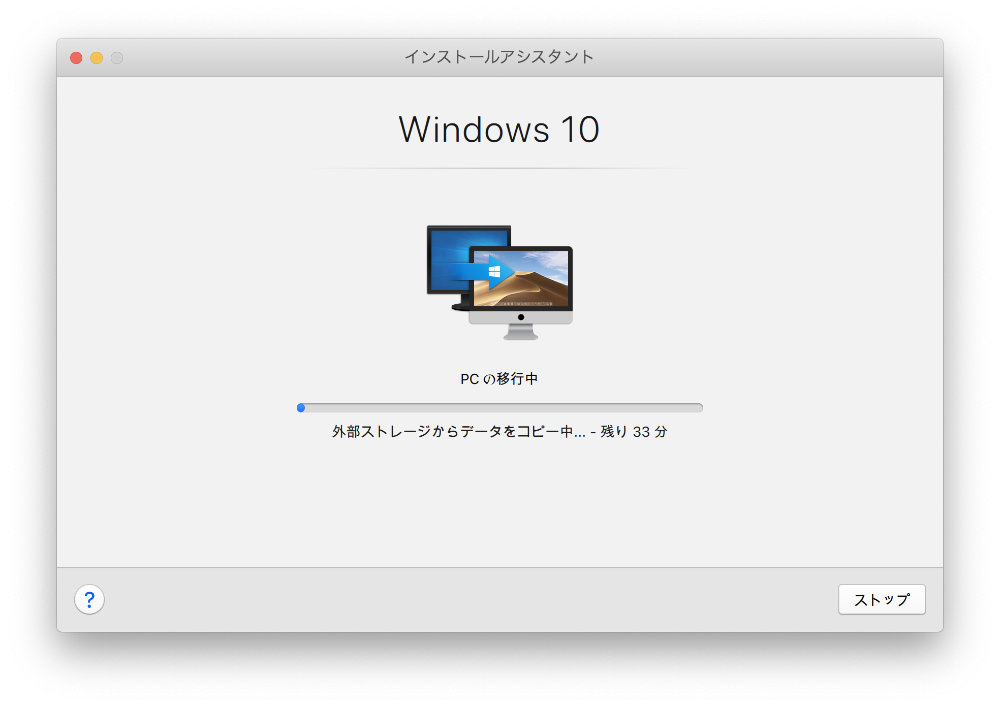
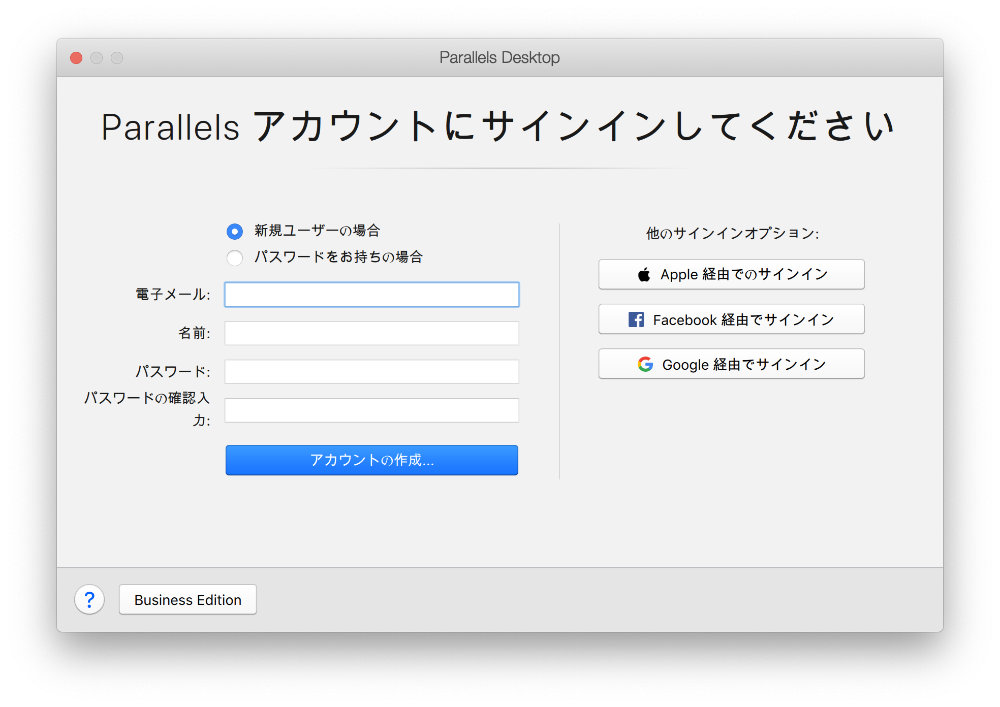
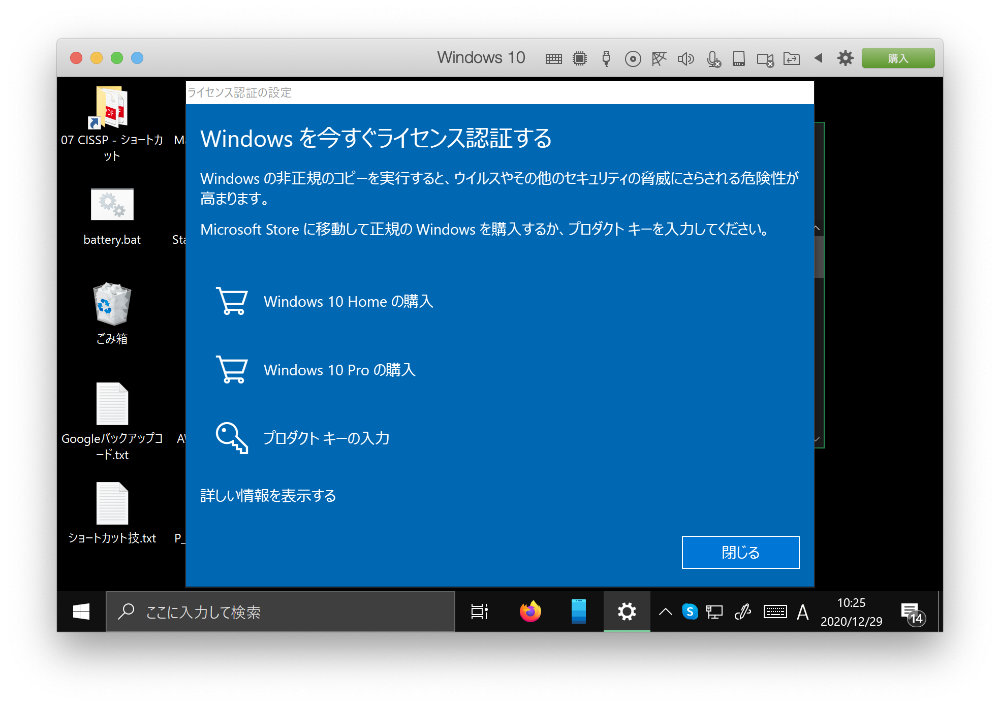
BrightTALKのアカウントにISC2のメンバーIDを紐づける

前回のブログでお伝えしたように、初回作成した私のBrightTalkにはCISSPのメンバーIDが紐づいておらず、ISC2のWebinarを見ても自動的にCPEが付与されない状態でした。

https://k2-ornata.com/isc2_cpe_auto-grant/

そこで、一度既存のアカウントを削除して、もう一度作成しなおしてみることにしました。
その際に、削除と再作成にはすこしコツ(というかISC2 メンバーIDを登録できる方法とできない方法がある)が必要でしたので、今回ご紹介しておきます。

1.BrightTalk のアカウント削除方法

まずはすでに作成されているアカウントを削除します。
BrightTalk に既存のアカウントでログインし、いきなり削除しようとしたところ、以下のとおりサブスクライブしているチャンネルをすべて削除しないと消せないと言われました。

そこで以下の手順で削除します。

1-1.My channelsからチャンネルをすべて削除

以下の画面のMy channelsをクリックし、右側の画面にサブスクライブしているチャンネルが表示された場合、それらを全て削除します。

1-2.My ProfileからDeleteを選択

次に、上の画面の[Edit profile]をクリックすると、自分のプロファイルを編集する画面が表示されますので、そこから「Delete me from BrightTALK」を選択します。

すると今度は[Delete]ボタンがアクティブになっていますので、[Delete]を押してアカウントを削除します。

【注意】
Deleteすると、当然ですが、それまでのWebinarの閲覧履歴や証明書は全て削除されます。

2.BrightTalkへのISC2 Member ID紐付け

BrightTALK にアカウントを新規登録する方法としては、

1.BrightTALK のホームページからアカウントを登録
2.ISC2のサイトからWebinarに初回参加する際にアカウントを登録

の2つがありますが、1.の場合、ISC2 Member IDを入力するフィールドが現れません。(おそらく初回私はこちらの方法を取ったと思われます。)

したがって、2.の方法でアカウントを登録する必要があります。

2-1. ISC2のサイトから視聴したいWebinarを選択

ISC2のサイトから以下のように[Attend]を押してWebinarに参加します。

2-2. 登録画面からISC Member IDなどを登録

すると、以下のように最初の登録画面が表示されますが、ここではまだISC2 Member IDを登録するフィールドは出てきません。

すべてのフィールドを入力し、[Proceed]を押すと、次にようやくISC2のメンバーかどうか聞かれ、Member IDを入力するフィールドが表示されます。

以上の処理を行っておけば、今後、視聴したWebinarに対して、自動的にCPEが付与されるようになっているはずです。

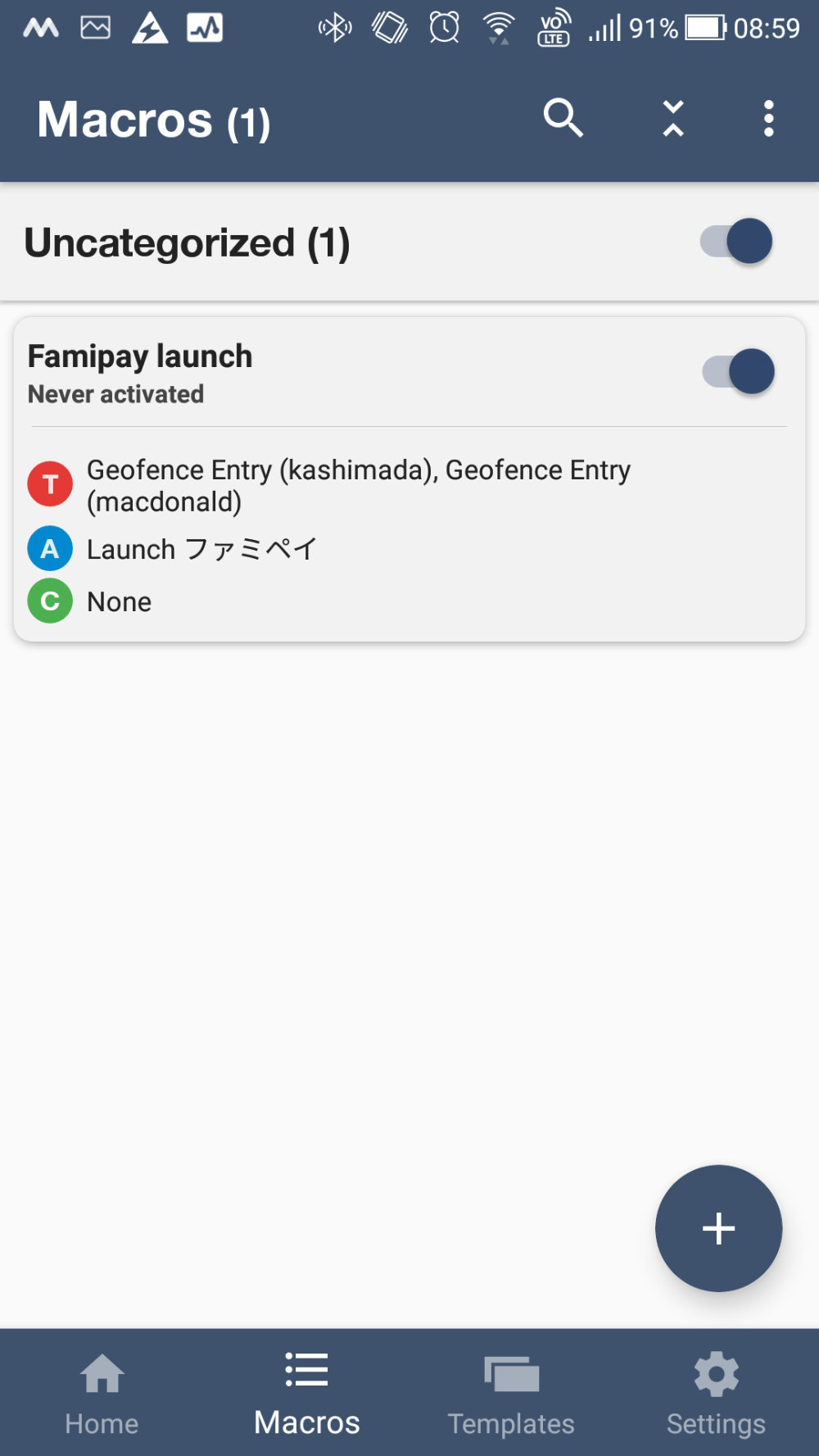
Office 365 SoloのExcelで稲妻線の作成(その1:とりあえず直線を描画)

前回のブログのとおり、条件付き書式を使うことでガントチャートのベースを作成することができました。

https://k2-ornata.com/office-365-soloexcel-part2/

ただ、できればよくある稲妻線をガントチャートに追加してみたいと思っています。

しかし、おそらく稲妻線はExcelのオブジェクトを使わざるを得ないだろうと思い、マクロをまったく使ったことがない私が1から作成してみることにしました。

そもそもどこにマクロを書くのか?

Macの場合、Windowsと異なり、[ツール]-[マクロ]-[Visual Basic Editor]からマクロを記述していくことになるみたいです。

すると、以下のようにVisual Basic Editorのウィンドウが表示されます。

その後、再度[ツール]から[マクロ…]を選びます

すると、マクロを新規作成する画面がポップアップで出てきますので、今回は「inazuma」という名前で作成します。

その後、[作成]ボタンを押すとマクロを入力する画面が表示されますので、ここに書いていきます。

マクロを記述する

いきなりですが、今回記述したコードは以下の通りです。

 1 Sub inazuma()
 2    Dim progress As Shape
 3    Dim sx As Single
 4    Dim sy As Single
 5    Dim ex As Single
 6    Dim ey As Single
 7    Dim ffb As FreeformBuilder
 8     
 9    sx = ActiveSheet.Cells(4, 7).Left
10    sy = ActiveSheet.Cells(4, 7).Top
11    ex = sx
12    ey = ActiveSheet.Cells(13, 7).Top
13
14    Set ffb = ActiveSheet.Shapes.BuildFreeform(msoEditingCorner, sx, sy)
15    ffb.AddNodes msoSegmentLine, msoEditingCorner, ex, ey
16    Set progress = ffb.ConvertToShape
17
18    With progress.Line
19        .DashStyle = msoLineSolid
20        .Weight = 2
21        .ForeColor.RGB = RGB(255, 0, 0)
22    End With
23 End Sub
    

さっくり内容を説明すると各コードの意味は以下の通りです。

【解説】
2〜7行目・・・各変数の型の定義
9〜12行目・・・稲妻線の開始(sx,sy)と終了(ex, ey)の場所を設定
14行目・・・図形オブジェクトの開始点を設定
15行目・・・図形オブジェクトの終了点を設定
16行目・・・図形を描画
18〜22行目・・・図形オブジェクトのスタイル、太さ、色を設定

実際にVisual Basic Editorに書き込んだイメージは以下の通りです。

コードを書き込んだら、上のツールバーにある緑色の右向き三角▶︎を押しましょう。このマクロが実行されます。

とくにコードにエラーがなければ何も起こりませんが、実際には裏でExcelに図形が描画されています。

このあと、OSのツールバーから[Excel]-[終了してMicrosoft Excelへ戻る]を選択します。

すると以下のとおり、カレンダーの一番左端に赤い線が引かれてることが確認できます。

実際には、今日の日付に合わせて赤い線の位置を調整する必要がありますが、それはまた次回とさせてください。

Office 365 SoloのExcelでガントチャートの作成(その1:予定線のみ)

Excelでガントチャートを作成しようと思い立ち、OfficeオンラインのExcelを起動したところ、インストール型のExcelで使えていた「条件付き書式」の一部機能が使えないということがわかりました。

そこで、1ヶ月無料で利用可能なOffice 365 SoloをMacにダウンロード&インストールして、どこまで使えるか試してみました。

「条件付き書式」について

ちなみにOfficeオンラインのExcelの「条件付き書式」のメニューは以下のようになっています。

Microsoft Excel

一方で、インストール型のOffice 365 Soloについては以下の通りです。

Microsoft Excel

このように比較すると、Office 365 Soloの下から3番目にある「新しいルール…」がOffice オンラインには無いことがわかります。

ちなみに「新しいルール…」を開いてみると、以下のように「クラシック」など5種類のスタイルが使えるようになっています。

またさらに「クラシック」スタイルの中の詳しく見てみると、「数式を使用して、書式設定するセルを決定」など5種類の書式設定が選択できることがわかります。

今回はこの「数式を使用して、書式設定するセルを決定」をつかって、ガントチャートを簡単に作成してみます。

ガントチャートの作成

1.ベースとなる表を作成

以下の要領で、タスク、開始日、終了日、カレンダーなどを組み込んだ表を作成します。

Microsoft Excel

■ポイント
開始日(C列)、終了日(D列)とカレンダー部分(G3〜T3)部分は、セルの書式設定を「日付」にしておきます。※「条件付き書式」で比較する為。

2.ガントチャートを表示部分を選択

ガントチャートを表示する部分(カレンダーの下、G4〜T12)をマウスで選択します。

Microsoft Excel

3.条件付き書式設定

「条件付き書式設定」から「クラシック」スタイルの「数式を使用して、書式設定するセルを決定」を選択し、

以下の数式を入力します。

=AND(G$3>=$C4,G$3<=$D4)
注意:”>=”を”=>”とイコールを先にしてしまうと書式がおかしいと怒られます。かならず”>”もしくは”<“を先に書きましょう。

■解説
=AND()・・・()内の2つの条件の両方に合致する場合、書式の設定を実行
G$3>=$C4・・・G3の日付(11/2)がC4(11/2)以上かどうか
G$3<=$D4・・・G3の日付(11/2)がD4(11/2)以下かどうか
結局、カレンダー(G3)の日付が開始日(C4)と終了日(D4)の間にあれば書式設定を実施します。

■ポイント
G$3のように”$”が3の前についている理由ですが、”$”を書いておくと、計算式を他のセルにマウスのドラッグでコピーした場合もその後ろの数字やアルファベットが固定されます。
したがって、セルの位置が変化しても、常に3行目の日付とC列の開始日、D列の終了日を比較しつづけることができます。

4.ガントチャートの完成

以上の3ステップで簡単にガントチャートを作成することが可能になります。

Microsoft Excel

なお、今回はカレンダーの日付を一週間単位としましたが、一日単位にすればより細かなガントチャートが作成できます。

また、進捗度の部分もExcelの機能を利用すれば視覚的に進捗が分かり易いガントチャートを簡単に作成することができますので、自分で作ってみようという方はいろいろアレンジしてみてください。

Microsoft Excel

ベルツノガエルに良い土(ソイル)を考える

タイトル画像にもたまに出てくるように、私はベルツノ ガエルさんを4年以上飼っております。
おそらくあと4年くらいは生きてくれるのではないかと思いますが、今後も元気に生きてもらう為には、1日の半分以上をその中、もしくは上で生活する土(ソイル)が重要だと考えています。
そこで、いままで使ってきた2種類の土について、その良し悪しをまとめてみたいと思います。

左がTerrarium Soil、右がFROGSOIL

1.FROGSOIL(スドー)

こちらはおそらくベルツノ さんを飼っている人の中では、一番つかっている人が多いのではないかと思います。
私も、ベルツノ さんを買い始めた時から使っています。

1.1 価格はそれなりだが、入手しやすさが魅力

実店舗のペットショップでも割と売っているので、手に入りやすさも魅力です。
ただし、価格は2.5Kgで1,300〜1,600円くらいですね。(写真のやつは1,280円で実店舗で買いました。Amazonでも売っており、さきほど調べたところ1,550円でした。(2020/10/25現在))

FROGSOIL(スドー)

1.2 まさにベルツノ さんのためのソイルで安心

パッケージの表と裏を見てもらうとわかるとおり、まさにベルツノ さんのために作られているソイルです。うちのベルツノ さんも安心して潜っております。(冬なんかは掘り出さないとなかなか出てきません。)

餌をあたえる時や脱皮の時に、たまにベルツノ さんの口に入ってしまいますが、特にそれが直接の原因でなにか問題が起きたことはありません。

1.3 ウンチの発見はややわかりづらい

ベルツノ さんは大体2週間〜2ヶ月に1回の間隔でウンチをしますが、そのウンチもソイルど同系統の色なので、ややわかりづらいです。ただ、ベルツノさんの態度とウンチの匂いで大体わかります。
ウンチをすると大抵、ベルツノさんを普段入れている水槽から逃げ出そうと、もがき始めますし、ウンチの匂いについてはわりと強烈なので水槽の蓋をあけると大体わかります。

ウンチをするとその周りにソイルがくっつきますが、ソイルごとスプーンで救ってあげれば簡単に捨てられます。

1.4 脱皮への影響もなし

これは2番目にご紹介するTerrarium Soilに切り替えた時に発見したのですが、このソイルを使っている限り、ベルツノ さんの脱皮に支障を感じたことはありません。3〜4日に1回の割合で、きれいに脱皮しています。

脱皮はベルツノ さんにとってはとても大事で、脱皮をして古い皮を取り除かないとそれが原因で病気を発症してしまうとも言われているようです。

2.Terrarium Soil(ジェックス)

こちらは、今年になって1度買ってみたTerrarium Soilです。2回くらい使ってみましたが、結局、最初にご紹介したFROGSOILに今は戻しています。
ただ、見た目や使い勝手はFROGSOILと大体一緒です。見ただけでは違いはわからないかもしれません。
Terrarium Soil(ジェックス)

2.1 Amazonで購入前提比較しすればかなり安い

なぜ、一度これを買ってみたかというと、Amazonで最初にご紹介したFROGSOILを購入しようとしたときに、2.5Kgで1,550円程度と少々お高いからです。

一方でこのTerrarium Soilは4.0Kgで1,500円とかなりお安いです。ただ、この商品はあまり実店舗のペットショップでは見かけたことがありません。(大きなペットショップなら売っているかもしれませんが。)

2.2 爬虫類前提の商品かも?

こちらのTerrarium Soilは爬虫類・両生類等向けと書いてはありますが、パッケージを見る限り、爬虫類(レオパード)がメインターゲットと思われます。

写真に変えるも写っていますが、ヤドクガエルみたいで、あまり土に潜るタイプのカエルはターゲットにしていないのかもしませんね。

2.3 ウンチについては衛生的かも?

この商品の一番の魅力だったのは、バクテリアがフン食べ残しを分解してくれるというフレーズです。

ベルツノ さんの若い頃は、ウンチをすると必死でそこから逃げようとするのでわかりやすかったのですが、いろいろ経験(ペットホテルでなかなかウンチをかえてくれなかったり。。)を積んだせいか?、最近はさとりを開いた様にウンチの上にどっかりと座り込んでいることがあります。

したがって、今日はなんだか姿勢がいいなぁとかそいういう形でしか違和感を発見することができなくなってきたので、ちょっと自家中毒を心配しています。

適用してみた結果は、利用期間が短かったせいもあり、正直よくわかりませんでした。ただ、ベルツノ さんの大きなウンチ(だいたい、一般的なウィンナーソーセージをひとまわり小さくしたくらい)を分解できたとしても、1日2日では無理な気がしています。

2.4 脱皮への影響あり?

そして私がこのソイルを使わなくなった一番の原因は、脱皮への影響が懸念されたからです。

たしかに夏の暑い時期だったせいもあるかもしれませんが、このソイルを使い始めてしばらくしてから、脱皮が綺麗にできなくなってしまいました。(脱皮するときの皮が薄くなり綺麗に剥けなくなりました。
なので、ベルツノ さんは足や手で必死に皮をめくろうとするのですがなかなか取れず、最後はやけになった?ように足で背中をかいていました。そのやけになっている姿はこれまであまり見たことが無く、どうみても、ベルツノ さんのストレスになっているようでした。

そこでこの土の利用をやめてFROGSOILに戻したところ、割とすぐにきれいに脱皮できるようになりました。もしかしたら、この商品のバクテリアが土に潜るタイプのカエルさんには影響してしますのではないか?と疑っています。

個人的はおすすめはFROGSOIL

そんなにいろんな種類をつかってきたわけではありませんが、今回ご紹介したソイルの中では、個人的にはFROGSOILをお勧めします。

少々、Terrarium Soilに比べるとお高いですが、いつも私たちを癒してくれるベルツノ さんには長生きしてほしいですから、健康によいものを選びたいですよね。

*.duckdns.orgにリンクが貼られているSMSはフィッシングの可能性大

先日、突然携帯のSMSの方に、「不在だったので荷物を持ち帰った」とのメッセージとリンクが送られてきました。

思わずリンクを開こうかと思いましたが、リンク先のURLがあやしかったのでGoogleで調べてみらところ、どうやら最近流行っているフィッシングメールのようでしたので、注意喚起しておきます。

不審なSNSのリンクはクリックしないように!

以下の画像が私の方に先週、突然おくられてきたSNSのメッセージになります。一見、よく使っている運送会社からのメッセージかなと思ってしまいそうですが、よく見ると怪しいですね。

パッと見て、怪しいポイントは以下の3つですね。

  • 運送会社名が書かれていない。
  • URLのドメインが聞いたこともない。
  • httpを使っている(暗号化していない)

1.運送会社名が書かれていない。

他のSMSと比較すると分かり易いですが、他のメッセージの場合、まず会社名をかいてきていますが、今回の場合、何も書かれていません。むしろ、偽名を使われていたら思わずクリックしてしまいそうですが。。。

2.URLのドメインが聞いたこともない。

実際、私はこれでまずあやしいとおもいました。最後の「org」も民間企業としてあやしい気がしますが、なんといっても「duckdns」ですね。DNSの会社から?変だなとおもいました。

そこでいつも使っている aguseでこのドメインの情報を調べてみました。

Webサイトはかわいらしいですね。マルウェアも直接埋め込まれてはいないようです。

こちらは該当Webサイトから外部へのリンクです。そこまであやしいリンクはなさそうです。もしかしたら、このドメインの特定のサブドメイン(今回の場合、uajgrmumox)が悪い人に勝手に作成されたのかもしれません。
そう考えると、正規の運送会社のサイトが乗っ取られたら、避けようがないですね。

3.http を使っている

まあ、今時、http をつかっていること自体が怪しいですね。個人情報を扱っているサイトなわけですから。

ちなみにAguseをつかってhttpsでこのサイトに接続してみましたが、問題なくつながりました。
まあ、マルチドメイン証明書を使っているようなので、かってにサブドメインを作成されてもhttpsで接続可能となっているようですが。。。

ブックマークやその会社のアプリから確認しよう

どうしても送られてきたSMSがあやしいかどうかはっきりわからない場合、過去に運送会社にアクセスした時のブックマークや、Googleでその会社のサイトを検索してアクセスしましょう。(そもそもどこの会社から来たメッセージかわからない場合は放っておきましょう。)

今回のケースの場合、少し調べてみたところ、どうもリンクをクリックするとプログラムをインストールするように指示され、身に覚えのない請求をされることもあるようですので、十分ご注意ください。

AndroidをMACへ接続し、ファイルを参照する方法について

AndroidのスマートフォンをMacにUSB接続し、Androidの中にあるファイルをMacにコピーしようとおもいましたが、WindowsのようにただAndroidとPCをUSB接続するだけではダメだったので、その方法を記載しておきます。

AndroidをMacに接続するには別途ツールの導入が必要

調べたところ、MacにAndroidをUSB接続する為にはMac標準の機能ではダメで、別途ツールを導入する必要があるようです。
そのツールをMacにインストールし、Androidを接続するまでの手順は以下の通りです。

1.Android File Transferのダウンロード

Android File Transferというツールがどうもメジャーらしいので、そのサイトからツールをダウンロードします。

Android File Transfer
https://www.android.com/filetransfer/

2.ダウンロードしたツールをMacへインストール

ツールをダウンロードすると、Macのダウンロードフォルダに「AndroidFileTransfer.dmg」(dmgとはDisk Copy Disk Imageの略)というファイルが保存されているので、これをダブルクリックします。

すると以下のウィンドウが表示されますので、左のAndroidのアイコンをマウスでつまんで、右のApplicationsフォルダに持っていきます。

するとインストールが始まります。

3.AndroidをMacにUSBで接続

インストールが完了したら、ツールを起動する前に、MacとAndroidをUSB接続します。(Androidの電源コードがUSBケーブルになっていると思いますので、先端の電源コンセント部分を取り外し、接続してください。)

接続するとAndroid画面に以下のようなポップアップが表示されると思いますので、「Yes」を押します。

すると自動的にMac側でAndroid File Transferが起動すると思います。
もし自動起動しなかったり、以下の画面が表示された後、「OK」ボタンを押してAndroid File Transferが終了してしまった場合は、4.の方法で手動で起動してください。

4.Android File Transferを起動する

MacのLaunchpad(アプリケーションの一覧表示画面)にAndroid File Transferが登録されているハズですので、[F4](もしくは[fn]+[F4])キーを押して、Launchpadを起動します。

たぶん、Launchpadの2画面目以降に表示されているハズですので、[command]+左右の矢印キーで画面を切り替えてみてください。

上図の様なアイコンが表示されているハズですので、それを選択すると、Android File Transferが起動します。

ご参考:Android標準のカメラアプリで撮影した画像/動画の場所について

ちなみに私はAndroid標準のカメラアプリで撮影した動画を編集の為にMacにもっていきたかったのですが、それらのファイルは以下の通り、DCIM(Digital Camera Imagesの略)の下のCameraフォルダに入っているようです。

皆様のご参考になれば幸いです。

TOEICの試験に役立つ無料スマホアプリ(スタディサプリ)

ある契機をきっかけに英語をわりとまじめに勉強するようになって3年くらい経ち、TOEICの得点が600点台だったのが800点台に乗ってくるようになりました。(一度だけですが。。。)
そんな中で使い続けているスマホアプリをご紹介したいと思います。

ちなみに続いている理由はなんといっても英会話に使われているストーリーが面白いからだと思っています。飽きっぽい人にもぜひおすすめします。

スタディサプリ ENGLISHは週2話まで無料

このスタディサプリ ENGLISHには今ではいろんなバリエーションがあるようですが、私は昔からある「日常英会話コース」を3年間くらい利用しています。

スタディサプリ

今は「新日常英会話コース」というアプリが新規にリリースされていて、「日常英会話コース」の有料会員申し込みは終了していますが、無料会員のままでも週2話まで無料で学習できます。(以下の「チケット不要」が該当)

スタディサプリ

週2話だとちょっと少ないかなーと思われるかもしれませんが、1話の中には以下のように5種類の勉強方法が提供されており、それぞれ3〜5分くらいかかります。
(ちなみに以下の画像の下2つはスピーキングの練習ですので、周りに人がいるところではちょっと難しいかもしれません。口パクでできなくはないですが。)

スタディサプリ

おそらく1回レッスンを通しただけでは完璧に学習はできないと思いますので毎日1レッスンずつつづければ、1週間で2レッスンを3回程度繰り返して学習することができますので、毎日電車の中などで挑戦すればちょうどいい感じに毎週勉強することが出来ると思います。

1.内容理解クイズでTOEICのリスニング練習

最初の「内容理解クイズ」では、ストーリーとなる登場人物の会話が流れますので、それを聞き取ります。

スタディサプリ

その後、会話の内容に関する3つの質問と、会話の中に出てきた英単語のクイズがありますが、この3つの質問に答える部分は、TOEIC のリスニングの試験に結構にているのではないかと思います。

もっと英語の出来る方が言っていましたが、会話の内容を聞きながら、上の画像に表示されている質問を読めるようになってくると、得点が上がってくるのではないかと思います。

2.ディクテーションでコロケーションを学習

次のディクテーションでは会話のある部分を聞きながら、それをそっくり書き落とす練習をします。

スタディサプリ

これを実施すると、リスニング力の向上はもちろんのこと、よく使われる単語と単語の組み合わせ(コロケーション)も覚えることができるようになると思います。

最初の頃は、聞き取れなかった場合にその場で立ち往生して、ヒントを聞いてしまっていましたが、このコロケーションを覚えてくると良く聞こえなかった場合でも、この場合は次にこの単語がくるんじゃないかなと推測ができるようになってきます。

たぶん日本語が早口でも聞き取れるのは、こういった推測ができるからではないでしょうか?

3.会話文チェックでポイントとなる表現の確認

私の場合はあまりスピーキングの練習をこのアプリではしていないので、この会話文チェックでこのアプリでの1日の学習を終了させています。

スタディサプリ

たまに自分が使ったことがない表現を詳しく説明してくれるので、別途、スピーキングの為に活用しているアプリに書き写して話せる練習をしたりしています。

このように「スタディサプリ ENGLISH 日常会話コース」では、無料でTOEICに近いのリスニングやディクテーションの練習ができますので、使ったことのない方はぜひトライしてみてください。

ISC2のWebinarでCISSPのCPEが自動的につかない場合の対処方法

ISC2にログインし、Webinarを視聴したのにCPEポイントがつかないという状況になったことはないでしょうか?
私がその状況になっており、理由をISC2に確認してみましたので、その内容をここに記載しておきます。

2サイトへのISC2 IDの紐付けをしておこう!

ISC2に確認したところ、(ISC)² BrightTalk / Blue Sky channelsの両方に自分のISC2 IDが紐付けておく必要があるとのことです。具体的には以下の通りです。

1.「CPE Opportunities」のWebinarsを視聴する場合

BrightTalkのアカウントにISC2 IDの紐付けが必要

私の場合、以下のサイトからWebinarを視聴したときにCPEが自動付与されない状況になっています。

こちらの場合、一見、ISC2のサイト自身がWebinarを提供しているように見えますが、実際は、ISC2 BrightTalk というサイトに自動的にログインし、そこで視聴していることになっているようです。

したがって、BrightTalkのアカウントに自身のISC2 IDが紐づけられている必要があります。

BrightTalkログイン画面
https://www.brighttalk.com/login/

そこで、自身のプロファイルをBrightTalkで確認してみることにしました。

しかし、ISC2 IDを入力できそうなところが見つかりません。そこでもう一度、この状況をISC2に確認してみたところ、以下の説明が返ってきました。

When you created the Bright Talk account and watched the first (ISC)2 webinar, there should be a field to submit your (ISC)2 ID. If you miss the stage, unfortunately, it is not showing any more from the second time. This should be submitted for each (ISC)2 channels at the first time when you watch the (ISC)2 webinar. If you would like to link your (ISC)2 ID to your Bright Talk account, you would need to delete the account and re-register your (ISC)2 IDs per each (ISC)2 channels. Kindly remind that you should keep the certificate and submit CPEs manually before you delete the Bright Talk account.

(ISC)², Inc.

どうも、Bright Talkに初回アカウント登録した時はISC2 IDを入力するフィールドが表示されるけど、後からは設定できないということらしいですね。

なんで?という感じですが、今はそういう仕様になっているのでしかたないですね。自身のCISSPライセンスの更新が終わったら、一度アカウントを削除して、登録しなおしてみたいと考えています。

とりあえず過去の視聴履歴は手動で登録

しかたがないので、これまで視聴したWebinarについては手動で登録することにしました。

過去の視聴履歴は以下のとおり、「My viewing history」から確認することができますので、もれなく申請しましょう!
見てのとおり、じつはこっそり視聴したことを証明するCertificateも発行されています。

なお、上のISC2からの回答のとおり、アカウントを作成しなおすとこれらの視聴履歴や証明書も消えてしまうはずですので、そのまえに登録してしまいましょう!

2.e-Symposium Webinar Seriesを視聴する場合

こちらの場合、Blue Sky channelsのサイトに明らかに移動しており、そのアカウントに対してISC2 IDの紐付けを行なう必要があることも分かり易いと思います。
私の場合もすでに紐付けしているので自動的にCPEが付与されるようになっている状況です。

ちなみにISC2のサイトが新しくなってから、ISC2のトップページからこのページへのたどり方がわかっていません。
ちょっと隠しサイトっぽくなっていますが、更新されていないわけではなく、2020年も4件のWebinarが登録されています。

e-Symposium Webinar Series
https://www.isc2.org/Member-Resources/e-Symposium

以下、Blue Sky channelsのアカウント情報を編集する画面ですが、こちらは初回登録時以外でも、ISC2 IDを登録できるようになっています。(というか、今は登録必須になっていますね。以前は必須ではなかったと思います。)

まとめ

Webinar視聴時にCPEを自動付与する方法は結局以下の通りになります。

1.「CPE Opportunities」のWebinarsの場合

・BrightTalkのアカウントにISC2 IDの紐付けが必要。
・アカウント作成時のみISC2 IDの紐付けが可能。
・どうしても紐付けしたい場合は、アカウントの作り直し。
 (既存の視聴履歴やCertificateがきえてしまうので注意!)

2.e-Symposium Webinar Seriesの場合

・Blue Sky channelsのアカウントにISC2 IDの紐付けが必要。
・ISC2 IDの紐付けはいつでも可能。(というか、今は入力必須)

なお、ISC2 CPE を獲得可能なサイトの紹介を以下のページでしていますので、よかったら併せて確認してください。

https://k2-ornata.com/cissp-cpe-part2-webinars/

Excelでガントチャートを簡単作成

プロジェクト管理をガントチャートをつかってやりたいけど、Redmine のようなサーバが社内にない、または立てられないということで困っていませんか?

私が以前勤めていた会社では、社内にRedmineがあったのでそれでスケジュールを管理していました。Redmine ではタスクと開始日、終了日などを入力するだけで簡単にガントチャートが作成できたのですが、いまの会社ではそれがなく、勝手にサーバを建てられるわけでもないため、どうしようかと考えました。

一方でExcelなら社内のだれとでも共有できて汎用性も高いんだけど、普段の運用(メンテ)が大変だよねと考えていたところ、最近のExcelにはさまざまなテンプレートが最初からついていたのを思い出し、ガントチャートで検索してみたところ、やはりありました!ということでここでご紹介しておきたいと思います。

Excelには数種類のガントチャートテンプレートが存在

以下はクラウド上のOfficeでガントチャートを探した例ですが、ここにはパッとみただけでも2種類のガントチャートが含まれていました。

この中から左上のガントチャートを選んだ場合の例がこちらです。

大抵の場合、ガントチャートの開始日とそれぞれのタスクに対する担当者と開始日、終了日を入れるだけでガントチャートを作成できるようになっています。

また、タスクの入力行が足りなくなった場合は、行挿入で追加できたり、一画面での表示期間もコピペで追加できるようになっています。

実際に私が利用しているのは、会社のPCにインストールされているOfficeですが、その場合にはもっと多くのガントチャートがあります。
上記のガントチャートの場合、進捗度のグラフが日付のすぐ横にでていますが、スケジュールのグラフ(右側の横棒グラフ)自体を進捗度で灰色に塗りつぶしてくれるものなんかもあり、それを使ってみています。

使い方のヘルプもインターネットで確認可能

ガントチャートの使い方が簡単にExcel内のシートに記載してありますが、いろいろカスタマイズしたくなった場合は、オンラインでヘルプを提供しているものもあります。(私が会社でつかっているガントチャートにはそれがあり、タスクや期間の増やし方が書いてありました。)

ガントチャートをプロジェクトを管理したいとおもっている方は、ぜひ、Excelのテンプレートを活用してみてください。
ガントチャート以外にもいろんな種類のものが提供されているので、ほかにも使えるものがいろいろみつかるかもしれませんよ。

PS4のゲームで英語学習(GHOST of TSUSHIMA)

最近、海外ゲームをつかって英語学習をしています。今回は今年発売された「GHOST of TSUSHIMA」を遊んでみた感想を記載します。

GHOST OF TSUSHIMA(Sucker Punch Productions)

なお、過去に「スターウォーズ」や「Last of US II」を使って英語学習した感想を記載していますので、そちらも参考にしてください。

PS4のゲームで英語学習
https://k2-ornata.com/category/english/

1.英語の音声が聞き取りやすい

ゲームを英語音声で遊び始めて(PS4の音声設定を英語にすれば英語音声で遊べます)すぐに、このゲームの英語は聞き取りやすいと感じました。

先にあげた「スターウォーズ」や「Last of US II」は舞台も海外(スターウォーズは宇宙)でかなり英語ネイティブな人がラフな英語をしゃべっているので、2〜3割聞き取れればいい方でしたが、この「GHOST of TSUSHIMA」の場合、6〜7割くらいは聞き取れている感じがします。

理由は、このゲームの登場人物がかなり礼儀正しい言葉遣いをしているからだと考えられます。フランクな英語だと、かなりきたない英語(スラング)が飛び交いますが、このゲームの場合、登場人物が武士なので、言葉遣いが少し堅く、その為、綺麗な英語となっており聞き取りやすいのだと思います。(もしかしたら、登場人物が日本人の為、日本人の発音っぽくしてあるのかもしれませんね。)

こう考えると、言葉づがいの堅さとしては、とてもビジネス英語向きの教材ではないかと思われます。

2.サブタイトルを日本語に設定可能

もちろん、このゲームではこれまでご紹介してきた英語対応のゲームと同様に、日本語のサブタイトルを表示させることも可能です。

Sucker Punch Productions

そして、その字幕の表示が以下のように、映像とかさならないため、小さくてもとても見やすくなっています。

Sucker Punch Productions

3.ゲームの難易度

まだ数時間しか遊んでいませんが、コントローラの操作が少し特殊なところがあり、最初はちょっと難しく感じるかもしれません。
特に、相手が特殊攻撃?(手元が赤く光る)をしてきたときに、○ボタンと左スティックボタンを同時に押して回避する必要があるのですが、その操作に慣れるのに時間がかかりそうです。

またちょっとダークソウル的な部分があって、場合によっては相手の攻撃を2〜3太刀受けただけであっけなく死んでしまいます。かなりパリィをタイミングよく出しながら攻撃していく必要があります。(最初の一撃の居合い抜きはかっこいいですが。)
また、武士のゲームだけに、後ろから攻撃をしかけるのは主人公がわりといやがっているようなので、まともに正面から戦っていくシーンが多くなるのではないかと思います。(Lust of US IIの1周目は基本後ろから気づかれずに殺すしていました。2周目は弾数無制限とかできそうなので、ちょっと変わってくるかもしれませんが。。。)

ただ、もうすこしゲームを進めていくと飛び道具などもつかえそうなので、そうすればもっと楽になってくるかと思います。(スターウォーズは結局、ライトセーバーしかなかったので、攻撃にあまり変化がなく、途中で飽きてしまいました。)

結論:ビジネス英語を学習するのに最適なゲーム

先にも述べたように、このゲームの英語は聞き取りやすいので、ぜひ、字幕は見ずにゲームしてほしいと思います。
なぜなら、その方がゲームに没頭できますし、なによりこのゲームは日本風景の映像が本当に美しいので、ぜひそれを堪能してほしいと思います。
このゲームでは次に進むべき方向を風の流れがおしえてくれ、そこがちょっとアニメチックな感じはしますが、そのせいもあってか、かなり幻想的な感じです。(正直、映像のリアルさではLast of US IIの方が上だと思いますが。)

  • ゲームの熱中度 :★★★★☆
  • ゲームの難易度 :★★★★★
  • 聞き取りやすさ :★★★★★
  • 字幕の見やすさ :★★★★☆
  • 言葉使いの平易さ:★★★★★

いまであれば、中古で5,000円台で買えるとおもいますので、みなさんも是非トライしてはどうでしょうか?