しばらく触っていなかったのですがひさりぶりに Android Studioをつかってスマホアプリの開発がしたくなりました。
そこで最近はやりのAIを使った開発環境がないか調べていたところ、以下のサイトで Gemini in Android Studio が無料でダウンロードできるようでしたので、私のMacにインストールしてみました。
1.Gemini in Android Studioのインストール
Android Studio
https://developer.android.com/gemini-in-android
私のPCはMac ですが、インストールはCPUさえ間違えなければ、他のアプリと同じ要領で簡単に行えました。
2.Gemini in Android Studioの起動
そして起動中の画面は以下の通り。

3.Projectの新規作成
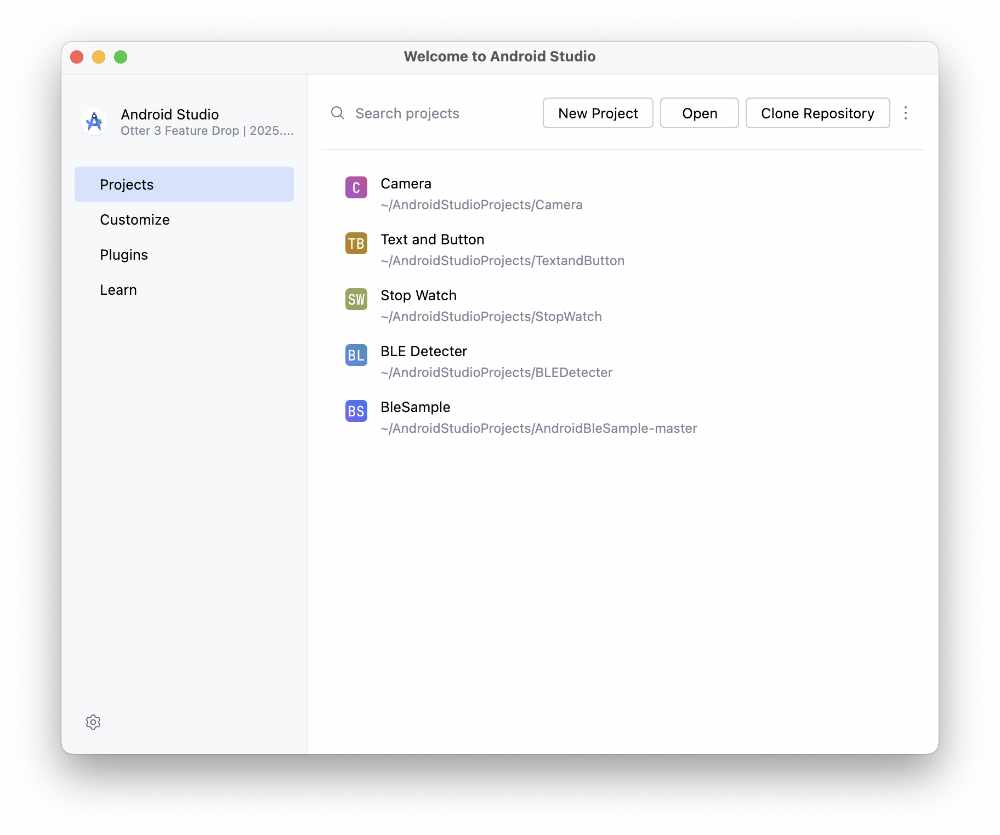
Gemini in Android Studioが起動すると以下のウィンドウが表示されるので、「New Project」を選択します。
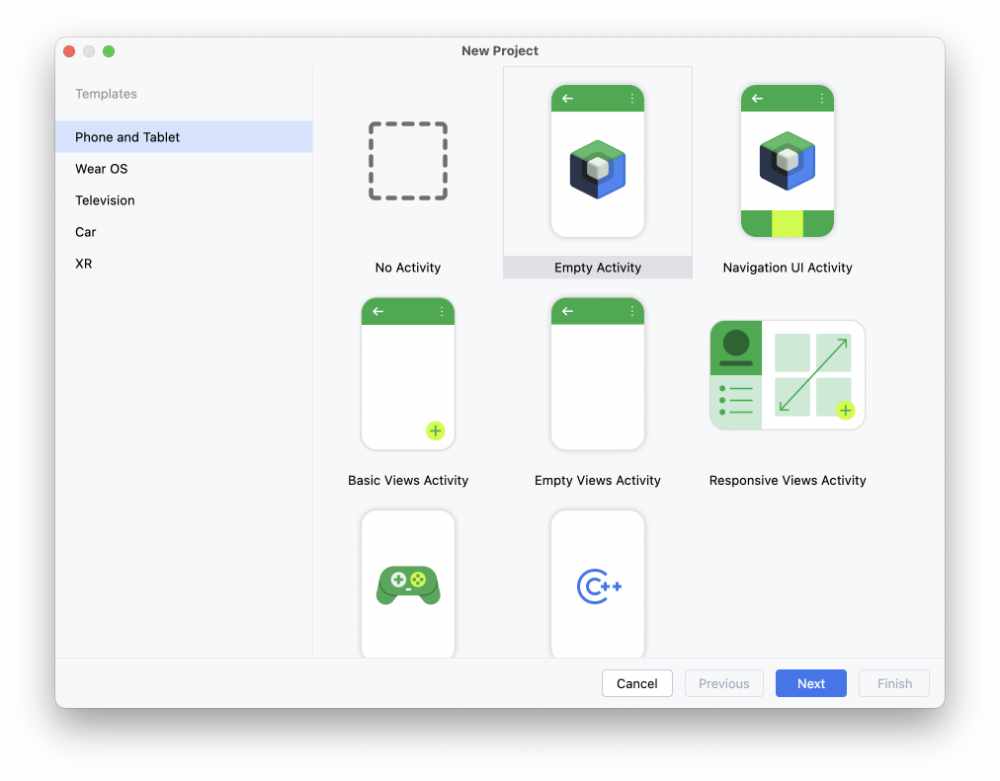
すると Project の設定をおこなうウィンドウが2画面表示されますので、画面の設定やプロジェクトの名前などを設定していきます。
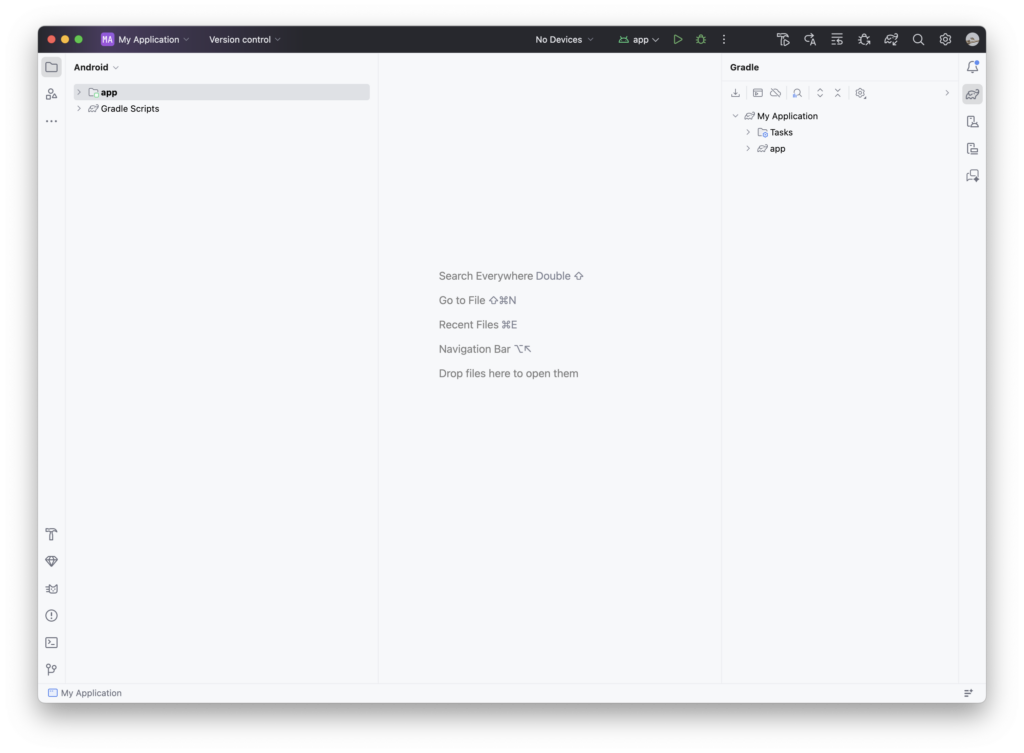
そして作成直後の Project画面がこちら。
Appのソースは左側、Gaminiのアイコンなどは右側に表示されています。
4.Geminiを利用したプログラム開発
この状態から右側にある Geminiの Agent アイコンをクリックしてウィンドウを開き、チャットにお願い事を書いて相談していくことで、プログラム開発ができます。
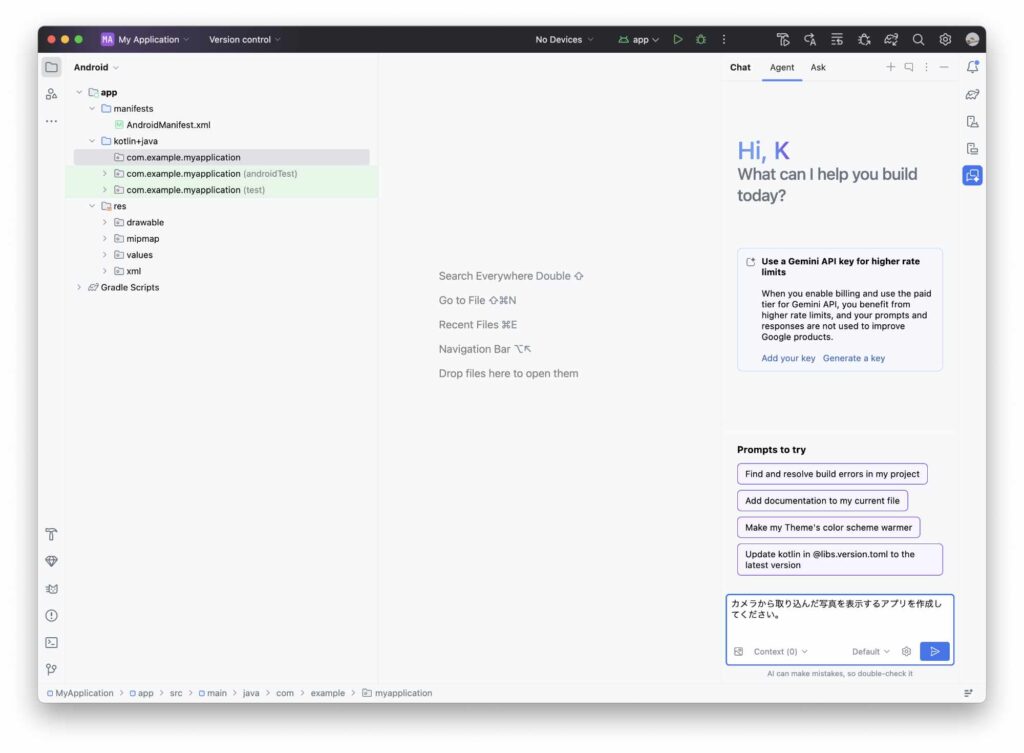
実際に上図のとおりチャット画面から
「カメラから取り込んだ写真を表示するアプリを作成してください。」
と打ち込んでみたところ、下図のとおり Geminiがソースコードを1から提案してくれました。
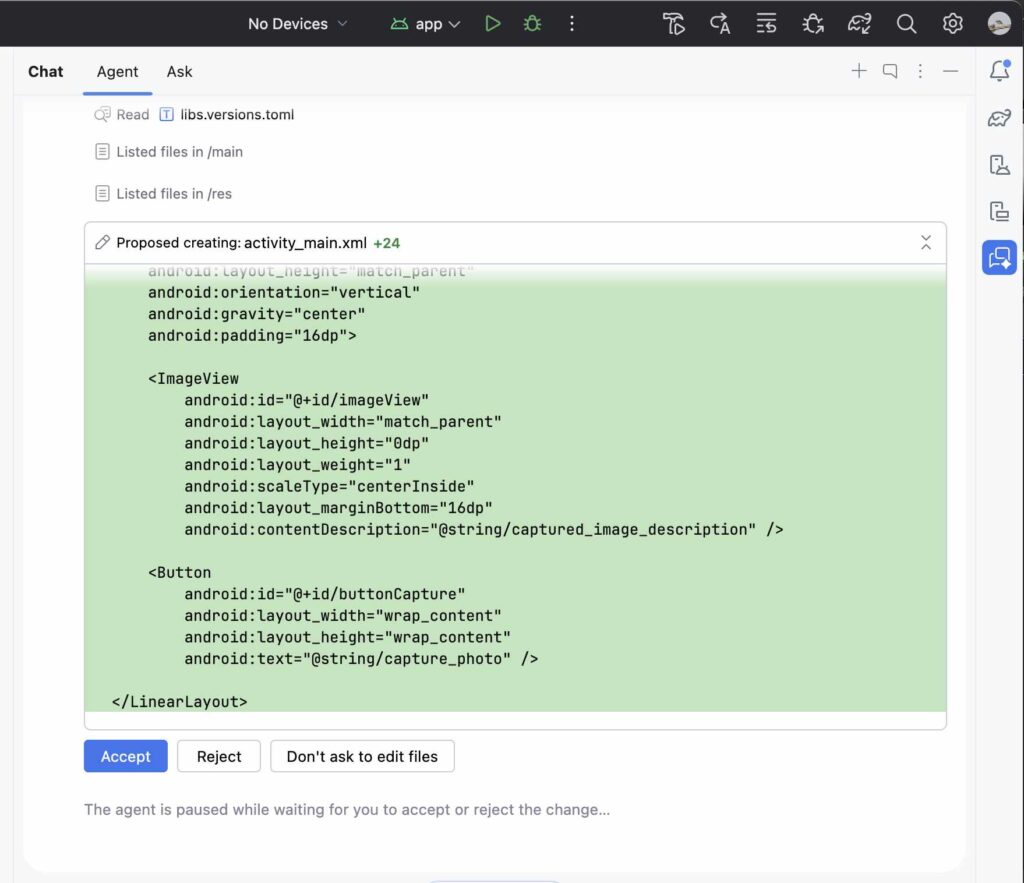
ここで、「Accept」ボタンを押すことで、ソースを丸ごと記載してくれます。
なお、Geminiは複数のソースを記載してくれるので1つずつ「Accept」していく必要があります。
すべて「Accept」したところ、下図のとおり「実装のポイント」や「作成・更新したファイル」を整理して教えてくれました。
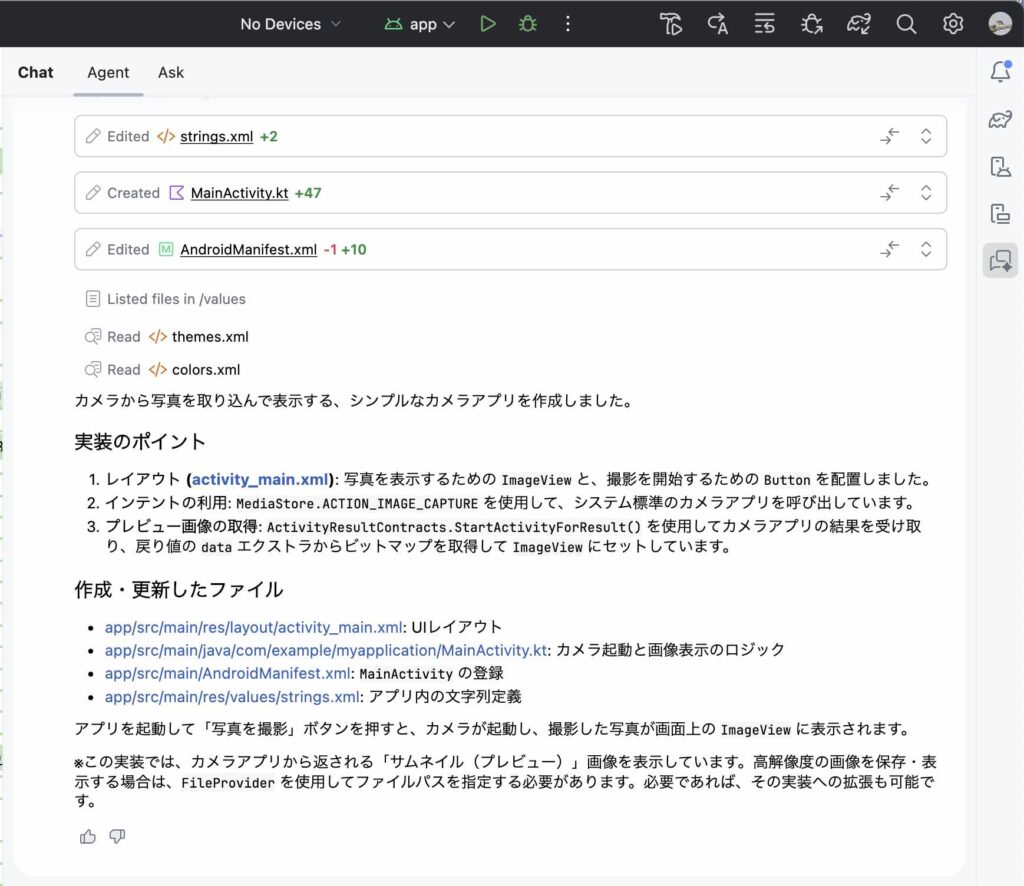
また Projectの左側をみると先ほど提案を受けたコードがプログラムに適用されています。
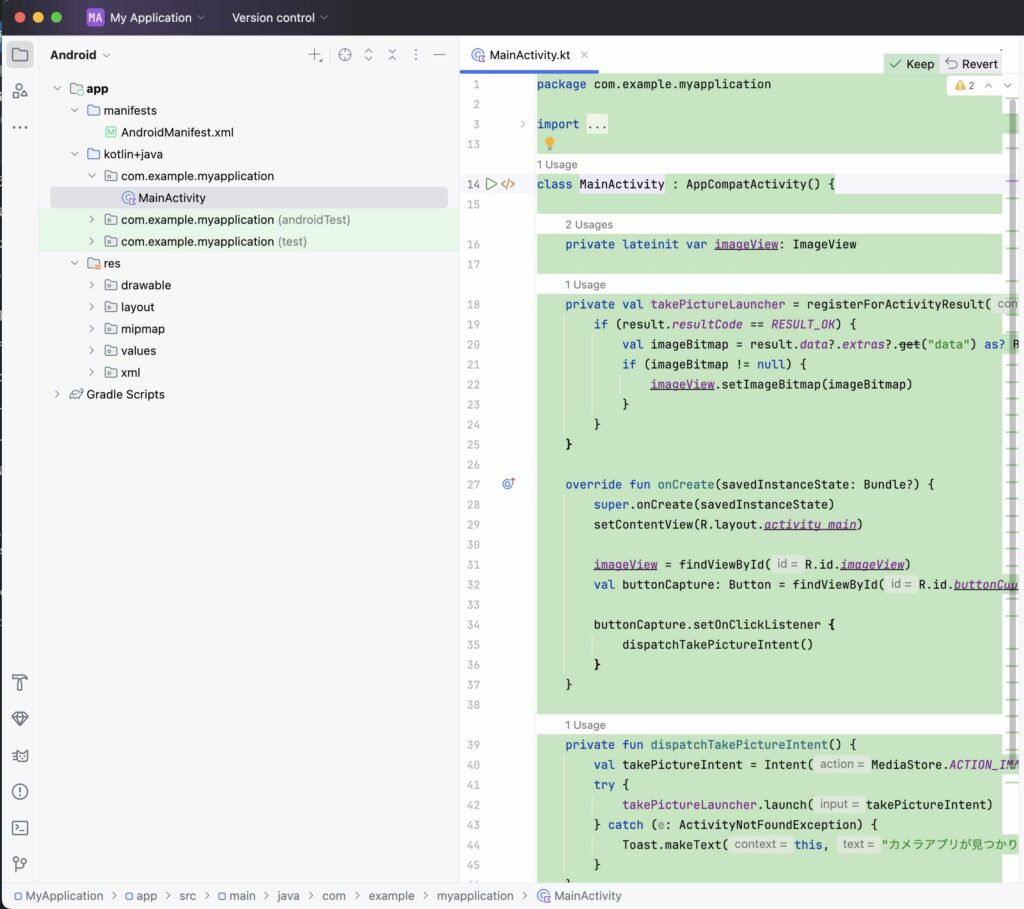
この後、プログラムはすぐに動かずエラーが発生したのですが、そのエラーについても Gemini の Agent 画面から修正のお願いをすることで、自ら問題点の洗い出しと解決方法を検討し、修正したプログラムを作成・提案してくれました。
結果として、1時間くらいで実際に写真がとれるスマホアプリを作成することができました。