iMovie に貼り付けた吹き出しが勝手に動いてしまうのでその対策をしてみた

前回、iMovieで作成した動画に吹き出しを入れる方法を解説しました。

しかしその際に、貼り付けた吹き出しが勝手に動き出してしまうという事象が発生した為、その対策を下記の手順で行いました。

1.吹き出しをマウスで選択後、升形のアイコンをクリック

下図のとおり、まずは動画上に配置した吹き出しをクリックし枠が黄色くなった状態とした上で、iMovieの右上の方にある枡形のアイコンをクリックします。

するとその下にスタイルの選択ボタンが現れ、「Ken Burns」というものが選択されている状態になってる場合があります。
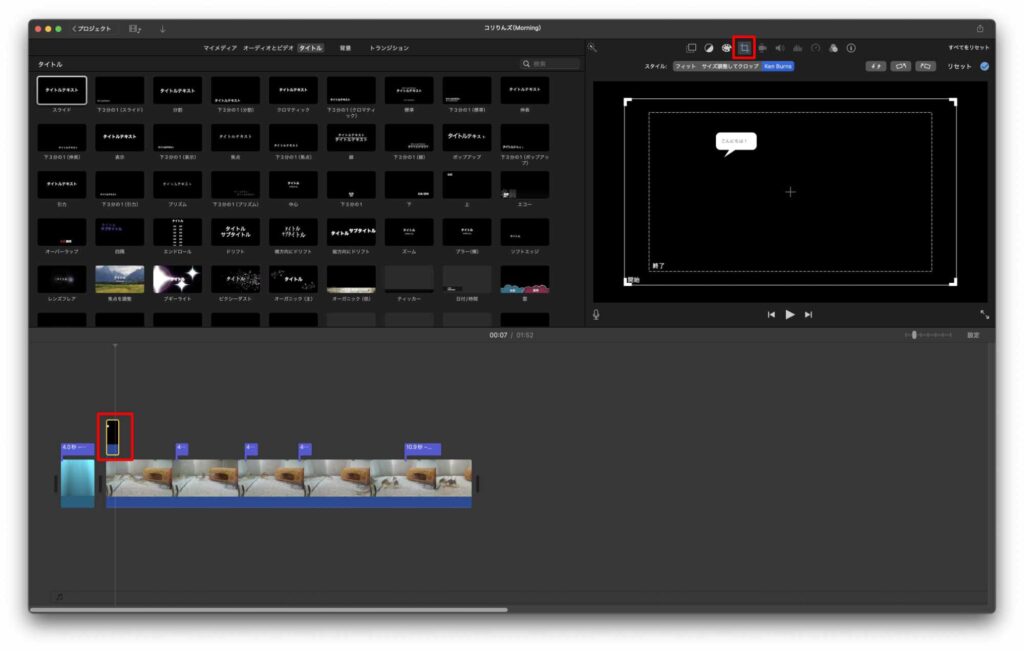
iMovieの吹き出しのスタイル確認

2.吹き出しのスタイルを変更

そこでこのスタイルを下図の通り「Ken Burns」から「サイズ調整してクロップ」に変更します。
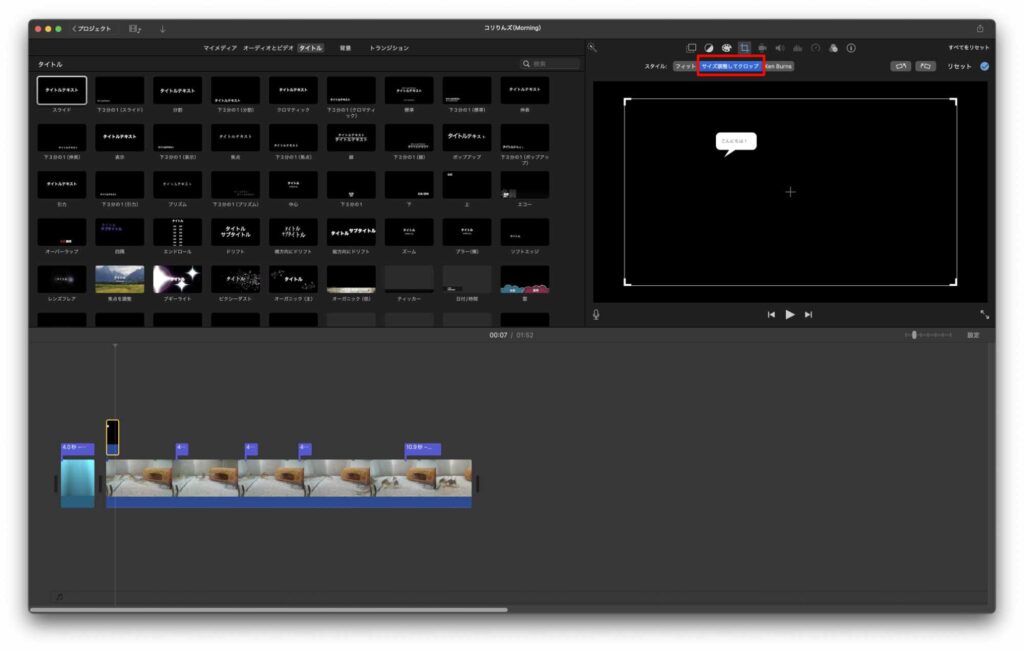
iMovieの吹き出しのスタイルを「サイズ調整してクロップ」に変更

この変更により吹き出しが固定され動かなくなりました。

Affinity Photoで作成した吹き出しをiMovieの動画に付ける

Macには無料の動画編集ソフト iMovieがありますが、今回はその iMovieをつかって動画に吹き出しを入れる方法を記載します。

なおその吹き出しは別途作成しておく必要がありますので、Affinity Photo をつかってまずは作成します。(透過PNGが作成できれば他のツールでもかまいません。)

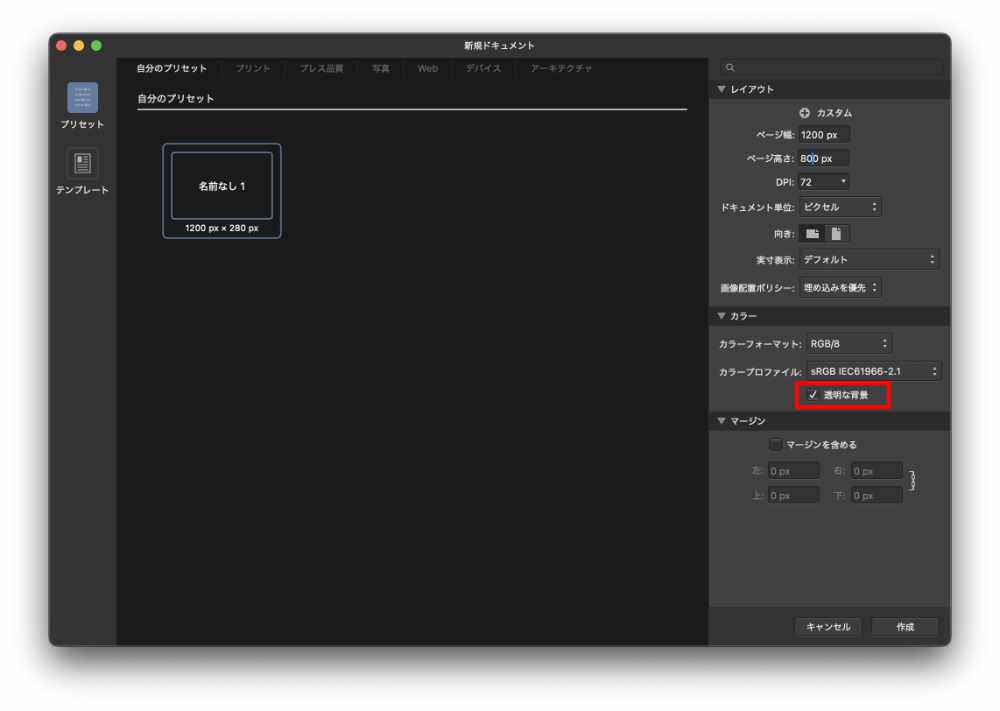
1.Affinity Photoを利用し新規ドキュメントを透明な背景で作成

Affinity Photoを使って吹き出しを作成する際に、画像の背景を透明にしておく必要があります。

そこで「新規ドキュメント」にて赤枠の「透明な背景」のチェックボックスにチェックを入れ、「作成」ボタンを押します。

Affinity Photo 新規ドキュメント

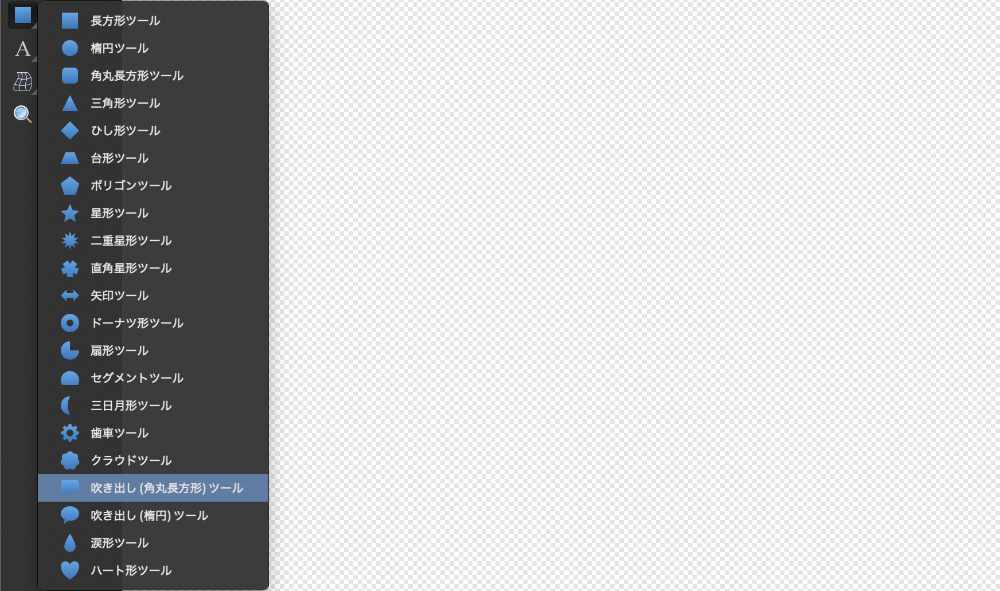
2.吹き出しツールで吹き出しを作成

1.で作成した透明な背景のドキュメントに「吹き出しツール」を利用して吹き出しを作成します。

Affinity Photoの吹き出しツール

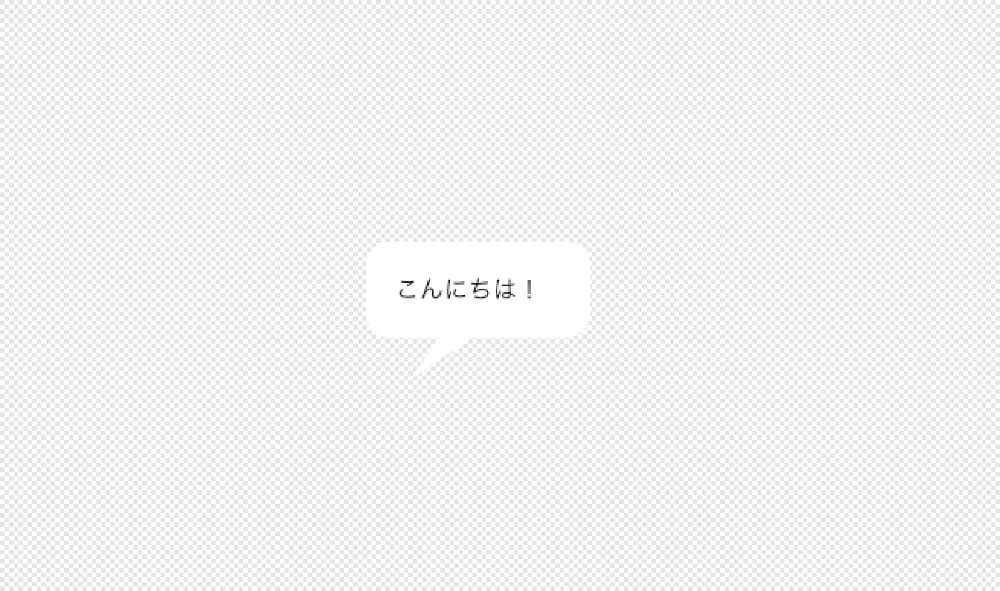
実際に作成した吹き出しは下記の通りです。

吹き出しを作成したところ

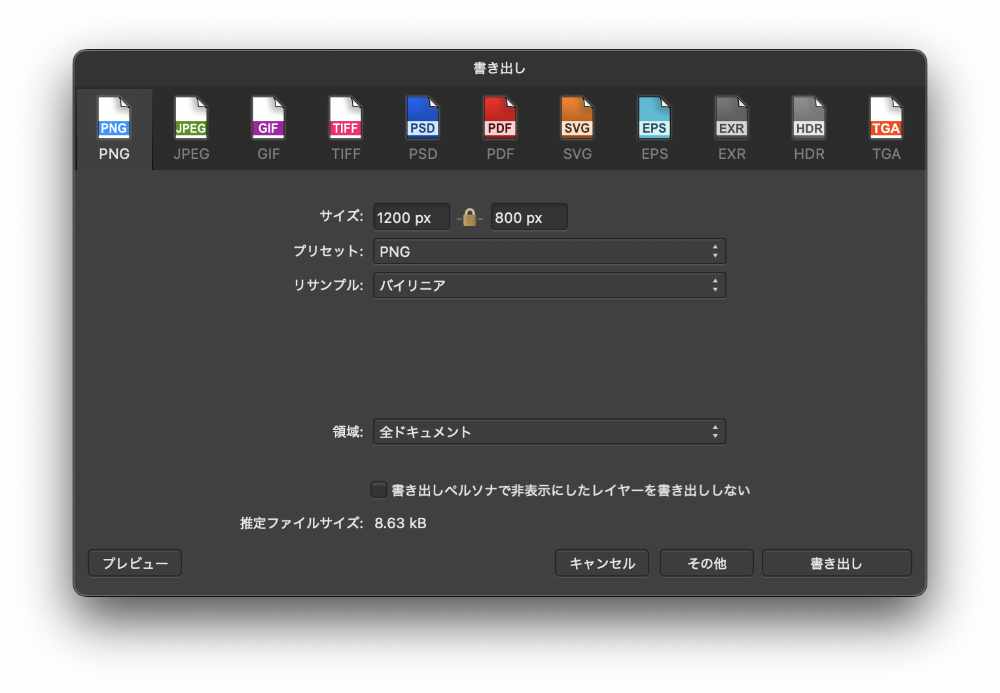
3.作成した吹き出しを透過PNGでファイルに保存する

2.で作成した吹き出しを下図の通り透過PNGで書き出します。

Affinity Photoで透過PNGファイルに書き出し

4.iMovieの動画に吹き出しファイル(PNG)をドラッグ&ドロップ

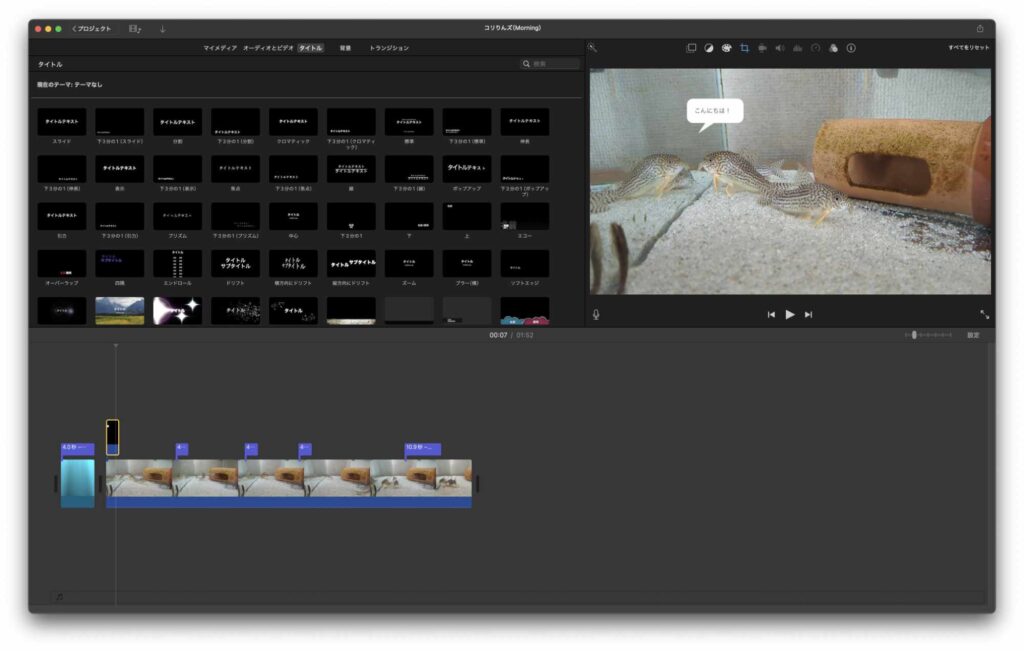
3.で作成した吹き出しファイルをドラッグ&ドロップで iMovie上の動画の任意の位置に下図の通り配置します。

iMovieで吹き出しを配置

以上で動画に吹き出しを付けることができましたが、デフォルトの状態ではこの吹き出しが勝手に動いてしまうことがあるので、以下のページではその対策を記載しています。

MacのiMovieで動画を結合、分割、一部音声削除、音声追加してみた

以前、iMovie を使って動画に字幕をつけて mp4 ファイルに書き出すといった、基本的な iMovieの操作方法を説明しました。

http://k2-ornata.com/mac_imovie_movie_edit

今回はもう少し高度な編集として、動画を結合、分割したり、音声を編集する方法を説明します。

動画を結合する

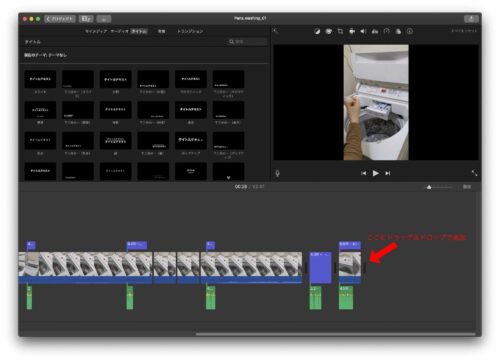
すでに読み込んでいる動画と新しい動画を結合したい場合、下図のように既存の動画の最後に、新しい動画ファイルをドラッグ&ドロップで配置します。

iMovie

動画を分割する

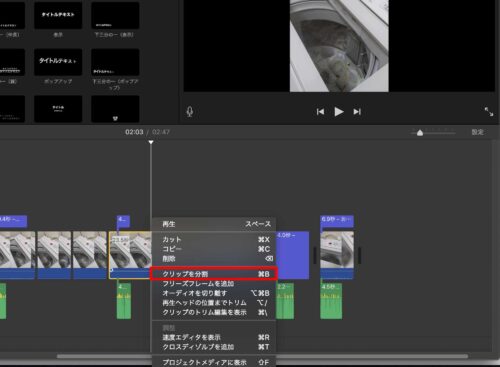
動画を分割したい場合、以下のように分割したい部分をマウスで左クリックし、その後、右クリックのメニューから「クリップを分割」を選択します。

iMovie

一部の音声を消す

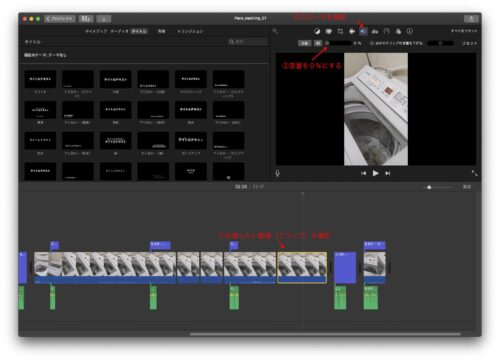
動画の一部の音声を消すには、「動画の分割」で説明した方法で音声を削除したい動画部分を切り出したあと、以下の1〜3の手順で編集します。

①音声を削除したい動画(クリップ)を選択
②上部のスピーカーマークを選択
③スピーカーマークの下にある音量を0%にする
iMovie

音声を追加する

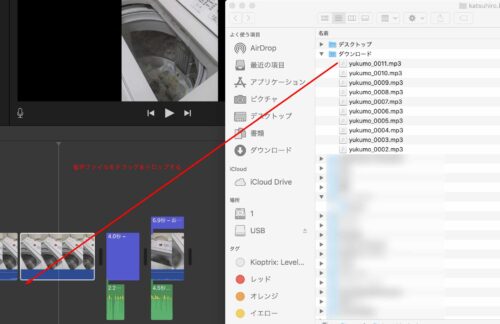
事前に作成しておいた音声ファイルを、以下のように音声を流したい動画部分にドラッグ&ドロップします。

iMovie

iMovieは Macにデフォルトで入っている動画編集ソフトですが、使いこなせばいろいろなことができそうですね。