PS4のゲームで英語学習(GHOST of TSUSHIMA)

最近、海外ゲームをつかって英語学習をしています。今回は今年発売された「GHOST of TSUSHIMA」を遊んでみた感想を記載します。
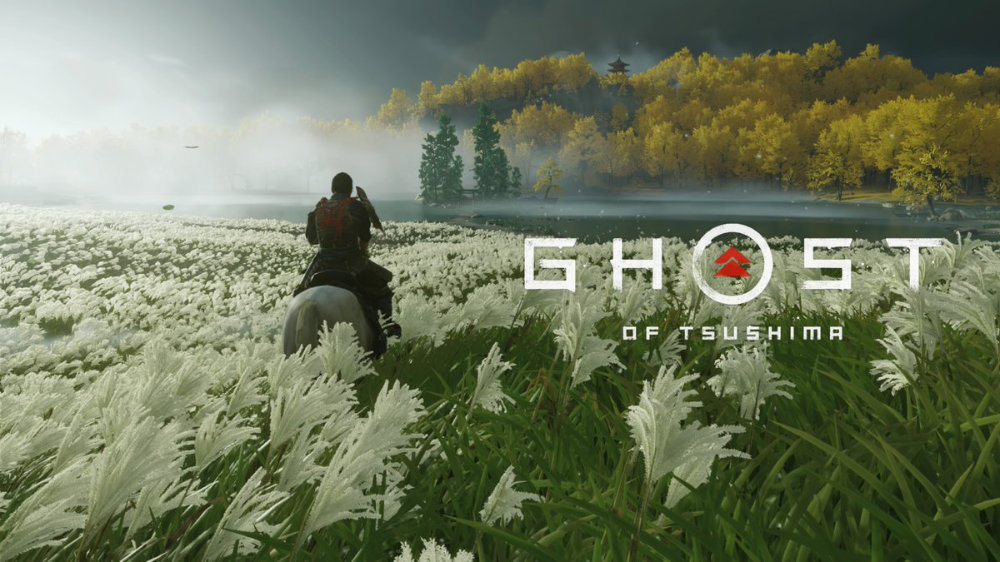
GHOST OF TSUSHIMA(Sucker Punch Productions)

なお、過去に「スターウォーズ」や「Last of US II」を使って英語学習した感想を記載していますので、そちらも参考にしてください。

PS4のゲームで英語学習
https://k2-ornata.com/category/english/

1.英語の音声が聞き取りやすい

ゲームを英語音声で遊び始めて(PS4の音声設定を英語にすれば英語音声で遊べます)すぐに、このゲームの英語は聞き取りやすいと感じました。

先にあげた「スターウォーズ」や「Last of US II」は舞台も海外(スターウォーズは宇宙)でかなり英語ネイティブな人がラフな英語をしゃべっているので、2〜3割聞き取れればいい方でしたが、この「GHOST of TSUSHIMA」の場合、6〜7割くらいは聞き取れている感じがします。

理由は、このゲームの登場人物がかなり礼儀正しい言葉遣いをしているからだと考えられます。フランクな英語だと、かなりきたない英語(スラング)が飛び交いますが、このゲームの場合、登場人物が武士なので、言葉遣いが少し堅く、その為、綺麗な英語となっており聞き取りやすいのだと思います。(もしかしたら、登場人物が日本人の為、日本人の発音っぽくしてあるのかもしれませんね。)

こう考えると、言葉づがいの堅さとしては、とてもビジネス英語向きの教材ではないかと思われます。

2.サブタイトルを日本語に設定可能

もちろん、このゲームではこれまでご紹介してきた英語対応のゲームと同様に、日本語のサブタイトルを表示させることも可能です。
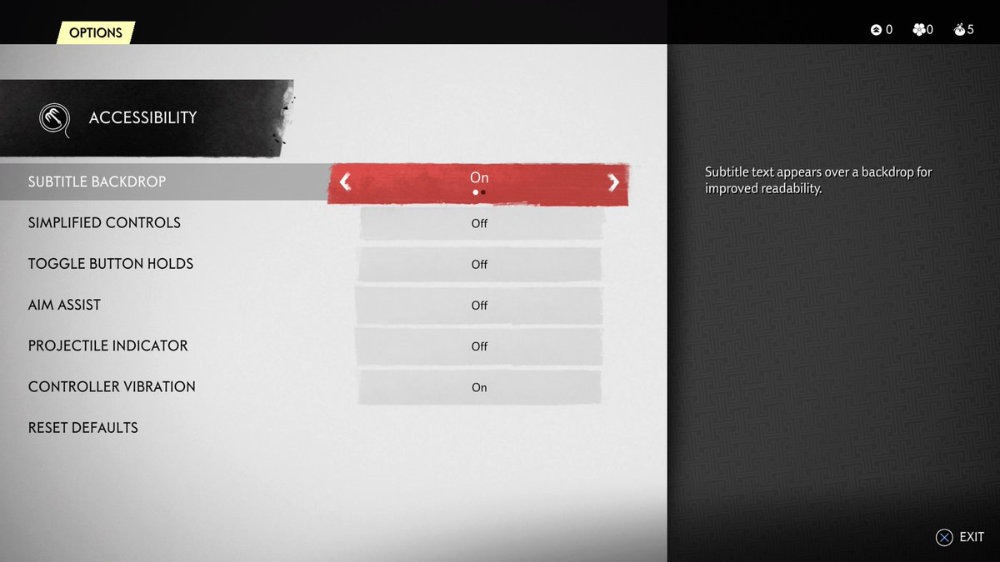
Sucker Punch Productions

そして、その字幕の表示が以下のように、映像とかさならないため、小さくてもとても見やすくなっています。
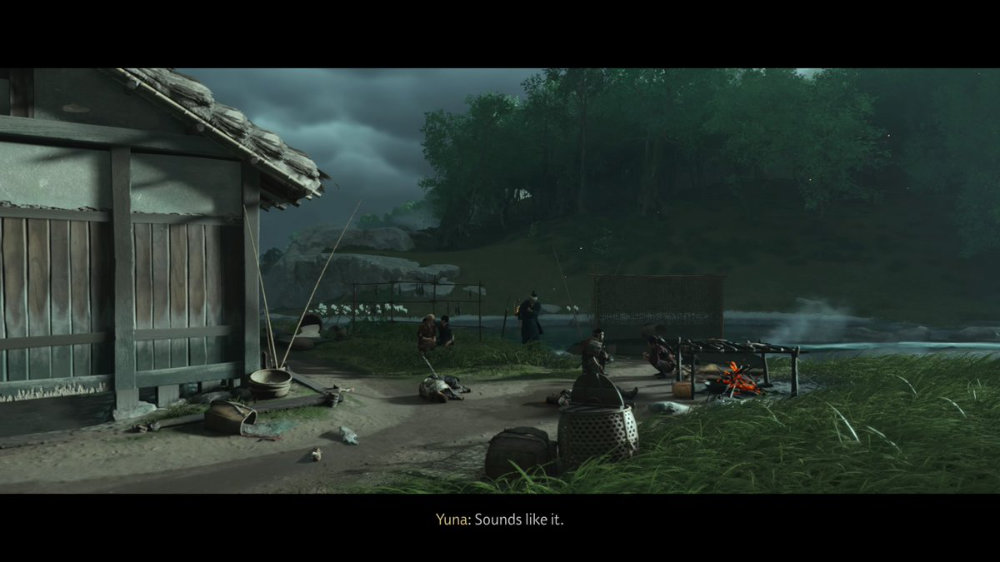
Sucker Punch Productions

3.ゲームの難易度

まだ数時間しか遊んでいませんが、コントローラの操作が少し特殊なところがあり、最初はちょっと難しく感じるかもしれません。
特に、相手が特殊攻撃?(手元が赤く光る)をしてきたときに、○ボタンと左スティックボタンを同時に押して回避する必要があるのですが、その操作に慣れるのに時間がかかりそうです。

またちょっとダークソウル的な部分があって、場合によっては相手の攻撃を2〜3太刀受けただけであっけなく死んでしまいます。かなりパリィをタイミングよく出しながら攻撃していく必要があります。(最初の一撃の居合い抜きはかっこいいですが。)
また、武士のゲームだけに、後ろから攻撃をしかけるのは主人公がわりといやがっているようなので、まともに正面から戦っていくシーンが多くなるのではないかと思います。(Lust of US IIの1周目は基本後ろから気づかれずに殺すしていました。2周目は弾数無制限とかできそうなので、ちょっと変わってくるかもしれませんが。。。)

ただ、もうすこしゲームを進めていくと飛び道具などもつかえそうなので、そうすればもっと楽になってくるかと思います。(スターウォーズは結局、ライトセーバーしかなかったので、攻撃にあまり変化がなく、途中で飽きてしまいました。)

結論:ビジネス英語を学習するのに最適なゲーム

先にも述べたように、このゲームの英語は聞き取りやすいので、ぜひ、字幕は見ずにゲームしてほしいと思います。
なぜなら、その方がゲームに没頭できますし、なによりこのゲームは日本風景の映像が本当に美しいので、ぜひそれを堪能してほしいと思います。
このゲームでは次に進むべき方向を風の流れがおしえてくれ、そこがちょっとアニメチックな感じはしますが、そのせいもあってか、かなり幻想的な感じです。(正直、映像のリアルさではLast of US IIの方が上だと思いますが。)

  • ゲームの熱中度 :★★★★☆
  • ゲームの難易度 :★★★★★
  • 聞き取りやすさ :★★★★★
  • 字幕の見やすさ :★★★★☆
  • 言葉使いの平易さ:★★★★★

いまであれば、中古で5,000円台で買えるとおもいますので、みなさんも是非トライしてはどうでしょうか?

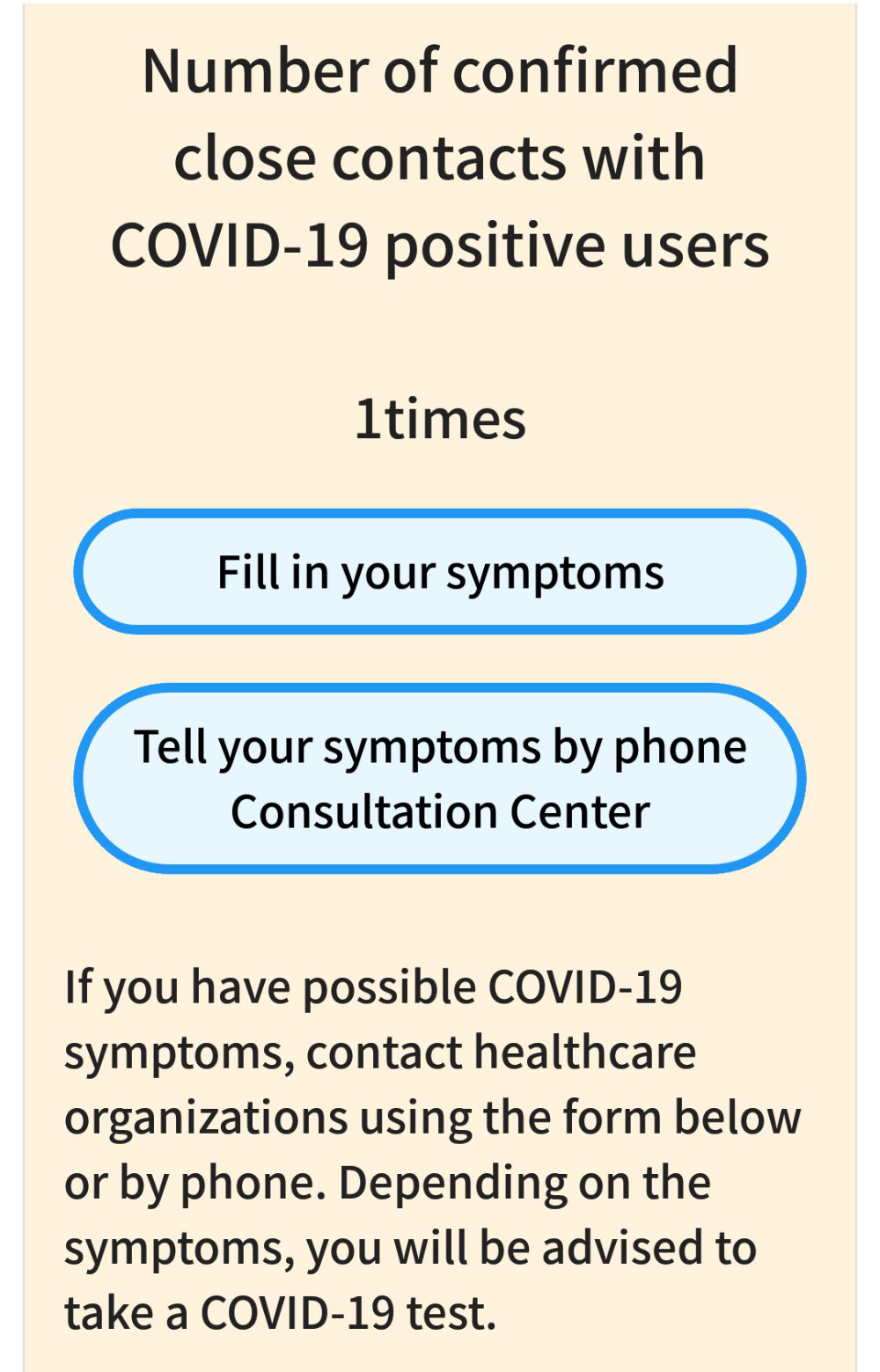
COCOAでアラートが出た時の対処方法

COCOA(COVID-19 Contact App)で突然アラートが発生した場合、どう対処したらよいかを記載しておきます。

結論としては、以下の方法で行政検査を受けることができる場合があります。行政検査の場合、1〜2万円かかると言われている検査料金には保険が適用され、病院の診療費の支払い(約1,800円)だけになります。

帰国者・接触者相談センターにまずは相談

COCOAでアラートが発生した際に、アプリ上にはコロナの兆候がある場合には健康センターに連絡してくださいと出ます。

一方で、兆候がない場合には、14日間様子をみてくださいと言われるだけで、積極的に検査を受けてくださいという形にはなっていません。
そういう時は、まず、「帰国者・接触者相談センター」に電話してみることをお勧めします。

帰国者・接触者相談センター連絡先(川崎市)
https://www.city.kawasaki.jp/350/page/0000116178.html

なお、厚労省のサイトにもこの流れが書かれています。

新型コロナウイルス感染症に係るPCR検査の保険適用に伴う対応について
https://www.mhlw.go.jp/content/12404000/000612063.pdf

相談センターに連絡すると、おそらくアプリと同様に症状を聞かれ、特に症状はないと説明すると14日間様子をみてほしい、と言われると思います。
しかし、人によっては、お子さんがいるので感染していないか心配、会社から調べてもらうように言われている、などの事情があると思います。

厚生労働省の事務連絡について説明

上記のような事情のある人は、8/21に厚生労働省から各都道府県へ通達されている事務連絡について説明し、どうしても受ける必要があると言ってみましょう。

新型コロナウイルス接触確認アプリで通知を受けた者に対する行政検査等について
https://www.mhlw.go.jp/content/000661724.pdf

この通知の中ではCOCOAからの通知について、以下の通り対応をお願いしたい旨の記載が書かれています。

本アプリで通知を受けた者に対して検査を行う場合は、症状の有無や濃厚接触者に該当するか否かに関わらず、行政検査として取り扱っていただくよう、お願いいたします。

これうまく説明できれば、折り返し保健所の方から検査が受けられる旨の電話がもらえることがあります。
また、感染数の状況にもよりますが、検査は早ければ翌日実施してもらえる可能性があります。

保健所から指定された病院へ

保健所から電話がかかってきた場合は、検査をうける病院を教えてもらえると思いますので、当日、指定時間の10分前くらいには現地に行っておいた方がいいでしょう。

なお、病院への行き方ですが、通常は他人と接触しないように車で行くことをすすめられますが、COCOAでアラートが出ただけで症状がない場合、公共交通機関でいくことが可能な場合があります。このあたりは保健所から電話がかかってきたときに相談しておくとよいと思います。

また、病院では他人との接触を避ける為、行列などはできていないと思います。保健所から指定された目印の場所にいると声をかけられると思いますので、病院の人にしたがって検査をうけてください。

検査は鼻から長い綿棒を入れられるパターンが多いと思いますが、検査をうけた後はくしゃみが出やすいですので、病院からわたされたティッシュなどがあれば、家にかえるまでそれを持っていた方がよいと思います。

保健所からの結果連絡

検査結果については、保健所もしくは病院からいつ連絡があるか教えてもらえると思いますので、その結果を受け取るまでは基本的に外出禁止となります。

指定された日の当日(通常は検査の翌日)、保健所から受検者に順番で電話連絡がありますが、おそらく陰性だった人は後回しにされると思います。(ここは推測ですが、まずは陽性の人が先になるのではないかと思います。)

したがって、陰性の人には午後もしくは夕方に連絡が来ることになると思いますので、それまで結果を心配しながら結果を待つことになります。

なお、川崎市の場合、前日検査をうけた人の中で陽性と判定された人の情報(年代、性別、住所(区まで)、職業)を緊急情報としてWebに掲載していますので、そちらを確認した方が、はやく結果がわかる場合があります。

【緊急情報】川崎市内の新型コロナウイルスに感染した患者の発生状況
https://www.city.kawasaki.jp/350/page/0000115886.html

診療費の支払いは忘れずに

結果連絡の数日後、検査を受けた病院から診療費の支払いについて郵便がきますので、その内容にしたがって、診療費を支払います。
基本的には病院との接触を避ける為、振り込みによる支払いになるようです。

今回は川崎市のケースをご紹介しましたが、地区や今後の動向よって多少流れが代わる可能性がありますので、事前に調べておくといいかもしれませんね。

COCOAのアラートは、すくなくとも通勤などで15分以上、公共機関を使って移動しているひとは誰にでも来る可能性があります。アラートが発生するのは誰のせいでもありませんので、アラートを受け取ってからの対応が重要となります。

Google Adsense コードのWordPressへの貼り付け方

Google Adsense を申し込む時にscriptコードを貼り付けるように言われますが、どこに貼り付けたらいいかすぐに分からないですよね。
そこでその貼り付け方を記載しています。

WordPressの場合、一箇所貼り付けるだけ

それではGoogle Adsense にアクセスしてから貼り付けるまでを説明します。

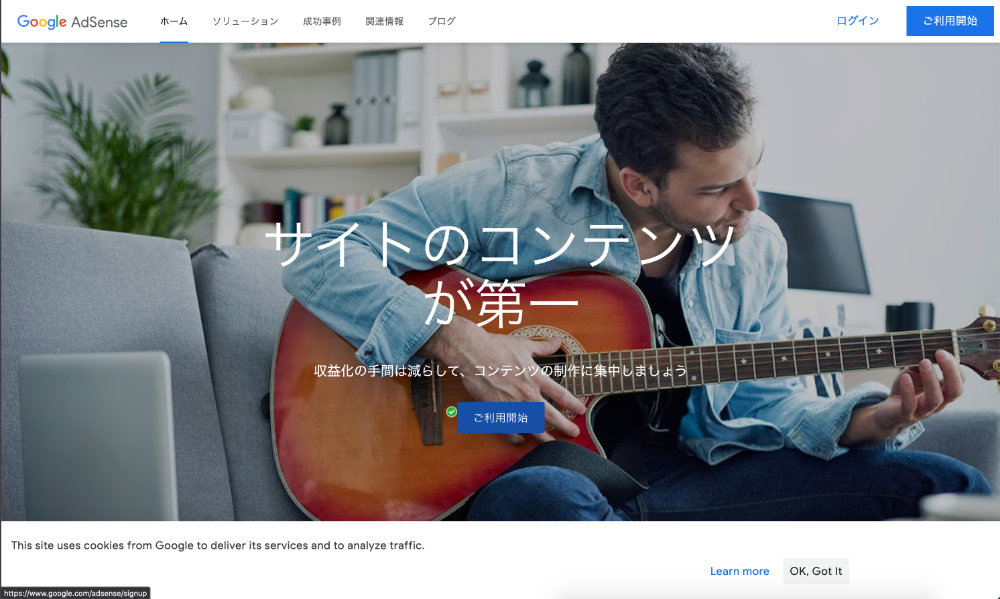
1.Google Adsense のホームページにアクセス

以下のサイトにアクセスすると、Google Adsense のホームページが表示されます。

https://www.google.com/intl/ja_jp/adsense/start/

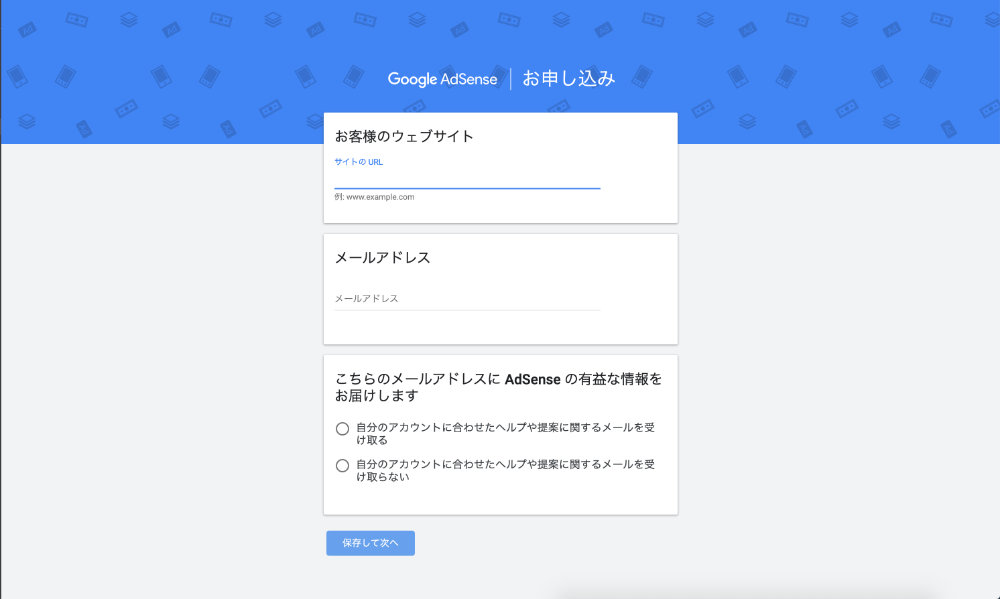
ここで、「ご利用開始」ボタンを押してください。すでに Googleアカウントにログインしている場合は、お申し込み画面が表示されます。

2.Webサイトの情報などを入力

お申し込み画面から、Google Adsense を埋め込みたい自分のWebサイトのアドレスなどの入力を求められますので、それらを入力し、「保存して次へ」を選択します。

この後、支払い先情報として自分の住所の入力を求められます。それを入力するとWebサイトに埋め込むscriptコードが表示されますのでコピーしておいてください。

3.WordPressへのコード埋め込み

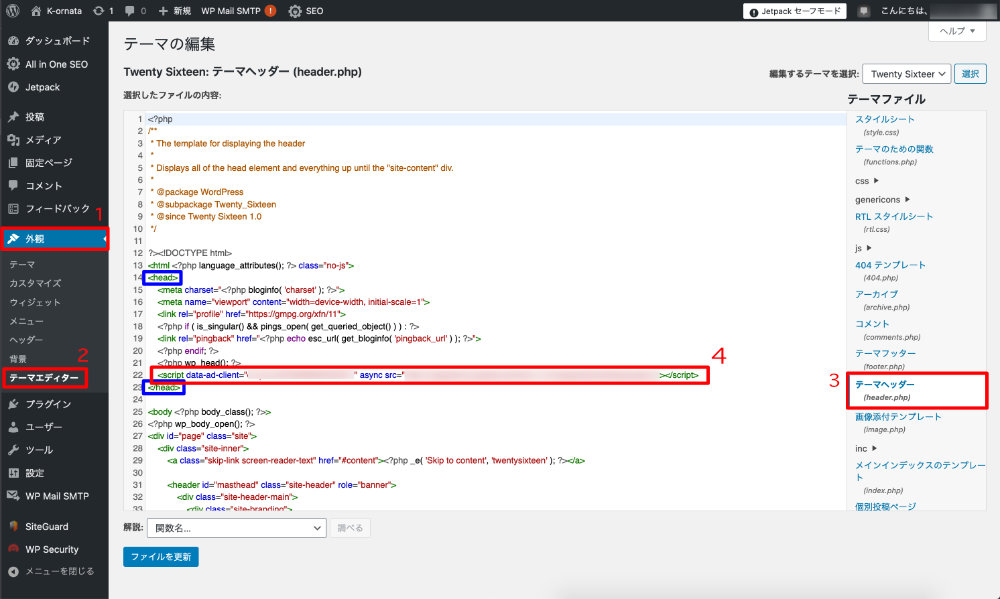
そしてGoogle Adsense でコピーしたコードをWordPressの画面から以下の手順で貼り付けます。

貼り付け手順
1.左ペインのメニューから「外観」を選択し、サブメニューを表示。
2.サブメニューから「テーマエディター」を選択。
3.右ペインのテーマファイルから「テーマヘッダー」を選択。
4.header.php のソースが表示されるので、<head>〜</head>の間に張り付け

4.Google Adsense サイトに戻って申請処理

scriptコードの貼り付け後、Google Adsense に戻って「サイトにコードを貼り付けました」というチェックボックスがあるので、それにチェックを入れ、「完了」をクリックします。
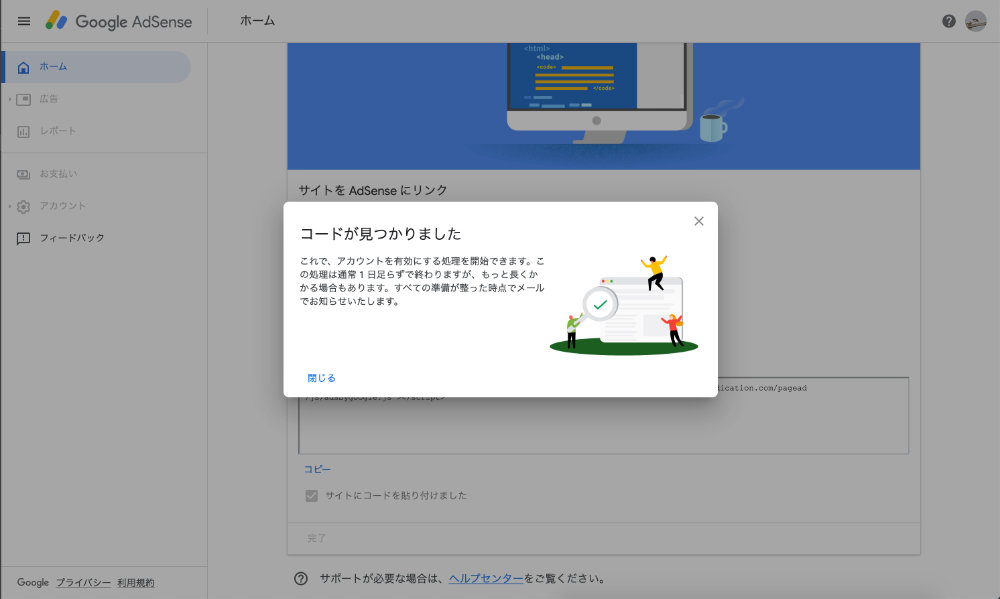
するとGoogle Adsense が自分のWebサイトにコードが埋め込まれているかチェックし、問題なく埋め込まれていると、以下のポップアップが表示されます。

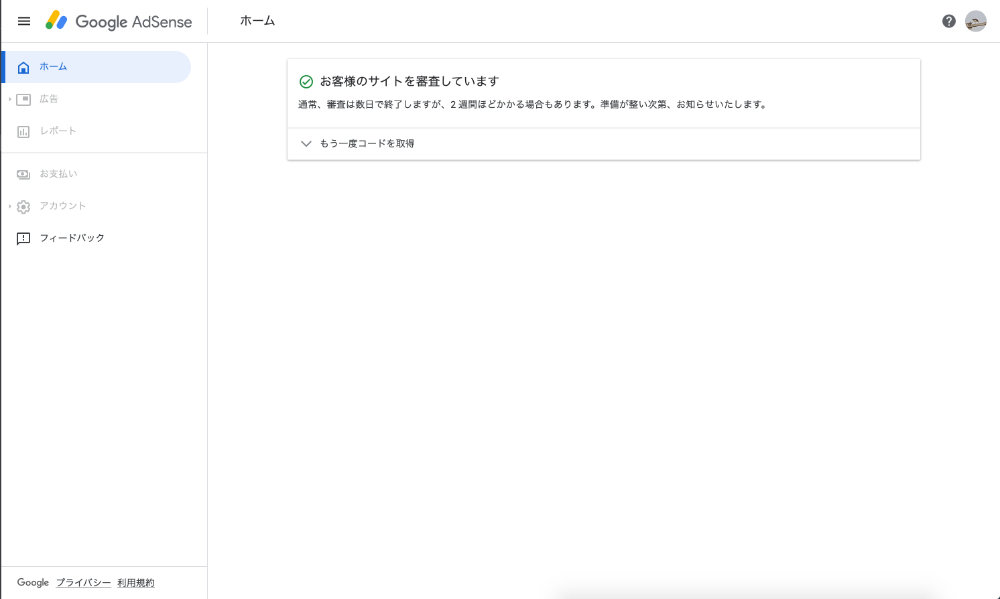
ポップアップを閉じると、審査中のメッセージが表示されるので、数日待ちましょう。

私も今、待っている最中ですので、審査完了のメッセージが来たら、ブログを更新したいと思います。

2020.10.6追記
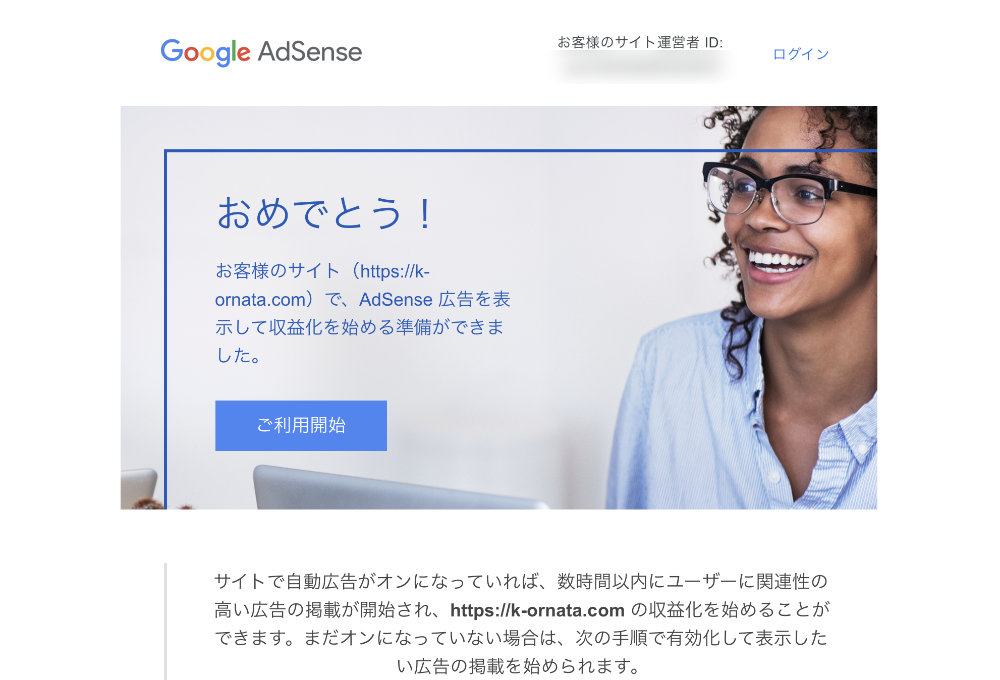
昨日、Googleから審査が通過した旨のメールが来ました!申請したのは週末でしたが、2日で審査が通過しました。

スマホアプリONE TOKYO APPを使ってランニングを楽しむ

コロナ禍が始まって、スマホのアプリを使いながら川沿いをランニングするようになりましたが、自分のタイムを記録しているだけだとちょっとつまんないですよね。

そんな中、最近、他のユーザと順位を競えるアプリ「ONE TOKYO」を使って楽しんでいます。これを使い始めてから、順位をあげようと頻繁にランニングするようになりました。(成績がいいと、東京マラソン出走権が得られるらしいですよ。私には無理ですが。。)

他のユーザと競えるので楽しい

最近、バーチャルで色々楽しむ方法が提供されてきており、マラソンもそういうイベントがあるのではないかと思い探していたところ、この「ONE TOKYO」アプリを見つけました。

1.月に1回、バーチャルマラソンを開催

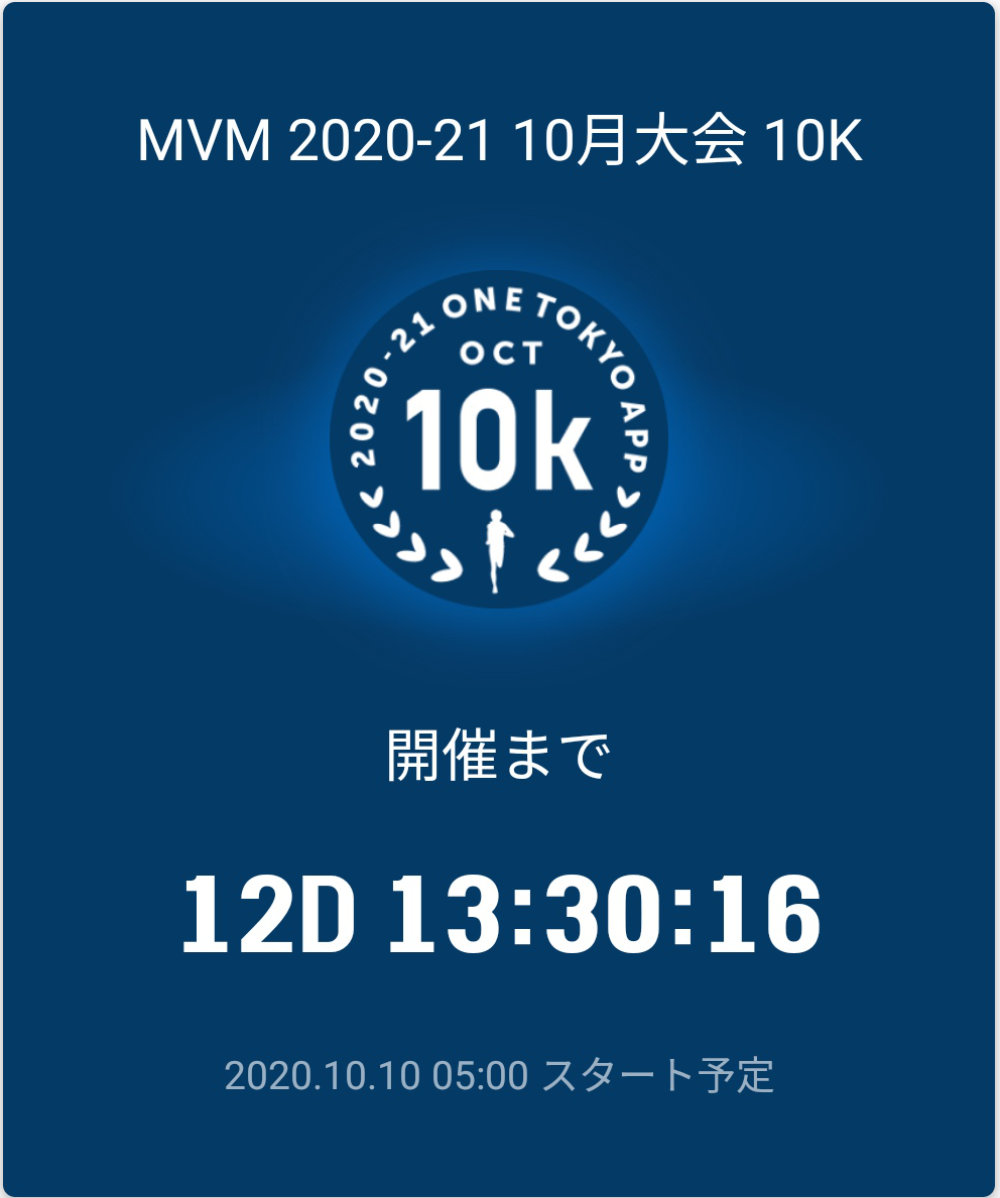
このONE TOKYOでは月に1回(第2土曜日)、全国のユーザとバーチャルマラソンを楽しむことができます。

One Tokyo App

朝の5時から12時くらいまでの間に10Km走って、記録をアップすれば参加したことになるらしいです。らしい、といっているのは、実はまだ自分はこのバーチャルマラソンに参加したことがありません。

というのも、さきほどのとおり10Km走らないといけないのですが、まだそこまで一気に走れる自信がないからです。また、8月については朝6時頃でもものすごく暑くて、とても走る気にはなりませんでした。こういう場合、北海道とかに住んでいる方が有利そうですね。

上記のとおり、まだバーチャルマラソンには参加していませんが、このアプリにはそれ以外にも、他のユーザの競い合う仕組みがあります。

2.月間のラン回数や距離でランキング

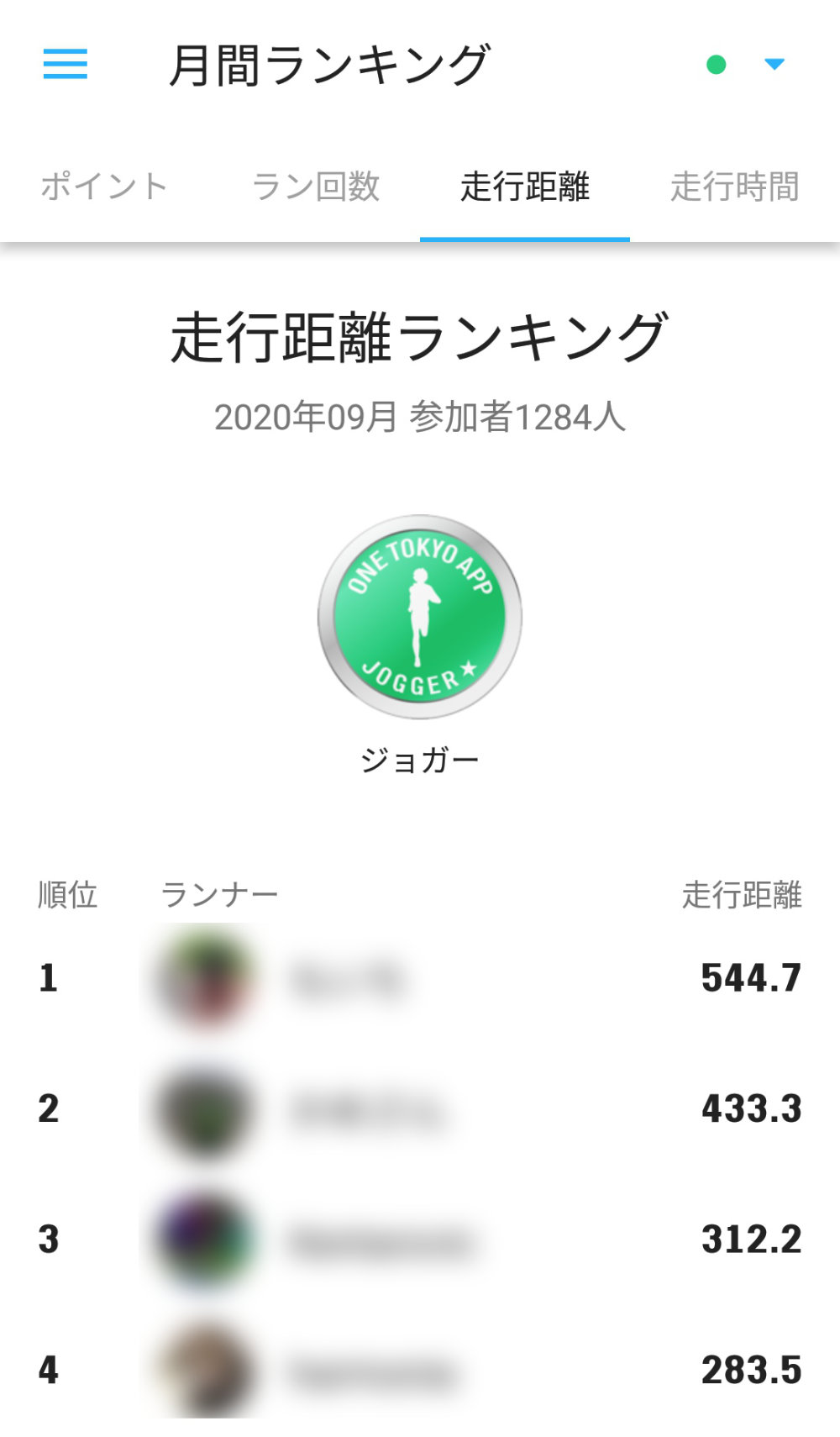
ONE TOKYOでは、月間のラン回数や走行距離などでランキングされますので、バーチャルマラソンに参加せずとも、他のユーザと競い合うことができます。
マラソンを走り終えて、記録をアップすると、「○○人追い抜きました!」といったメッセージが表示され、月間のランキングが上がっていくので、やる気を刺激されます。

One Tokyo App

また、私はいま「ジョガー」という一番したのクラスにいますが、記録(走行スピード)があがると、クラスも上がっていくようです。
おそらく1時間に10Km以上のペースで走れるようになると、次の「サブ5ランナー」にアップするようです。(なぜか、一番上が「サブ3ランナー」となっていますが、マラソンではこういうクラス分が一般的なのでしょうか?ちなみに、この「サブ3ランナー」は10Kmを30分強で走る人たちみたいなので、めちゃくちゃすごいです。)

3.基本機能も押さえています

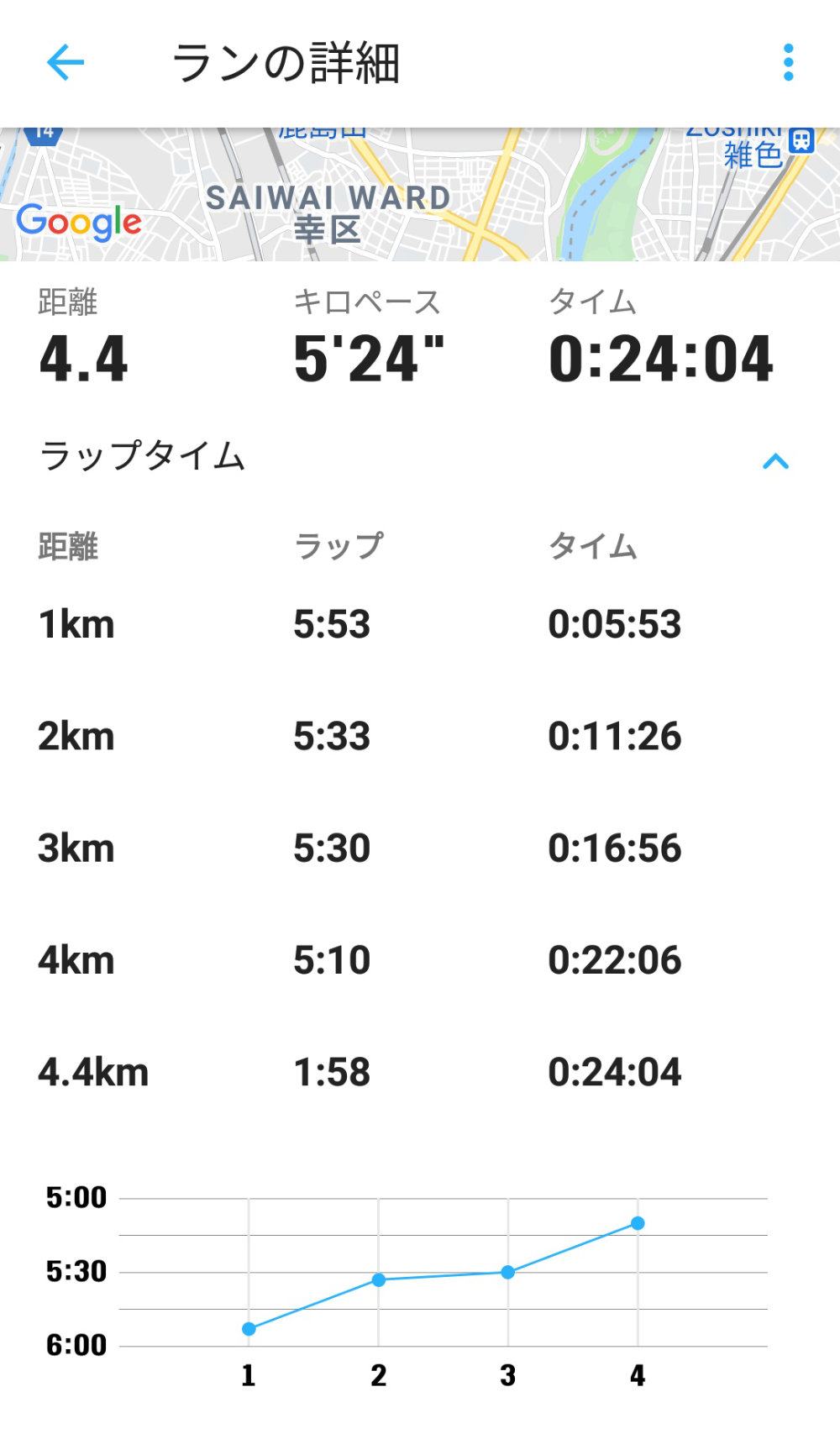
ちなみにマラソンアプリとしての基本機能もちゃんと押さえてあり、走った経路を地図に表示してくれたり、1Km毎のラップを数値とグラフで表示してくれます。

One Tokyo App

最近は暑さもすっかり治まり、ランニングにいい季節となりましたのでこの「ONE TOKYO」アプリを使ってマラソンしてみませんか?

スマホアプリ開発のはじめ方2(テキスト&ボタン)

とりあえず前回、以下のページでAndroid Studioをセットアップするところを説明しました。
今回は、一歩進んで、簡単なアプリを開発してみたいと思います。

https://k2-ornata.com/android-app-dev

とはいえ、まったく初めての方は何からやればいいのかわからないとおもますので、自分がやったことを1つずつ説明したいと思います。

ボタンを押すと文字が変わるアプリ

わたしも最初、何から手をつけてよいのかわからず、とりあえず他の人がよく作成している、ボタンを押すと文字が変わるアプリを作成してみることにしました。

今回、開発に必要な画面(ソース)としては、とりあえずアプリのGUIを決めるactivity_main.xlmと、GUIでの操作に応じて動くMainActivity.javaの2つです。

1.とりあえず、GUIを眺めてみる

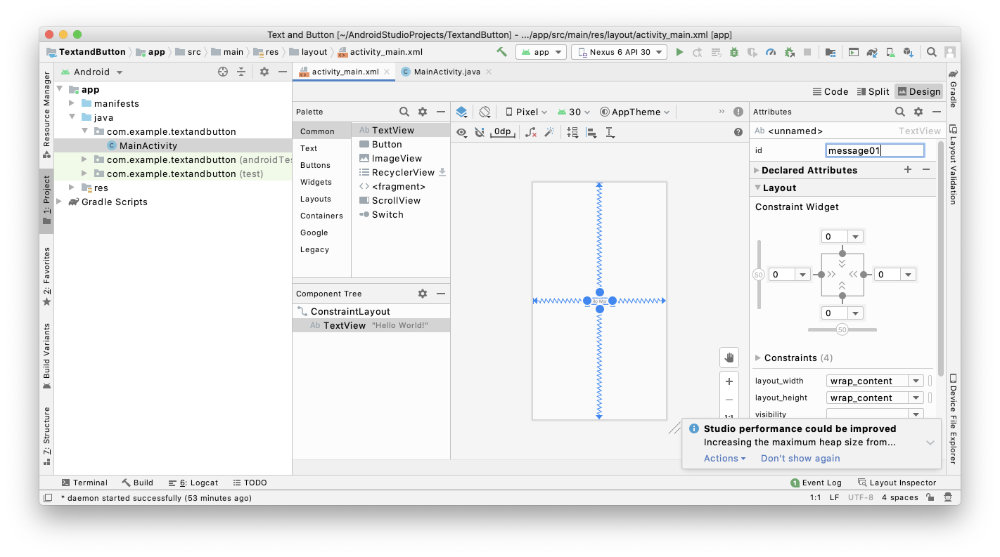
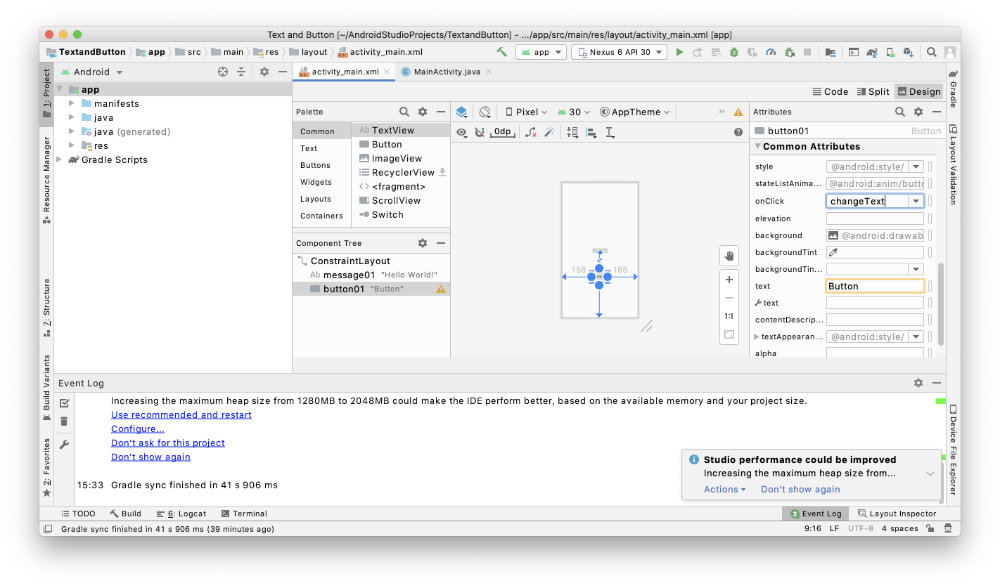
まずは、activity_main.xlmを見てみます。プロジェクトを立ち上げて画面の上の方を見てみると、「activity_main.xlm」というタブがあると思います。そのタブを選択すると、以下のような画面が表示されます。

2.テキストの属性を設定する

1.でタブを開くと、最初はスマホアプリのGUIの真ん中あたりに、Hello Worldのようなテキストが表示されていると思います。そのテキスト(オブジェクト)をクリックし、右のウィンドウから属性を変えてみましょう。上記の例ではidの属性を以下のように設定しています。

属性
idmessage01

このようにオブジェクトの属性を設定しておくことで、あとで、MainActivity.javaからそのオブジェクトを明示的に指定することができるようになります。

3.ボタンを作成する

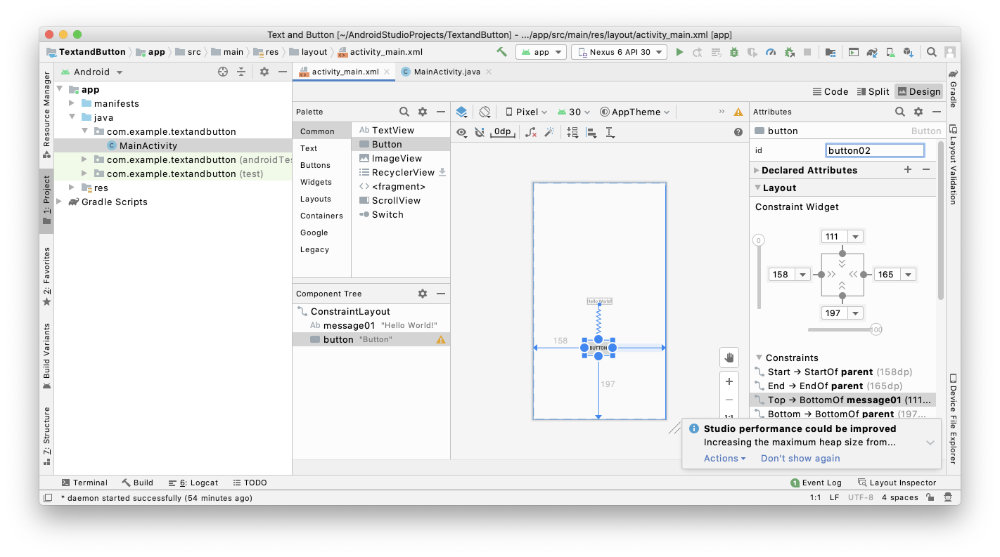
次にアプリのGUI上にボタンを新しく配置してみます。下記のウィンドウの真ん中すこし左あたりにパレットがあると思いますので、そこから「Button」をマウスでクリックして、アプリのGUI上にもってきます。

その後で、先ほどのテキストと同様に属性を設定します。まずはid属性を設定し、その後にこのボタンが押された時に動き出す関数を設定します。
具体的な操作としては、右側の属性ウィンドウを下にスクロールしていくと、「onClick」という属性があると思いますので、そこに「changeText」という関数を設定します。

ボタンオブジェクトの設定をまとめると以下の通りです。

属性
idbutton02
onClickchangeText

4.ボタンを押すとテキストが変わるようにする

ここまででアプリのGUIは作成できたので、あとはMainActivity.javaで先ほどボタンに設定した「changeText」関数を使って動きを設定するだけです。

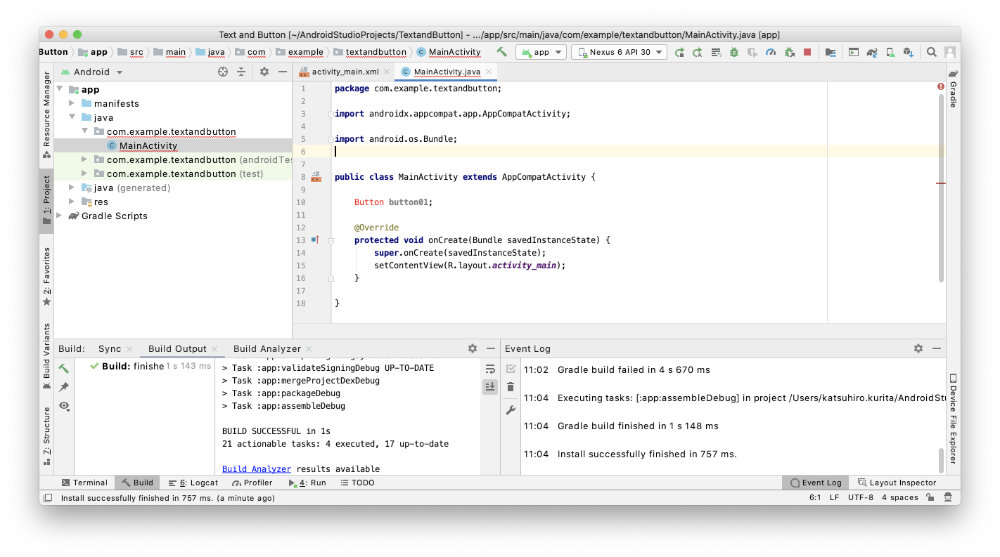
MainActivity.javaのタブを最初に開いた時は以下のような感じになっていると思いますので、ここから「changeText」関数を定義していきます。

具体的には以下のような感じで記述します。全コードを記載しているので、このままコピー&ペーストでもいいですが、最初は自分で真似しながら打ってみるといいかと思います。
Android Studioはなかなかかしこくで、コードを打っていると自動的に入力候補を出してくれるので、初心者にはありがたいです。

package com.example.textandbutton;

import androidx.appcompat.app.AppCompatActivity;
import android.os.Bundle;
import android.view.View;
import android.widget.TextView;


public class MainActivity extends AppCompatActivity {

    @Override
    protected void onCreate(Bundle savedInstanceState) {
        super.onCreate(savedInstanceState);
        setContentView(R.layout.activity_main);
    }

    public void changeText(View view) {
        TextView message01 = (TextView)findViewById(R.id.message01);
        message01.setText("You pushed button!");
    }
}

public class MainActivity以降がアプリの動作を定義している部分で、それぞれの関数の実行タイミングはだいたい以下のようになると思います。

関数実行されるタイミング
onCreate名前のとおり、このアプリが作成(Create)されたときに動く関数だと思います。secContentViewで先ほどGUIで設定したテキストやボタンを生成・配置しているものと思われます。
changeText先ほど自分でボタンを押した時に呼び出されるようにした関数です。テキストを実体化して、ボタンが押された時に、”You pushed button!”を表示するようにしています。

ちなみに上の方のimport文はコードの作成に必要なライブラリみたいなものを取り込む処理になります。
さらにその上のpackageはこのプログラム自身の名前だと思えばいいかと思います。

5.仮想環境を選択する

コーディングは以上になりますので、あとは実際に動かしてみます。
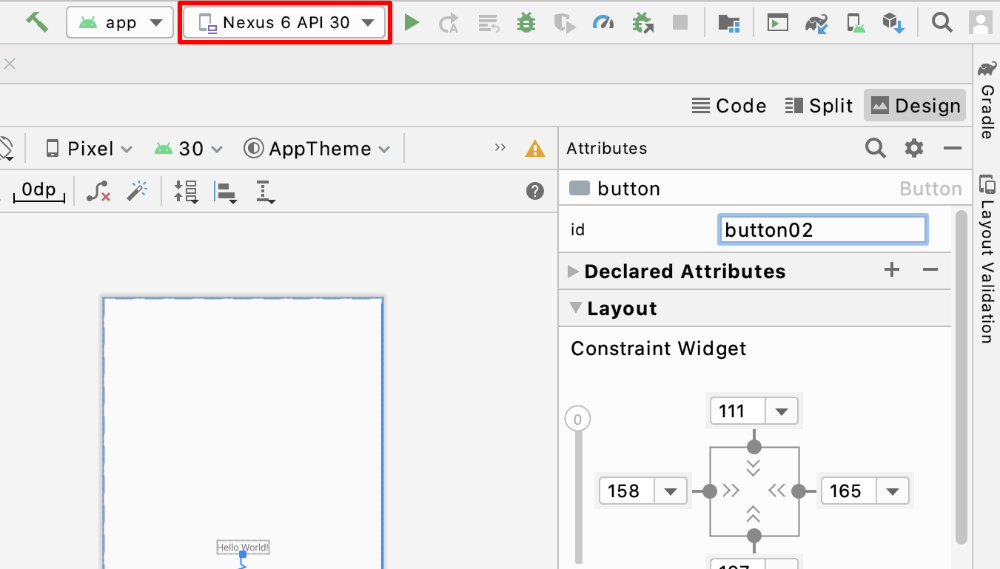
Android Studioの上のツールバーに緑色の三角ボタンがあると思いますので、それを押せばいいのですが、その前に、スマートフォンの仮想環境を設定しておく必要があります。

うろ覚えですが、上図の赤い四角に囲まれたプルダウンから仮想環境を選択することができます。選択が終わっていると、このように選択した機種が表示されていると思います。

6.動かしてみる

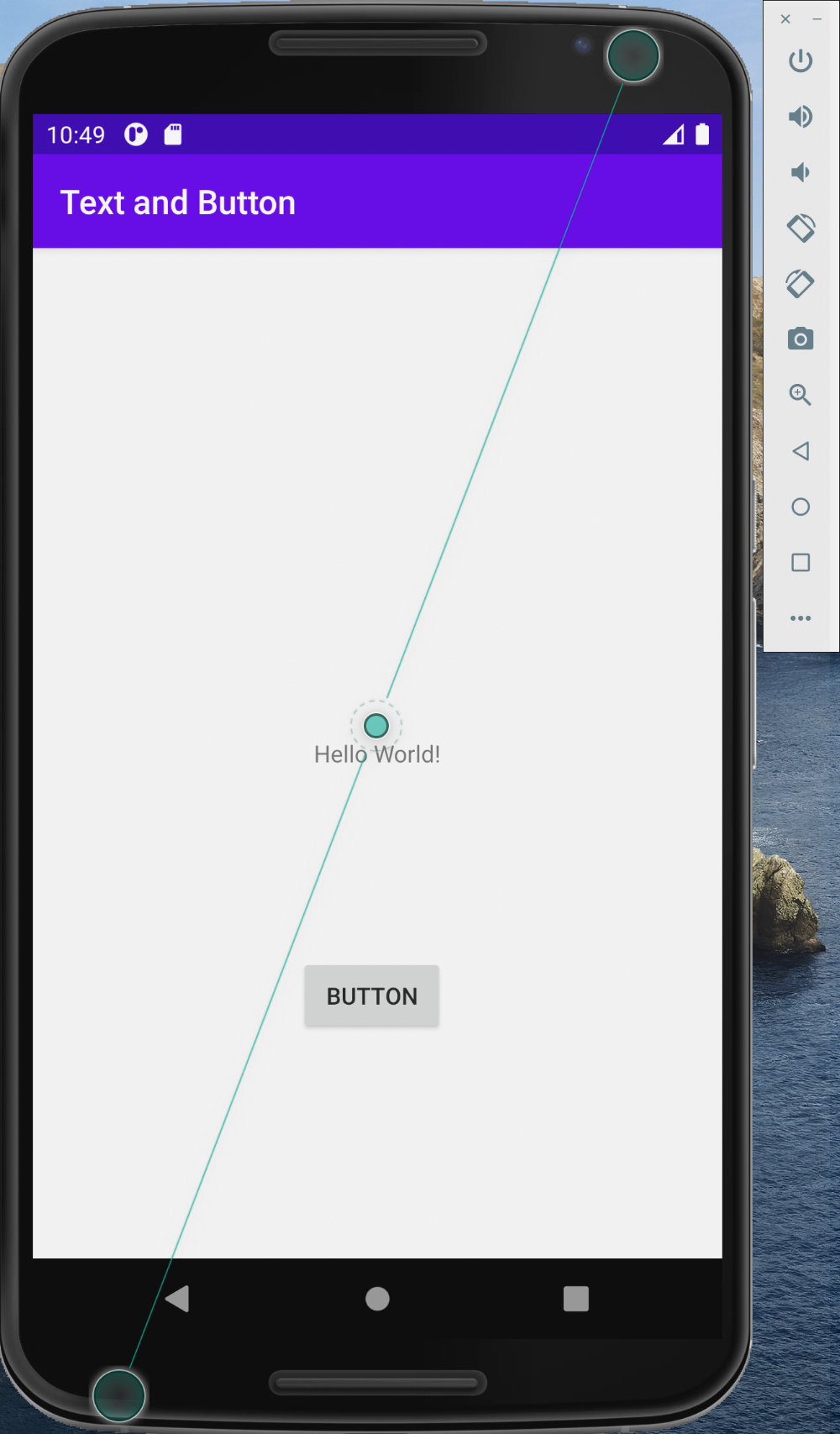
それでは先ほど説明したとおり、緑の三角(再生)ボタンを押してみます。以下のようにスマートフォンの仮想環境が表示され、その中にテキストとボタンが描画されていると思います。

この後、ボタンを押してテキストが”You pushed button!”になれば成功です。もしうまく動かなかった場合は、Android Studioの画面下(たぶんEvent Log)にエラーが表示されていると思いますので、確認してみてください。

どうでしょう?意外と簡単だったのではないでしょうか?
ウィルスバスター for Mac がアップデートされました

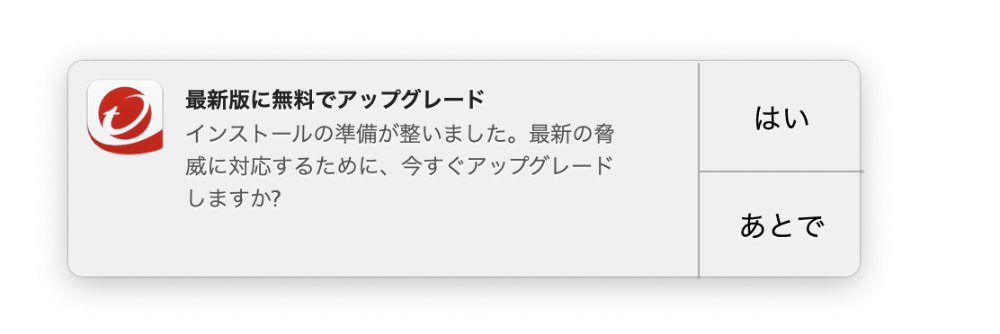
先週、Macをいじっていたところ、今年春ごろから利用しているTrendMicroウィルスバスターから以下のようなポップアップメッセージが出たので、アップデートしてみました。

このアップデートによりWebのセキュリティ機能が強化されていたのでご紹介しておきます。

Googleで検索されたサイトの安全性が表示されるようになった

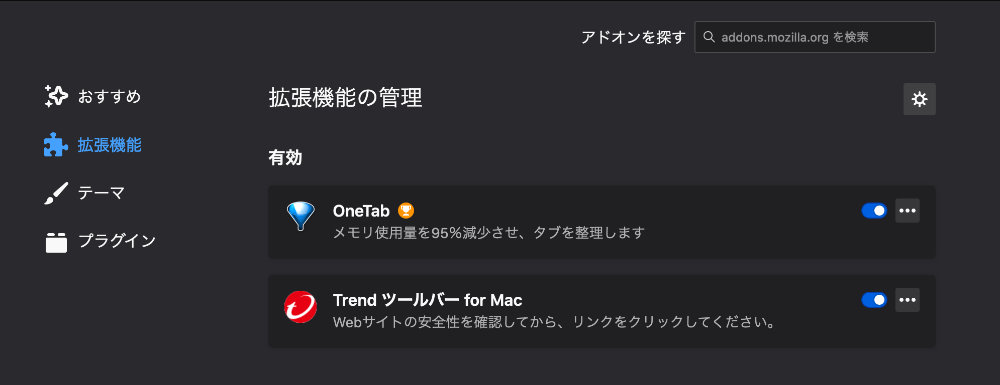
FireFoxやChromeのアドオンとして、Trendツールバーが使えるようになりました。

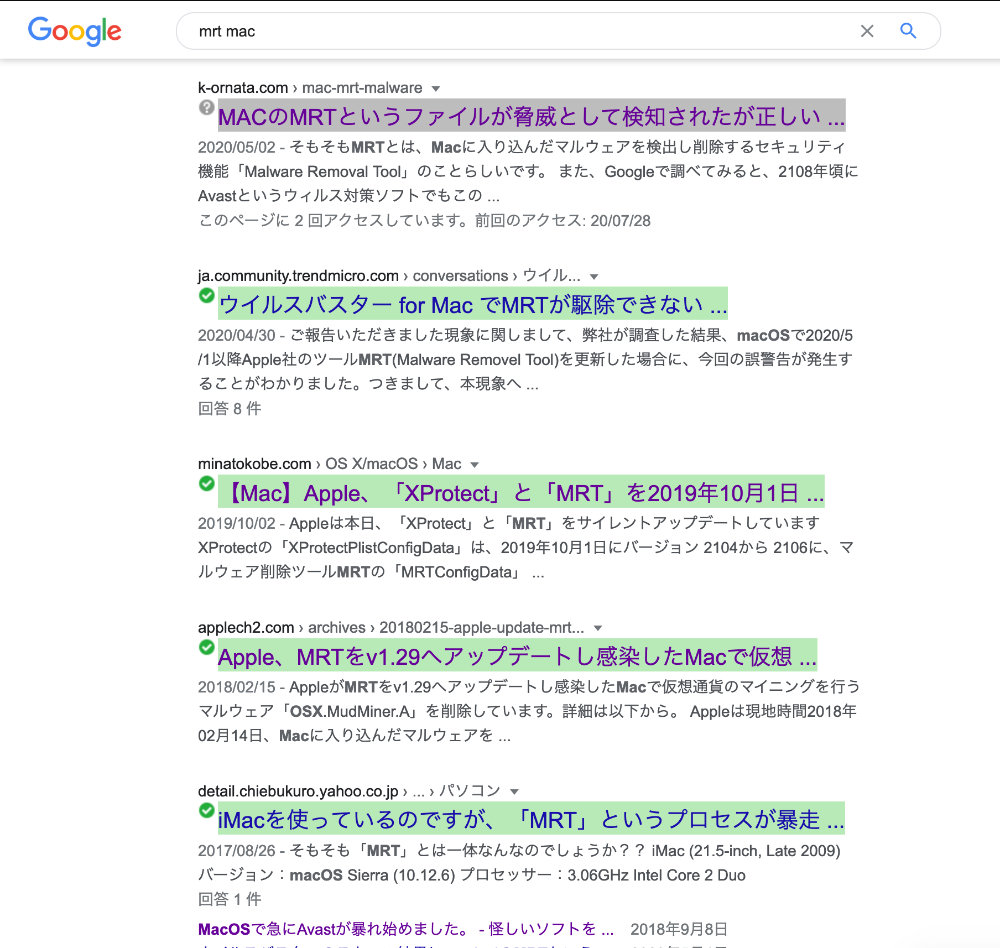
これをONにすることで、Googleで検索された各サイトの安全性が自動的に色で表示されるようになります。

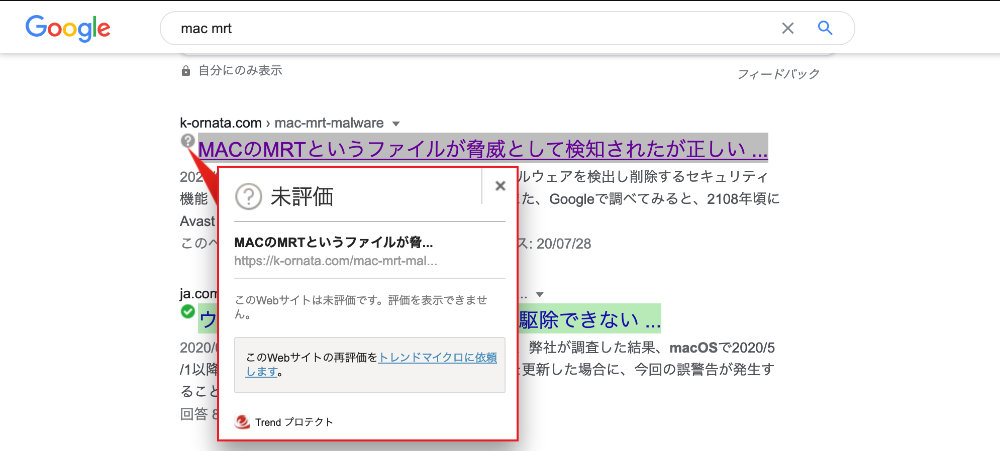
これはなかなか安心かもと思いましたが、何ということでしょう!このサイトが未評価となっており、グレーで塗られています。

これは営業妨害だ〜ということで、上の画面からトレンドマイクロに評価をお願いしていますが、いまのところ変わる気配はありません。

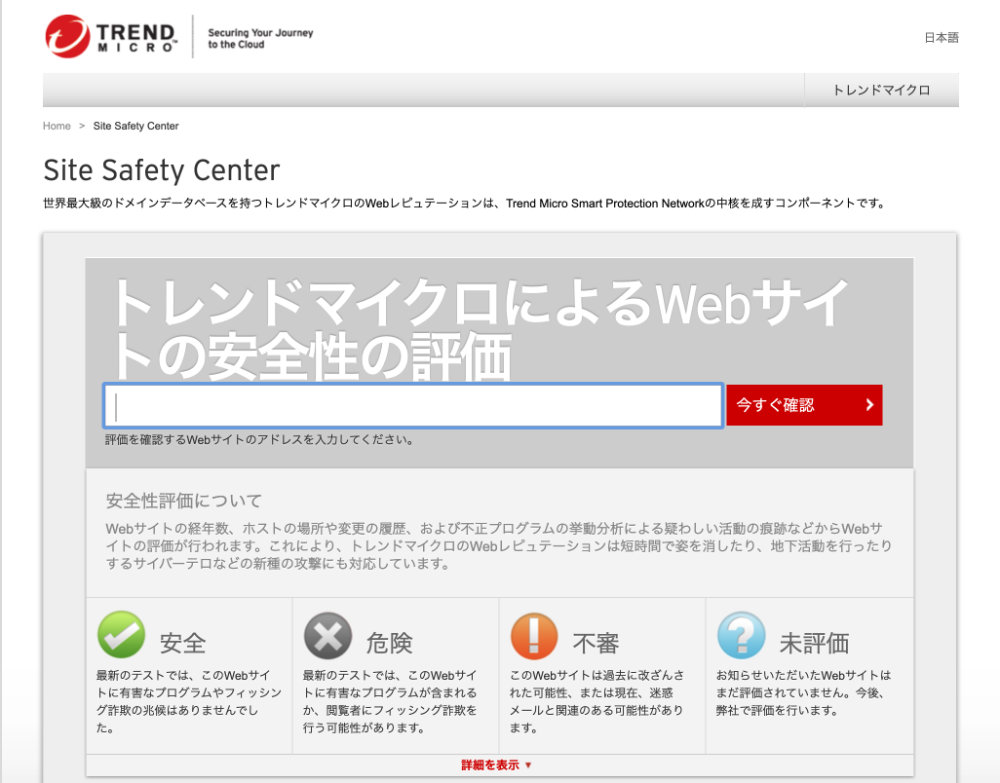
ちなみに上の画面から「トレンドマイクロに依頼します」というリンクをクリックすると以下のような画面が表示さて、任意のサイトの安全性を調べることができます。

SNSのプライバシーチェック機能も(できるようになる?)

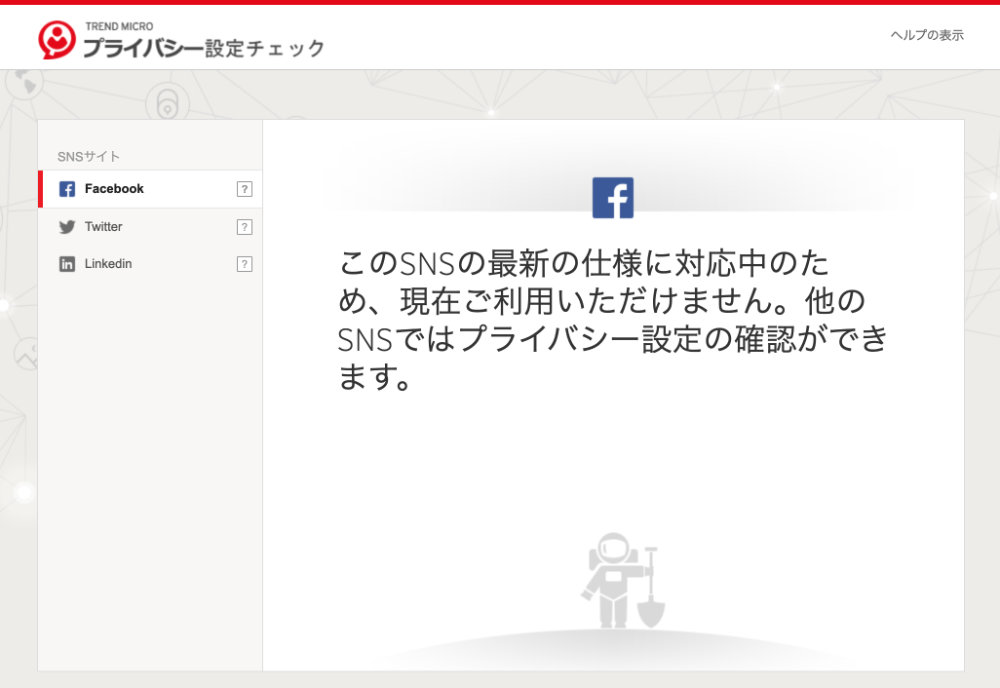
Googleの検索検索結果の安全性以外にも、FacebookやTwitterなどのSNSサイトのプライバシーチェックもできるようになるようです。

いまのところ残念ながらFacebookとTwtterについてはサイトの最新仕様に対応中とのことで動作しないようですが、どんなチェックをしてくれるのか楽しみです

さいきんトレンドマイクロは頑張っているようですので、このままいい製品を作り続けてほしいですね。

スマホアプリ開発の始め方(Android Studio)

コロナウィルス対策としてCocoaというアプリがリリースされていますが、そのアプリの仕様に満足がいかず、自分でそれを補完するようなアプリが作れないかと思い、アプリ開発の勉強をしてみることにしました。

とはいえ、長い間、開発から遠ざかっており、今時の言語もあまり知らないので、一から勉強してみることにしました。

とりあえず開発環境を整える

正直、まったくAndroidアプリの開発をやったことがなく、何から手を付けたらいいのかわからない状態でしたが、いろいろ調べてみると、とりあえず開発環境としてAndroid Studioというものがあることが分かりました。Androidをターゲットに開発を考えている場合は、これが一番メジャーな開発環境なのではないでしょうか?
1.Android Studioの入手

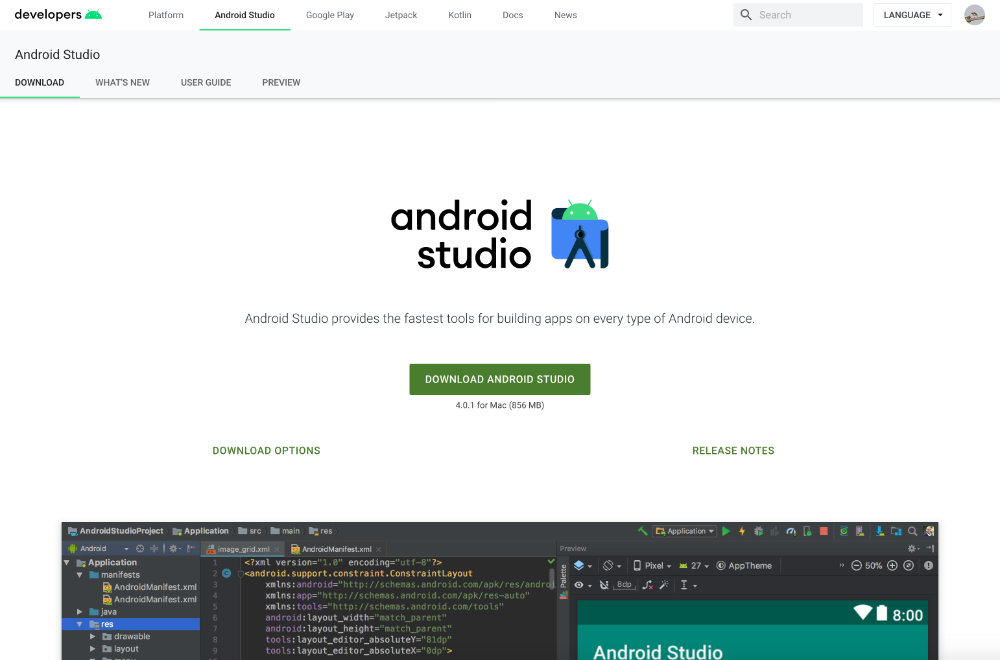
Andoroid Studioは以下のサイトから入手可能です。

https://developer.android.com/studio

ダウンロードしたら早速インストールします。
インストーラの中で色々カスタマイズすることができるようですが、とりあえずデフォルトで問題なさそうです。

2.Android Studioの起動

インストールが完了したら、起動してみます。
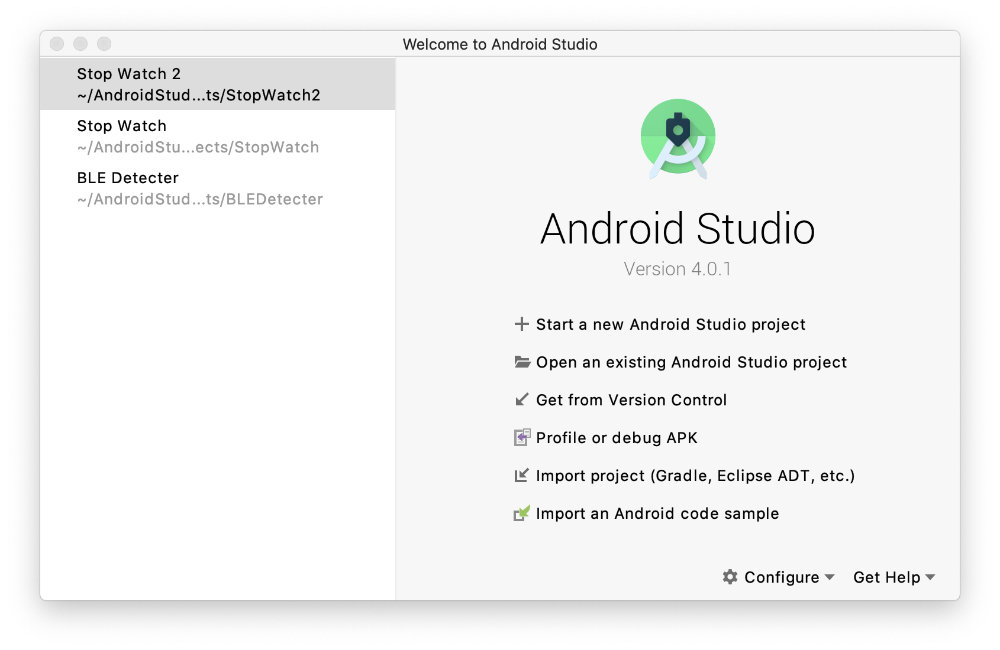
起動した直後の画面は以下の通りです。(4.0.1 for Macの場合)
バージョンによってかなり画面が変わる可能性がありますが、基本的な操作は変わらないかと思います。

ここから、新規にアプリを作成する場合は「+Start a new Android Studio Project」を選択します。

またすでに作成済みのProjectがある場合は、左側にリストで表示されます。

3.プロジェクトテンプレートの選択

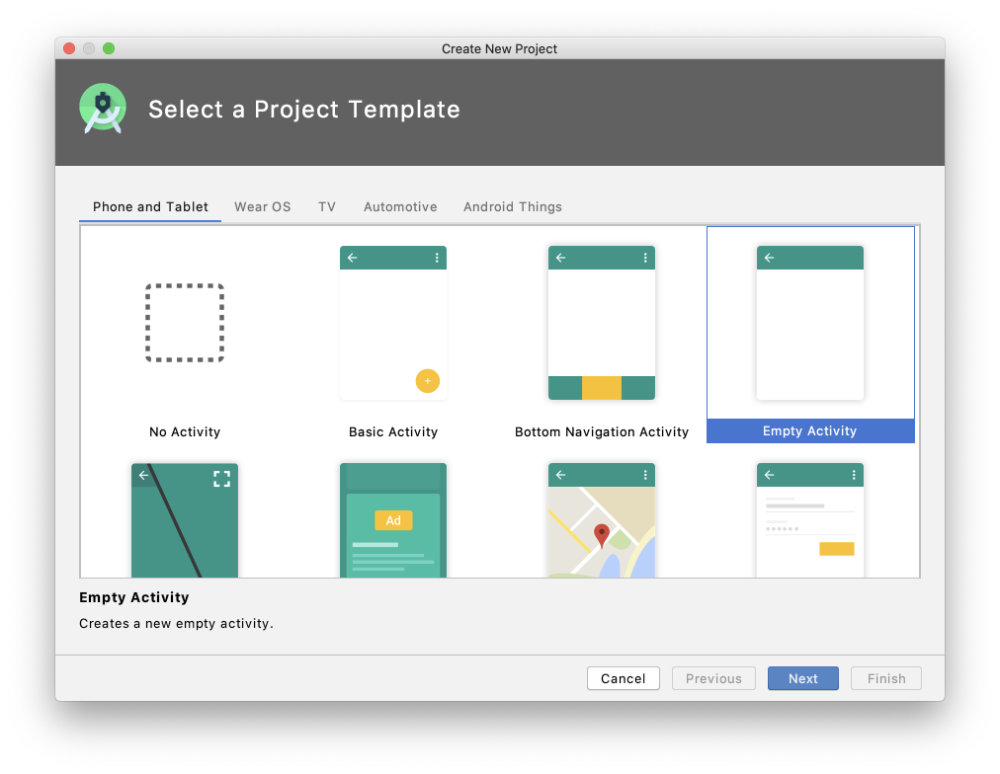
新規にプロジェクトを作成する場合、最初にテンプレートを聞かれるようです。上の右3つであればどれでもよさそうですが、普通は、一番右のEmpty Activityを選択するといいようです。

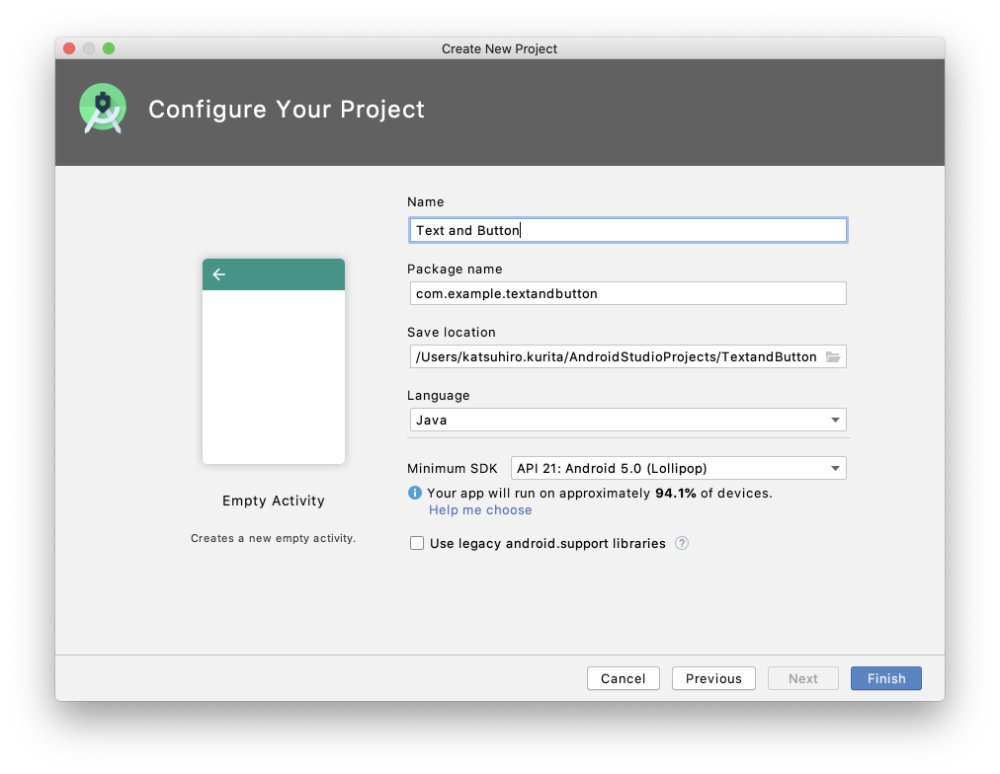
4.言語とミニマムSDKの選択

ここは最初、選択が悩ましいところでした。

一番上のNameは適当で良いとして、LanguageはJava かKotlinを選べます。私の場合、Kotlinって何?状態だったので、昔すこし勉強したことがあるJavaを選択しました。Javaも最近結構進化しているようですが、Kotlinの方が今時でコーディングしやすいようですね。

あとここでもう一点注意が必要そうなのが、Minimum SDKの選択です。古いSDKを選択すればするほど、サポート可能なAndoroidは増えますが、あまり古いと自分の使いたいライブラリがインポートできなかったりするみたいです。とりあえず、ここではAndroid 5.0を選択しています。

5.Projectの初期画面

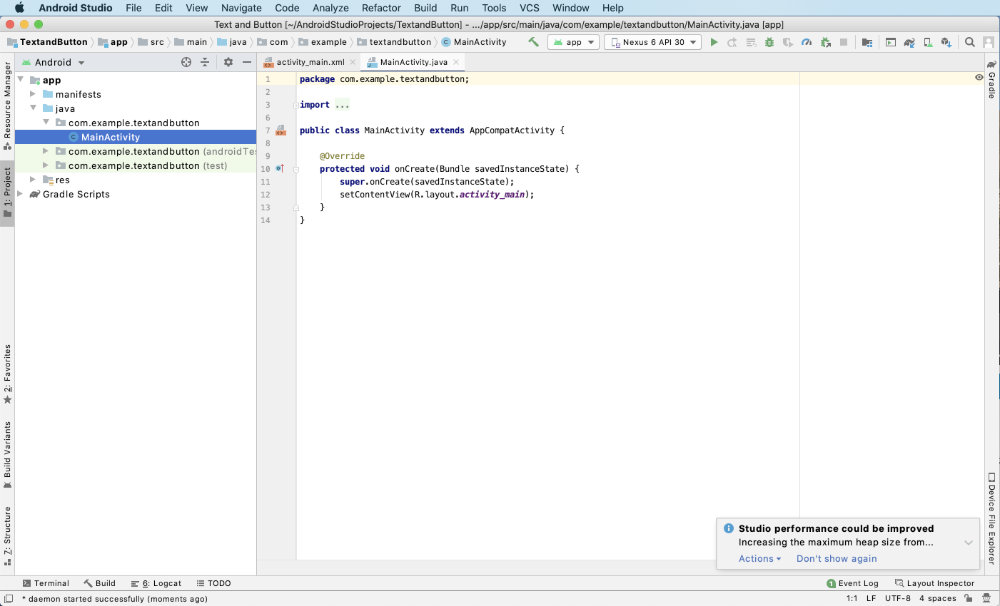
上記の画面でFinishボタンを押してしばらく待つと、以下のような画面が表示されます。(インストール直後はちょっと違う画面になっているかもしれません。)

ここでまた、何から手をつけたらいいんだ?と混乱するかもしれませんが、とりあえず、画面を見ると、MainActivity.javaのソースが開いていることがわかると思います。また、そのタブのとなりにもう一つactivity_main.xmlというタブがでていることが分かります。それぞれの役割は以下のような感じです。

MainActivity.java・・・アプリの動作について記述するコード
activity_main.xml・・・アプリの画面について記述するコード

とりあえず、難しいことをしないのであれば、まずはこの2つをいじっていけば簡単なアプリが開発できるようです。

以上、Android Projectのインストールから起動までをご紹介しました。昨日、始めたばかりなので、間違いがあったらこめんなさい。

続きはまた次のブログで記載していきたいと思います。

Splunk社が提供するBOTS環境でSPL言語を勉強する

先日、Splunk FreeをMacOSにインストールした後、Splunk 社が提供しているBOTS(Boss of the SOC)用のデータとQ&Aをダウンロードして、SPL(Search Processing Language) 言語の勉強中です。

SPL 言語が書けるようになれば、Splunk に取り込んだログデータを簡単に検索、分析できるようになり、また日本においても多くの企業でSpunkを導入している為、勉強しておいて損はないかと思います。

なお、以下サイトにSPL言語の入門書/説明書が置かれていますので、参考になるかと思います。

https://www.splunk.com/ja_jp/goto/book

ちなみに今年の3月にその最新版であるv3がリリースされたようですね。

https://www.splunk.com/en_us/blog/security/botsv3-dataset-released.html

また、私がAWS環境にSplunkをインストールした時の記事を以下に載せていますので興味があれば見てみてください。

https://k2-ornata.com/splunk-install-on-aws/

BOTSv1をトライしたときに利用したSPL言語

まだSPL言語初心者ではありますが、BOTv1を通じて勉強したことを記載しておきたいと思います。

0.Splunk内のインデックスを確認

さっそくSPL言語を利用してみたいところですが、SPL言語を使う際に、indexを指定することが多々あります。

そこで、どんなインデックスがSplunkの中にあるのか確認する方法を記載しておきます。

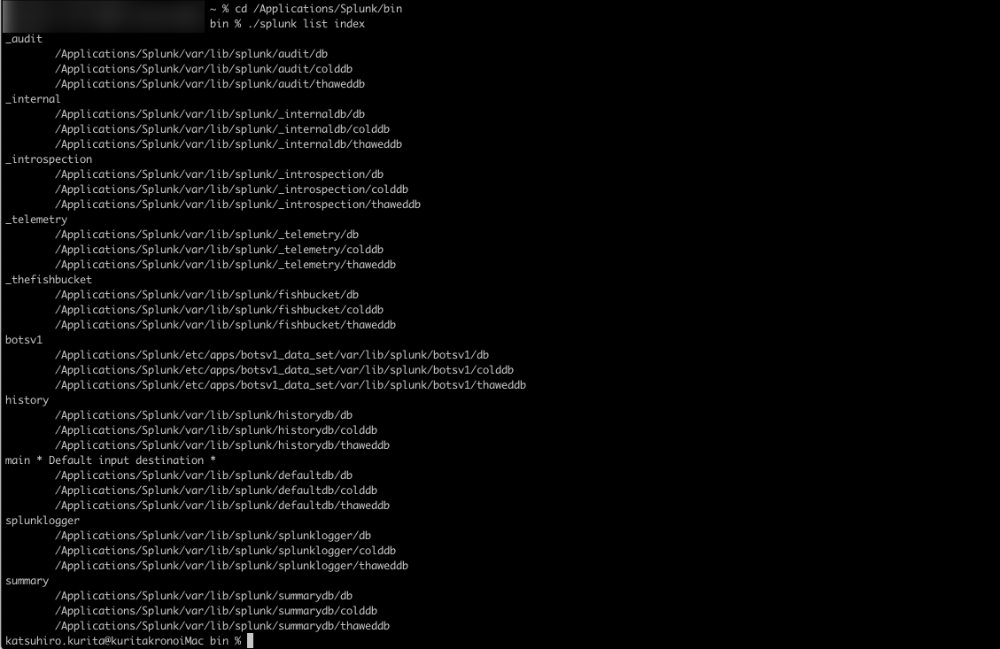
いろいろ方法はありそうですが、まずはOSのコマンドで確認する方法を記載しておきます。

Splunk がインストールされているディレクトリ(Macの場合、通常、/Applications/Splunk ディレクトリにインストールされています)の配下のbinディレクトリに移動し、splunk list index とコマンドを入力します。

% /Applications/Splunk/bin
% ./splunk list index

すると、以下のようにインデックスの一覧が表示されます。

コマンドでSplunkのインデックス一覧を表示

1.インデックスに取り込まれているデータの一覧表示

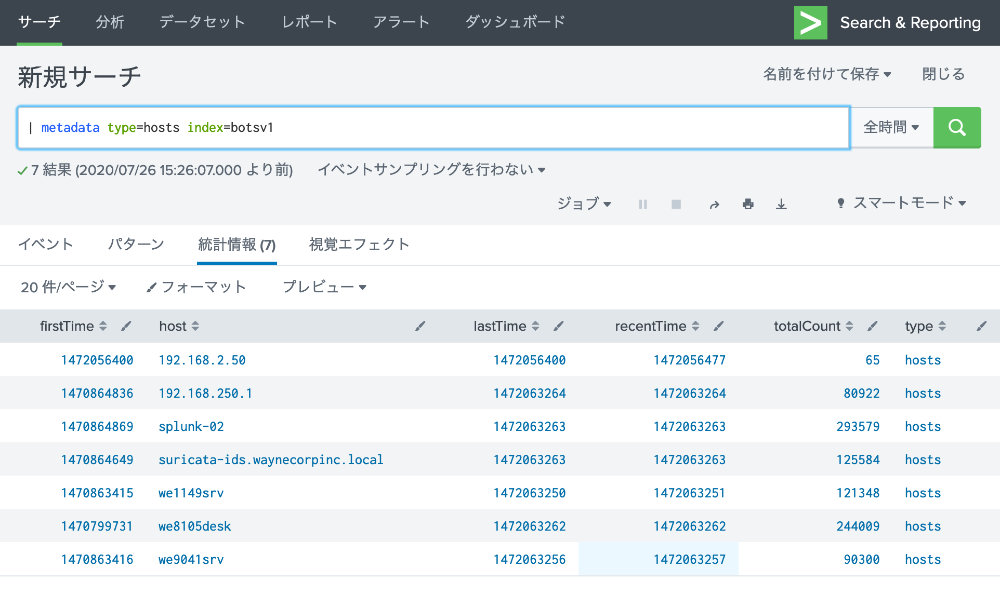
以下のように最初にパイプを書いた後、metadataコマンドを以下のようにつかうことで、botsv1インデックスに含まれるhostsの一覧と概要が表示されます。

| metadata type=hosts index=botsv1

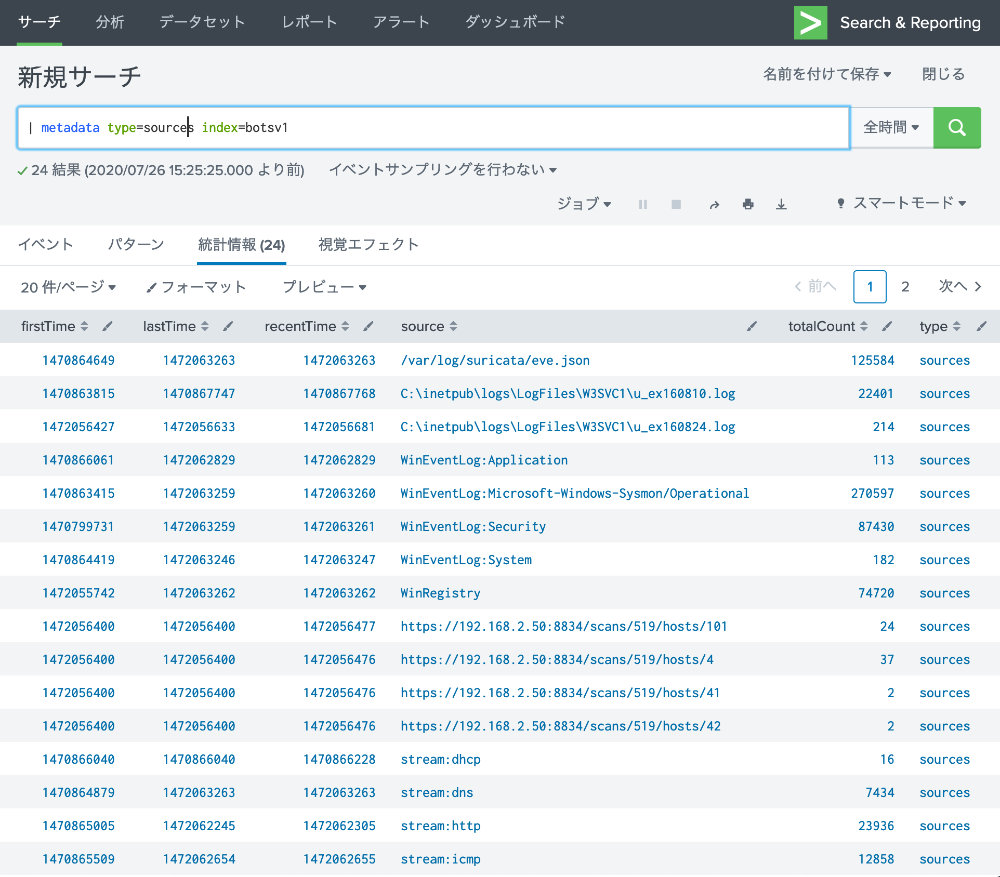
また、hostsの代わりに sourcesや sourcetypes を指定することもできます。

| metadata type=sources index=botsv1

2.時間を整型する

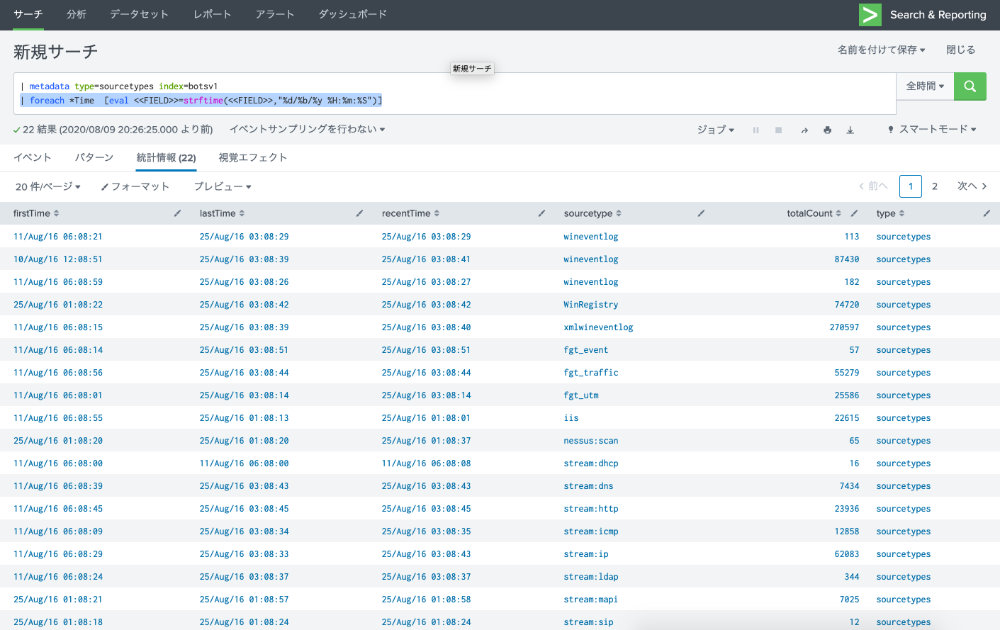
上の例だと、各時間(*Time)がなにやら数字の羅列になっているので、これをわかりやすい表記にすることが可能です。

| metadata type=sourcetypes index=botsv1
| foreach *Time [eval <>=strftime(<>,”%d/%b/%y %H:%m:%S”)]

とりあえずSPL言語の出だしだけ書いてみましたが、また気が向いたら、続きを書いてみたいと思います。

ファミペイアプリがお得な件

会社の近くにファミマが多い為、最近、仕事の合間によくファミマカフェを利用しています。
その中でファミペイアプリというものがあることを知り、ちょっとお得&便利そうなのでスマフに入れて使ってみることにしました。

ちなみにファミペイアプリへのお金のチャージ方法はクレジットカードの登録以外にファミペイのカウンターで現金チャージもできます。(現金チャージの場合は、1,000円からです。)

お得:10杯分のお値段で11杯コーヒーが飲める

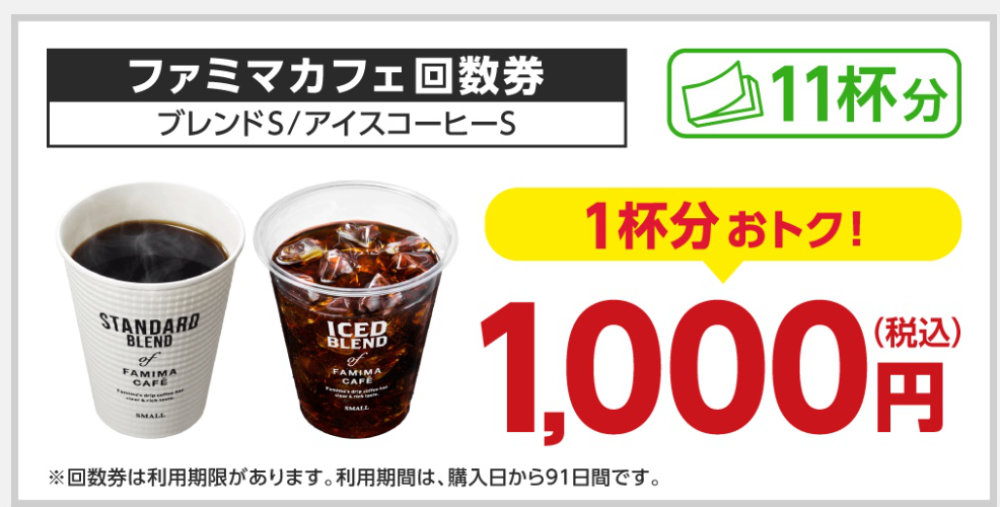
これが一番の目的だったのですが、ファミペイにお金をチャージして回数券を買うと、各種コーヒーが10回に1回ただで飲めます。
ポイントで考えると、100円で10ポイントに相当するので、かなりお得ではないでしょうか?

なお、回数券は購入してから91日間のみ有効らしいので、気を付ける必要があります。私の場合、毎日2〜3杯、ブレンドSを飲んでいるのでまったくその心配はありませんが。

便利:ファミペーから各種ポイントカードが使える

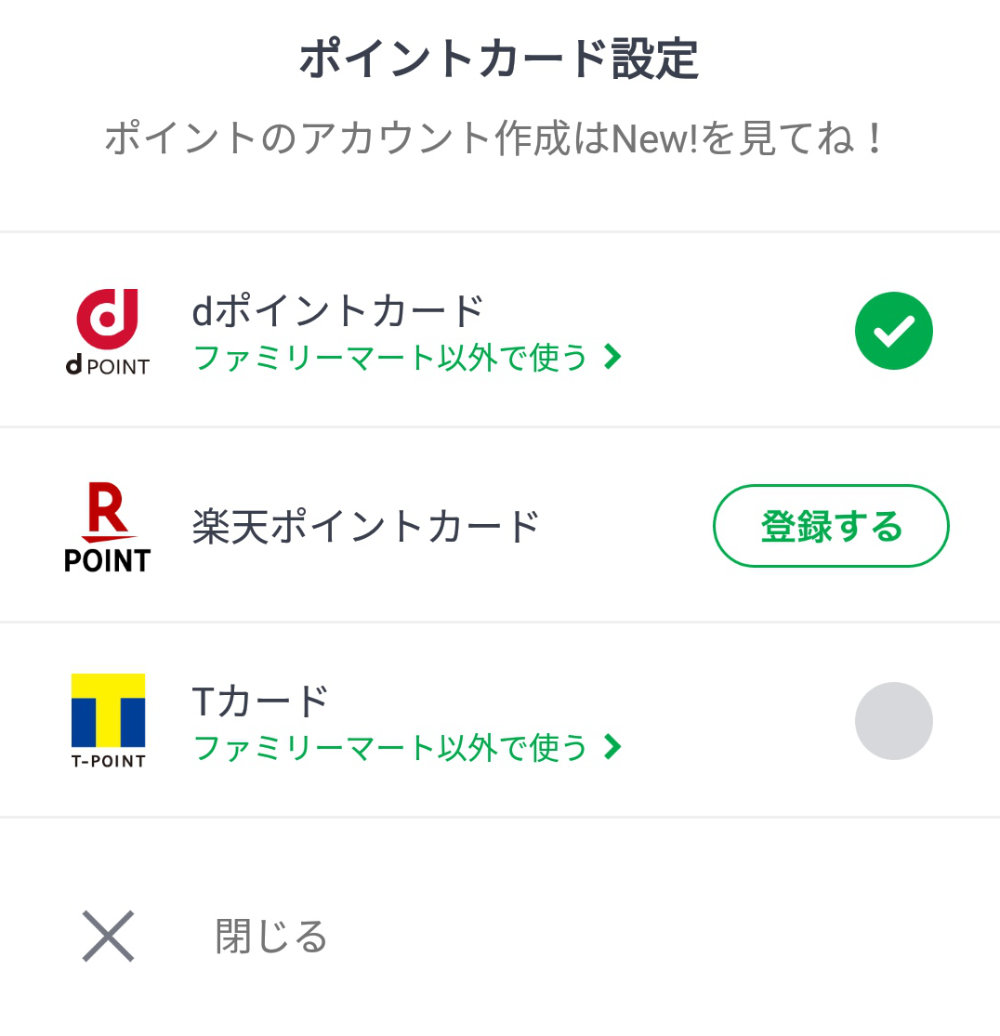
これはファミペイを使い始めてから気がついたのですが、ファミペイにTカードやdポイントカードを登録しておくと、ファミリーマートで購入した時に自動的にポイントがつくだけでなく、他のお店でも使えることがわかりました。

したがって、お金と一緒にそれらのカードを持ち歩かなくても、さっとバーコードをスマホ上に表示し読み取ってもらうことで、ポイントを付けてもらうことができます。

ただし、スマホのバーコードが使えるお店は限られているようで、ドトールは大丈夫でしたが、マルエツはTカードをカード読み取り機に通す必要がある為、読み取ってもらえませんでした。

上記2点以外にも初回アプリ利用時やチャージした際に還元があったり、フラッペなどの割引券がもらえたりしますので、よくファミリーマートに行く人は、入れてみてはいかがでしょうか?

ポーチドエッグトーストをギーで作ったら焦げなかった件

最近、我が家では食パンをくり抜いてその中で卵とベーコン、チーズを焼くポーチドエッグトーストが流行っていますが、焼きすぎるとパン(特に、耳の部分)が焦げてしまったり、早すぎると卵が生すぎてしまうという、焼き加減が難しいのが悩みでした。

しかし、ギーをつかって焼いてみたところ、いつもどおり焼いているのに焦げたところがほとんどなく作ることができました。

ギーは発煙点が高い

すこしネットで調べたところでは、ギーの発煙点は約250度となっており、バターの発煙点(約180度)と比べると高く、これが焦げにくい原因と思われます。

ギーはバターから脂質以外の成分を取り除いた非常にピュアなオイルとのことなので、余計な成分がはいっておらず、それが発火点の高さに繋がっているようです。

バターコーヒーに挑戦してみたい

今回、ギーについて調べていたところ、ギーブーム?の火付け役となったバターコーヒーというものがあり、コーヒーにギーとMCTオイルというものを加えれば良いらしいので、今度挑戦してみたいと思っています。