MacDroidで Android を Mac に接続する時に少しコツが必要だった件

自分のMacには元々 Android File Transfer をインストールしていたのですが、USBケーブルで Mac と Android を接続してもうまくいかない(ポップアップでファイルエクスプローラが表示されない)ことがほとんどでした。

そこで、Android File Transferはそのままにしておき、追加で MacDroid をインストールしてみました。

これにより確実に Android を Macに接続することができるようになりましたが、その手順について少しコツが必要だったので、備忘録として記載しておきます。

1.MacDroidを起動する

まず、インストールした MacDroid を起動します。すると下のような画面が表示されます。
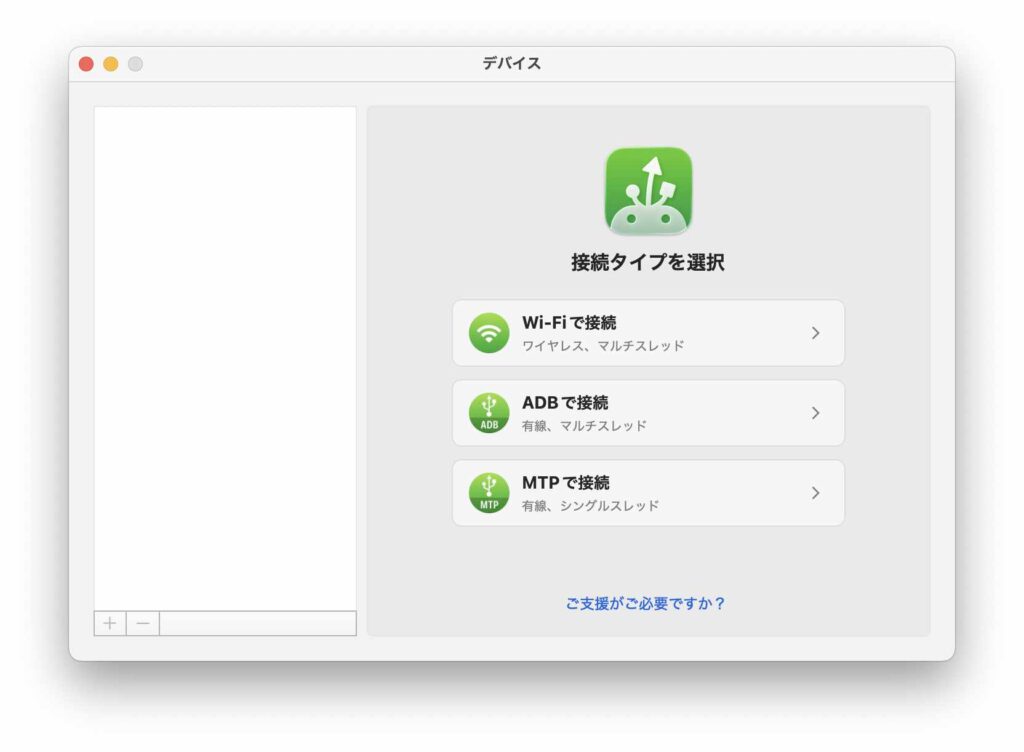
MacDroid起動画面

2.USBでAndroid をMacに接続する

1.の後、USBを使ってAndroid をMacに接続します。

なお、Androidについてはあらかじめ以下の設定を行っています
・「開発者向けオプション」を有効にする
・USBデバッグを有効にする

すると、Android上に以下の警告画面が表示されますので、 「Allow」を選択します。
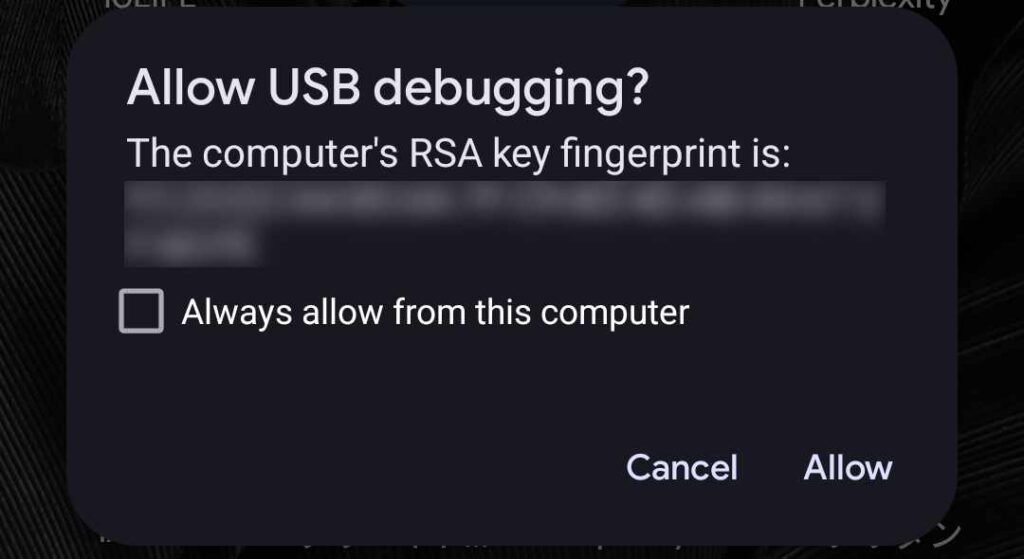
Android上の警告画面

3.とりあえずMTPで接続を試みる

2.を行うと MacDroidの画面が以下の通りになるので、とりあえず左側から Android端末(下の例だと「Pixel 7a」)を選択し、「MTPで接続」を選択します。
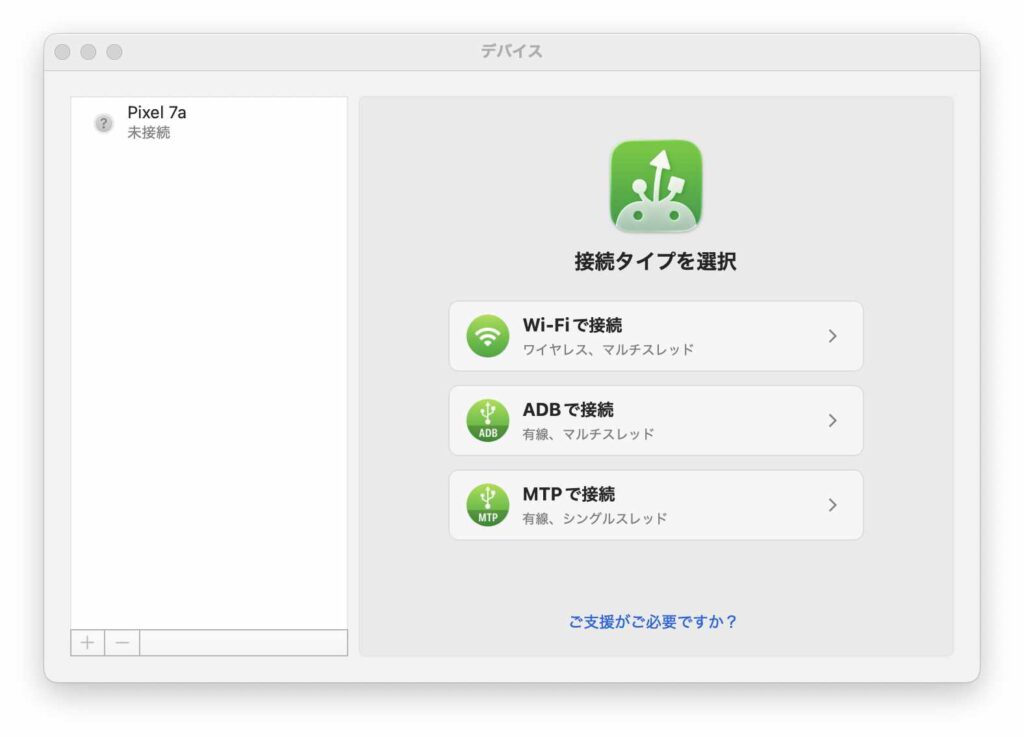
MacDroidの画面

しかし、自分の環境ではこれだけだとうまく接続できず、以下の状態(未接続)になります。
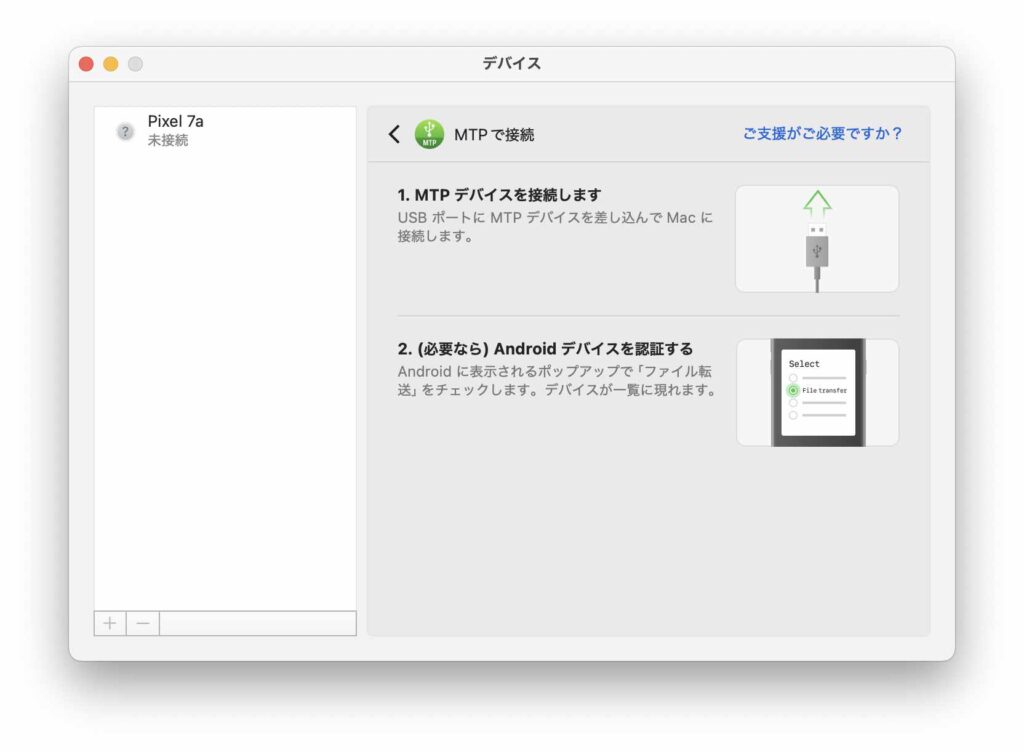
MacDroidのMTP接続画面

4.今度はADBで接続してみる

そこで、MacDroidで前の画面に戻り、今度は左の「Pixel 7a」を選択後、「ADBで接続」を選択してみます。
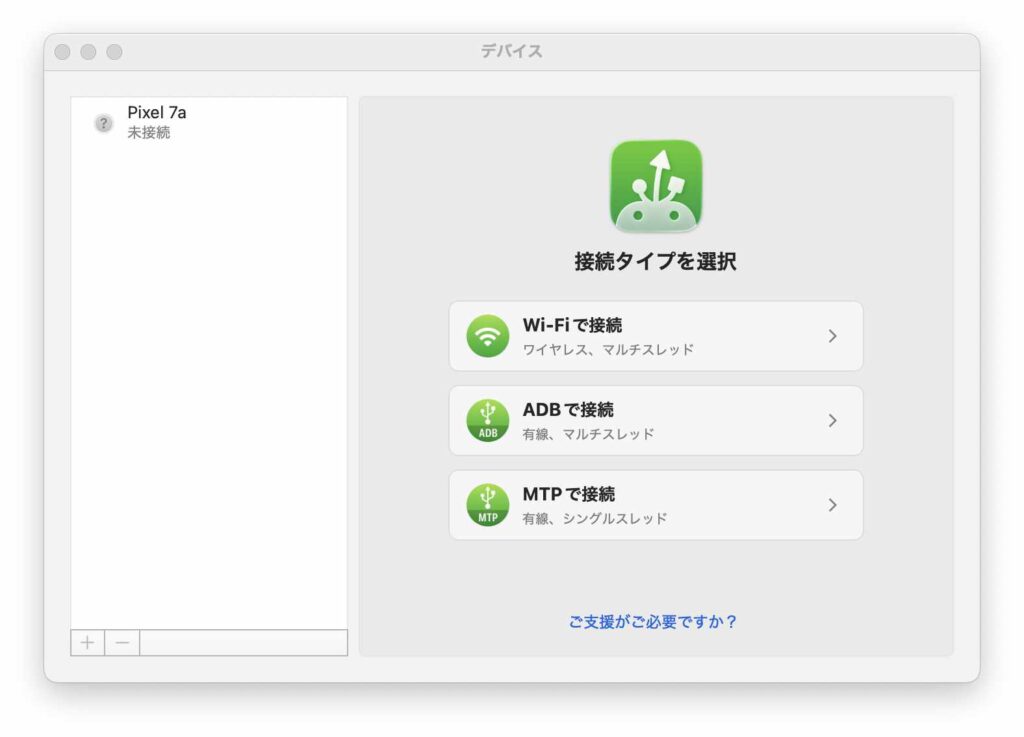
MacDroidのトップ画面

すると以下の画面に遷移した後、「Pixel 7a」の状態が「マウントしています」に自動的に切り替わります。
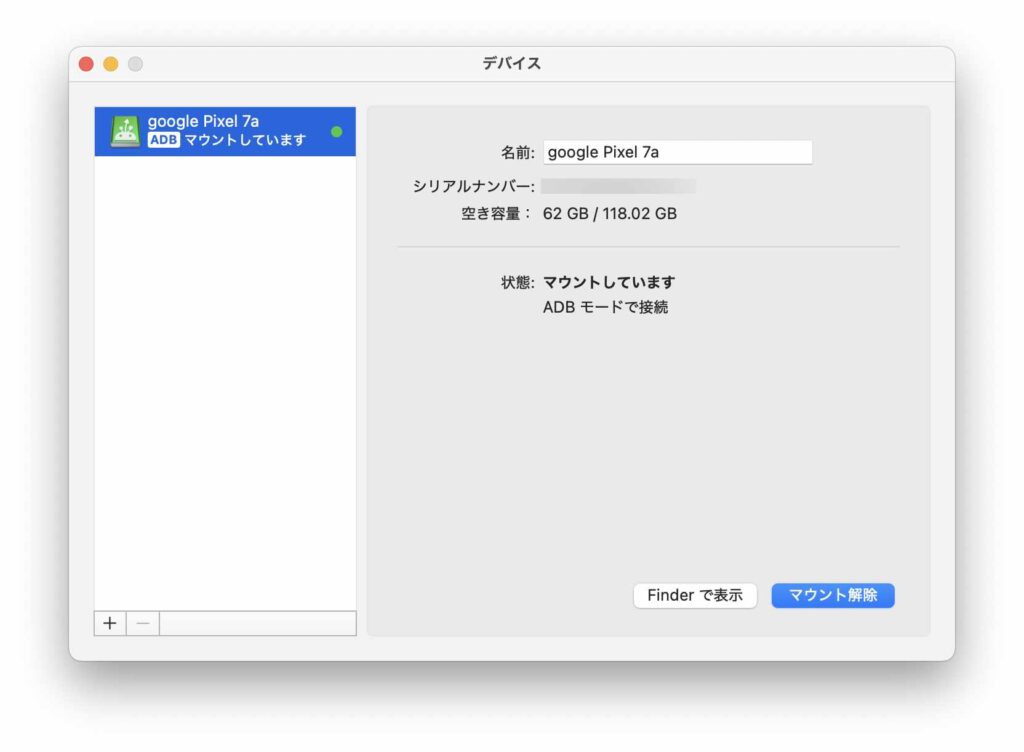
MacDroidのADB接続画面

5.FinderでAndroidのフォルダを表示

上の画像の状態までいけば、あとは「Finderで表示」ボタンを押すだけで Mac上でFinderが起動し、Androidのフォルダを確認することができるようになりました。

最初に記載したとおり、「Android File Transfer」をインストールしたまま「MacDroid」をインストールした為、このような操作が必要になっている可能性はあります。

Macを量販店で購入する前に考えておくこと

iMacを購入した時に、量販店の店員さんから以下の3つを勧められました。
20万円の買い物を決めた後であり、また店員さんから強く勧められて(この辺りの店員さんの説明はうまい)結構悩みましたので、そのときのことを書いておきます。

1.ウィルス対策ソフト
2.フィルム貼り
3.延長保証(3年)

それぞれについて考えてみた結果は以下のとおりです。

1.ウィルス対策ソフト

最近の報告では、マルウェアの数についていうと、MacがWindowsを超えたというニュースもあり、必要な対策だと考えています。
Windowsについては、最近ではOS自身にウィルス対策ソフトが組み込まれており、無料ながら非常に評判がよいものが入っています。

一方、Macについては、基本的に信頼しているサイトからダウンロードされたものや、信頼できるベンダーが作成したものしか実行できないようになっていますが、それが必ずしも安全というわけではないですし、この設定をやむをえず変えなければならない場合があります。

なお、変え方については、以下のページを見てください。

https://k2-ornata.com/instantwp-error-on-mac/

また、Macの場合、近頃のWindowsと違って、ウィルス対策ソフトがOSに最初から組み込まれていないので、心配であればウィルス対策ソフトを別途導入する必要があります。

なおその際に、どのウィルス対策ソフトを導入するかはよく考えましょう。

私の場合は、すでに既存のPCが壊れかけたおり、取り急ぎMacをつかってみたかったので、店員さんに勧められたトレンドマイクロを買ってしまいました(Macと一緒に買えば安く買えると言われました。)。

しかしながら、Macにもいろいろなベンダーからウィルス対策ソフトが提供されているようです。

2021.1.11 追記
約10ヶ月程度、トレンドマイクロのウィルス対策ソフトを利用してきましたが、いまのところ大きな不具合もなく、順調に動作しております。

2.フィルム貼り

これについては、店員さんにMacのRetinaディスプレイは日焼けするといわれて、不安になって買ってしまいましたが、もしかしたら不要だったかもしれません。

理由は、Retinaと日焼けでググってもそういった記事はあまりみつからないこと、そして、私が買ったのはiMacで基本的に屋内でしか利用しないからです。

なお、27インチのディプレイに張るフィルムの価格は約10,000円と高額で、自分できれいに張り付ける自身はなかったので、それもお願いしたら3,000円くらいとられました。(そのときは特別安く貼ってくれると店員さんが言っていたので、もしかしたら今は料金がもっと高いかもしれません。)

2021.1.11追記
10ヶ月程度たった時点での使用感ですが、フィルムが表面にはってあるというのは少し安心感がありますね。(たとえば、メモリを増設するときにディスプレイを寝かせるときとか。)

ただ、どうせ貼るなら反射を抑えるフィルム(があれば)の方がよかったかなとも思っています。(Retina自体の美しさは少し損なわれるかもしれませんが。)

3.延長保証(3年)

保証については、そもそもメーカの保証が1年ついているのところを、3年にできるという話でした。まあ確かに長い方がいいとは思いますが、初期不良がでるなら最初の1年でしょう。

また自分の場合、丁度すこし前に、今住んでいるアパートの火災保険を更新したばかりだったのですが、その内容を確認したときに、誤って大型のディスプレイ等を落として壊してしまった場合にも保証されると書かれているのを記憶しており、不要と判断しました。

なお、店員さんからは購入後30日くらいの間であれば加入できるとも聞いていたので、今、自分が加入している保険の内容を見直してから考えてもよいとおもいます。

2021.1.11追記
いまのところ、特に不具合らしきものは出ていません。
ただ、メモリを増設した直後、OSが起動せず冷やっとしましたので、そういった作業は保証のあるうちにやっておいた方がいいかもしれません。

Macを量販店が扱うメリット

こういったものを勧められるのは量販店の好意の部分もあるでしょうが、おそらくiMacを売っただけではあまり量販店の利益にはならないからだと思います。

だからその周辺のもので利益を増やそうとしているのではないかと邪推おります。
そうおもうと、Macのスペースのわりに店員さんがすくないのも納得がいきます。
お客さんを呼び込むにはMacの展示は必要ですからね。

MacでログインからSafariのお気に入り選択までをキーボードで行う方法

Macのマウスは何故か、USBポートが裏に付いています。したがって、充電している間は使えません。
そこで、すこしでもマウスの充電時間を稼ぐ為?に、Macを起動してからブラウザのお気に入りにアクセスするところまで、キーボードで操作を済ませる方法をご紹介します。

キーボードでログインする

まず最初につまずいたのが、ログイン画面でキーボードだけでログインする方法です。
通常はマウスでログインユーザを選択し、パスワードを入れてログインしますが、キーボードでログインする場合は、
左右の矢印
を押せば良いです。 そうするとログインユーザ名の周りに四角い枠がうっすらと表示されますので、それでログインユーザを選択し、リターンキーを押します。
その後、パスワードを入力すればログインできます。


わかる人にはすぐわかるかもしれませんが、 Macを使い慣れていないひとにはわかりづらいかもしれません。

Safariをキーボードで起動する

Safariをキーボードで起動する方法はいろいろありそうですが、簡単な方法の一つが、キーボードの最上列にある、[F4]キー(四角い枠が6つ並んでいる)を押す方法です。

これを押すとアプリの一覧がディスプレイ全面に表示されるので、そこから上下左右の矢印でアプリを選択し、リターンキーをたたくとSafariが起動します。
なお最初の画面の一覧表示に無い場合には、[Command]+左右の矢印キーで次の一覧に切り替えることができます。

Safariのお気に入りをキーボードで選択する

1.ショートカットで直接アクセス

これもいろいろやり方がありそうですが、もしあなたがアクセスしたいサイトの何番目にはいっているかを知っている場合には、
[Option]+[Command]+番号
で直接アクセスできます。もし覚えていなければ、
[Command]+[Shift]+[L]
のキーを同時に押せば、お気に入りのサイドバーをひらくことができます。

2.サイドバーから選択

もしSafariを起動したときに、すでにお気に入りのサイドバーが開かれている場合、すかさず
[Shift]を押しながら[Tab]を一回押す
と、矢印の上下で登録されているお気に入りを選択することができるようになります。そして、選択したら
[SPACE]
を押してください。つい[Return]キーを押してしまいそうになりますが、[Return]キーを押すと名前の編集モードになってしまいます。

InstantWPをMacで動かすとlibnettle6.dylibのエラーが出る場合の対処方法

最近ブログに興味を持ち始めた為、WordPressを使ってみることにしました。
しかしながらいきなりサーバを立てるのは難しとおもったので、Mac上で簡単に仮想サーバを構築できるInstantWPを導入してみることにしました。

しかし、Macの初期設定はセキュリティが厳しい為、最初はうまく動作しませんでした。
具体的にはFinderからStart-InstantWPを起動してみると、「”libnettle.6.dylib”は、開発元を検証できないため開ません。」というエラーが起動中に発生し、 InstantWPのコントロールパネルは表示されるのだが、「WordPress Admin」をクリックしても正常に接続できない状況でした。

sudu spctlコマンドで一発解決

このエラーは、事前に以下のコマンドをMacのターミナルで実行することで一発解決しました。

sudo spctl – -master-disable
※masterの前の”-“は続けて入力してください。ここでは2つ”-“があることをわかりやすくする為、間にスペースをいれていますので、コピペする場合は注意してください。

このコマンドを実行した後、OSのパスワードを入力すればOKです。
そして、Start-InstantWPを再度実行すると、今度はエラーが発生せず、「WordPress Admin」に接続できます。

ただし、このコマンドはMacのセキュリティを下げてしまうので、InstantWPを利用し終わった後は、以下のコマンドで元に戻しておきましょう。

sudo spctl – -master-enable

セキュリティとプライバシーを確認してみよう

実は上のコマンドを実行すると、Apple Storeや確認ずみの開発元からのアプリケーション以外も自由に実行可能になります。

Macの「システム環境設定」から「セキュリティとプライバシー」を選択してみよう。コマンドを実行した後は下図のように「すべてのアプリケーションを許可」という選択項目が増えている事が確認できます。

まずはローカルでWordPressを試してみましょう。

これで無事にWordPressの管理画面にログインでき、操作感をつかむ事ができるようになります。
そしてこの後、実際にインターネット上にサーバを構築し、WordPressを導入してみることにしました。

https://k2-ornata.com/wordpres-and-dns/