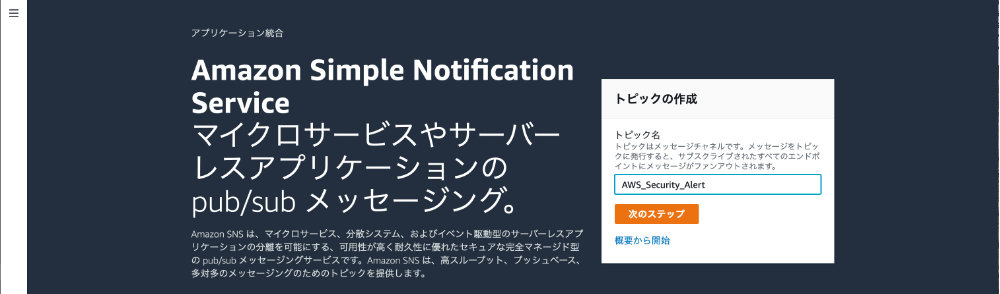
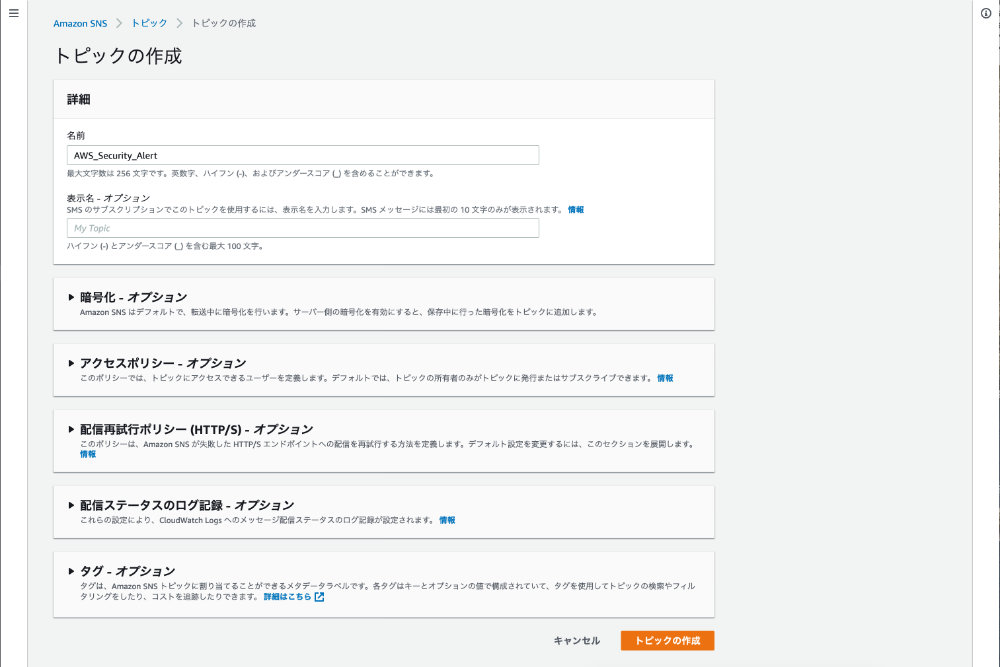
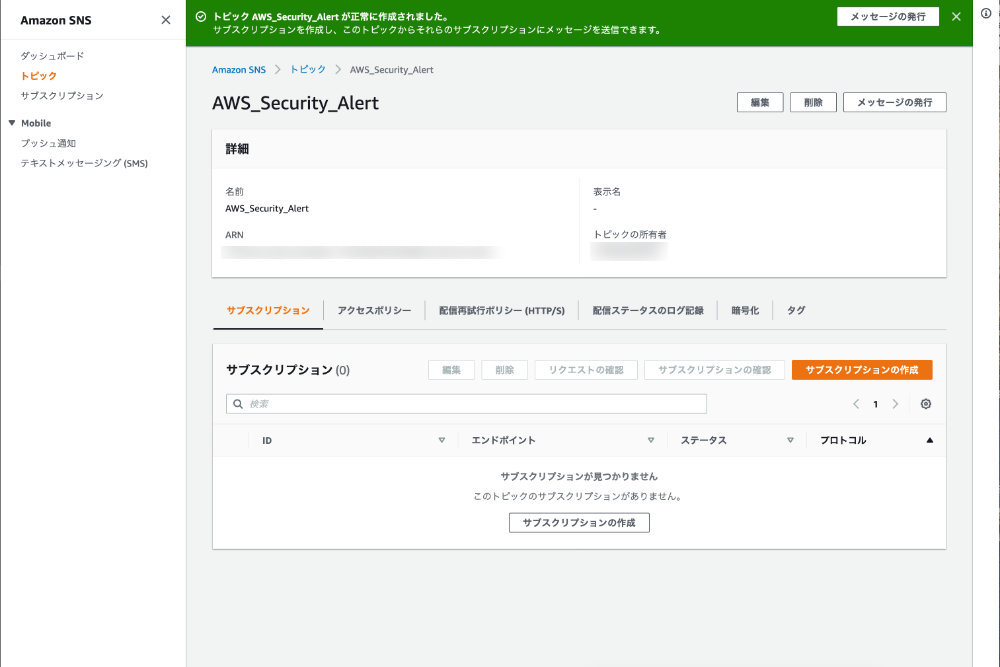
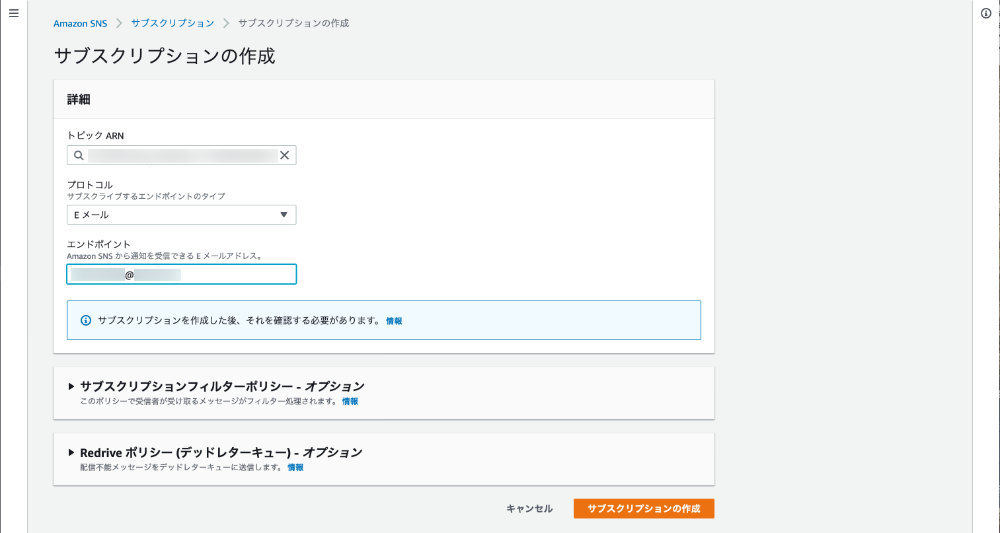
AWS上に作成したWordPressのMysqlに接続し、ユーザの権限を変更する方法

WordPressのセキュリティを高める為にLimit Login Attemptsというプラグインを入れたところ、予想以上にアカウントへの不正アクセスがあることがわかりました。
そこで、デフォルトで利用していたユーザIDの権限を変えることにしました。
しかし、その時に操作をミスして自分がログインできなくなってしまう可能性もあります。
そこで事前に、直接mysqlに乗り込んで、ユーザの権限を変える方法を確認することにしました。

以下の手順でmysqlの情報を直接操作可能

1.sshでサーバにログイン

ここは大丈夫でしょう。AWS上でbitnamiのインスタンスを作成した際にログインできるようにしているはずです。

2.mysqlにログイン

そもそもmysqlにログインする為のID/PASSWORDはどこにある?ということなですが、以下のファイルの中に書かれています。

/opt/bitnami/apps/wordpress/htdocs/wp-config.php

このファイルの中で「DB_NAME」「DB_USER」「DB_PASSWORD」として、それぞれデータベース名、ユーザ名、パスワードが記載されていますので、メモしておきましょう。

その後、以下のコマンドを実行後、パスワードを入力すればログインできます。(※DB_USERはユーザ名に置き換えてください。)

mysql -u DB_USER -p

3.データベースの指定

ログイン後、テーブルを確認しようと show tables; などのコマンドを実行しようとすると以下のエラーが表示されることがあります。

ERROR 1046 (3D000): No database selected

これは操作するデータベースが指定されていないので発生しています。
したがって、テーブルを操作する前に以下のコマンドを実行し、データベースを指定してください。(以下の場合は、データベースとして”bitnami_wordpress”を指定しています。)

mysql> use bitnami_wordpress

4.テーブルの確認(ユーザIDの確認)

これで操作するデータベースが指摘できましたので、まずは、wp_usersというテーブルの中身を覗いてみます。
以下のコマンドでは、”hogehoge”ユーザの情報を表示させています。また、最後に”¥G”をつけることで出力結果を見やすくしていますが、その代わりに”;”をつけても大丈夫です。

mysql> select * from wp_users where user_login = “hogehoge”¥G

この結果により、”hogehoge”のユーザID(user_id)が分かりました。これでユーザ権限変更の準備が整いました。

5.テーブルの更新(ユーザ権限の更新)

4.で取得したuser_idでwp_usermeta テーブルを検索します。以下のコマンドを入力してください。(※user_idは実際のユーザIDに置き換えてください。)

mysql> select * from wp_usermeta where user_id = “user_id“\G

出力されたテーブル情報の中で、meta_key が wp_capabilities とwp_user_levelの部分を書き換えることで、ユーザ権限を変えることが可能です。
たとえば、管理者に権限を変更する為のコマンドの例は以下の通りです。(※user_idは実際のユーザIDに置き換えてください。)

mysql> update wp_usermeta set meta_value=’a:1:{s:13:”administrator”;b:1;}’ where user_id=”user_id” AND meta_key=”wp_capabilities”;
mysql> update wp_usermeta set meta_value=10 where user_id=”user_id” AND meta_key=”wp_user_level”;

参考までに、管理者と投稿者の設定値を記載しておきます。

権限wp_capabilitieswp_user_level
管理者a:1:{s:13:”administrator”;b:1;}10
投稿者a:1:{s:6:”author”;b:1;}2
ユーザ権限と設定値

これで権限設定を間違ってしまっても、mysql側から何とか変更できますね。

デフォルトのユーザIDをそのまま利用するのは危険

私のようにブログを立ち上げたばかりでも、数十件の不正アクセスが発生している状態ですので、ブログを立ち上げたらすぐにデフォルトのIDから新規に作成したIDにお引っ越ししたほうがよいと思います。

Rain Drop一本で車全体をコーティング

私は今の車に10年以上乗っていますが、これまであまり洗車の際にワックスなどはかけてきませんでした。(メーカーのコーティング処理は2度やってもらったのですが。)
そのせいか、10年目をすぎたころにトップの塗装の一部が剥がれ始めてきました。やっぱりワックスちゃんとかけないとダメかなーとおもっていたころに、ガラスも車体もこれ一本でいけるというコーティング剤 Rain Dropを発見し、購入してみましたので、その使用感を書いておきます。

Rain Drop

良い点:これ1本で十分。しかも長持ち。

1.効果が長持ち

2〜3ヶ月前にオートバックスで Rain Dropを購入し、現在は、2度ほど使用した状態です。
2度目の施工のあとの2週間後に車が汚れてきたので、再度、水だけをつかって洗車しました。そして昨日、雨が降ったときの状態が以下の写真のとおりです。
ガラスも車体もバッチリ水を弾いていて、きれいな水玉が流れ落ちています。

Rain Drop施工後

2.経済的

1本でたしか1500円くらいだったとおもいます。
私の車はオープンカーなので少し表面積が小さめですが、2回使用してまだ半分以上は残っていると思います。あと4回くらいはいけるのかな?
使い切った時にまた情報をアップしたいと思います。

悪い点:操作が分かりづらい

バーが2本あってちょっとわかりずらい

通常スプレーする際に使うレバーとは別に、ガス抜き用のレバーがあり、最初すこしわかりずらかったです。

右はガス抜き用のレバー

まあ、よく見ればちゃんと買いてあるので、見なかった私が悪いのですが、後ろのレバーは通常のスプレー用(左側)のレバーのロックだと思ってしまいました。
なので、最初に後ろのレバーを開けようとしたところ、どめどなくコーティング剤が吹き出しはじめ、びっくりしました。みなさん初めて使用される際はご注意ください。

レバーのわかりづらさはありましたが、水で車を洗ったあとのこれを全体に吹き付けて布で拭くだけで車全体をコーティングでき、その効果もバッチりでしたので、しばらくはこのRainDropを使っていきたいと思います。
気のせいか、これをつかってからガラスの水汚れも少しクリアになった気がします。

大手町の憩いの場所

コロナウィルスの影響で、次々に椅子が撤去され、憩いの場所が無くなってきていますね。
ビジネス街である大手町も例外ではありませんが、どうしても出社しなければならない人もいて、その人たちの休憩場所がなくなってきており、このままだとひたすら仕事をするしかなくなってしまいます。
ということで、貴重な憩いの場所を紹介したいと思います。

大手町の森はいこいの場所

大手町の森は、コロナウィルスのパンデミックが始まってから、朝でこそほとんど人がいないですが、平日の晴れた日中には、休憩場所を求めて、ポツポツの間隔を空けながら、何人かの人が休憩しています。
ちなみにこの場所には、レンタルサイクルのスポットもあり、普段はたくさんの人が利用していますが、今は、あまり乗られなくなった自転車で溢れています。

大手町の森のベンチ

大手町の森のすぐ横にはベンチが6〜8つくらいありますが、そこから階段で下に降りていくと、植物を囲むように据付のベンチが置いてあり、休憩することができるようになっています。
ちなみにこの横にはファミリーマートがあり、イートインできる場所がありますが、そこも今は利用禁止となっております。10人くらい座れる場所があり、便利だったのですが。

大手町の森の隣にある広場

最近は人が少なくなってきたせいか、すずめさんや鳩さんがテクテクあるいており、そこで食事をしていた人がこぼしていったパンくずなどを探してついばんでいます。
はやくコロナウィルスが終息して、また人がたくさん訪れるようになり、すずめさんたちがたくさん餌にありつけるようになることを祈っています。

Photoshopと比較しても遜色ないAffinity Photoが今なら50%引とお得

最近、ブログを立ててからWebバナーをつくりたいなーと思いながらいろいろツールをさがしていました。
フリーのツールやWebサービスも調べて見ましたが、やはりPhotoshopには敵わないかとおもっていましたが、Photoshopの難点は値段が高いところです。月額980で使えるサブスクもありますが、年契約なのでやはり1万円越えです。
そうこういろいろ悩んでいたところ、よさそうなのがありました。Affinityシリーズ。これは買い切りでしかもPhotoshopより使いやすそうです。
いまなら3,060円と定価の半額。しかも買い切り。

どうも今のコロナウィルスで仕事が減っているデザイナーさんのことを考えて、通常の半額の値段で提供されているようです。
もともの6,000円くらいなのにも関わらず、さらにその半額です。Apple Storeからもこの値段で買えてしまいます。

AffinityにはPhotoとDesignerという似たような製品がありますが、いろいろ調べているうちに、写真編集がメインならPhotoだけで十分そうです。
1.ノイズ除去が簡単にできる

夜景の写真を撮影すると、どうしてもノイズが乗ってしまいますよね。そのノイズをほぼワンタッチで除去できてしまいます。

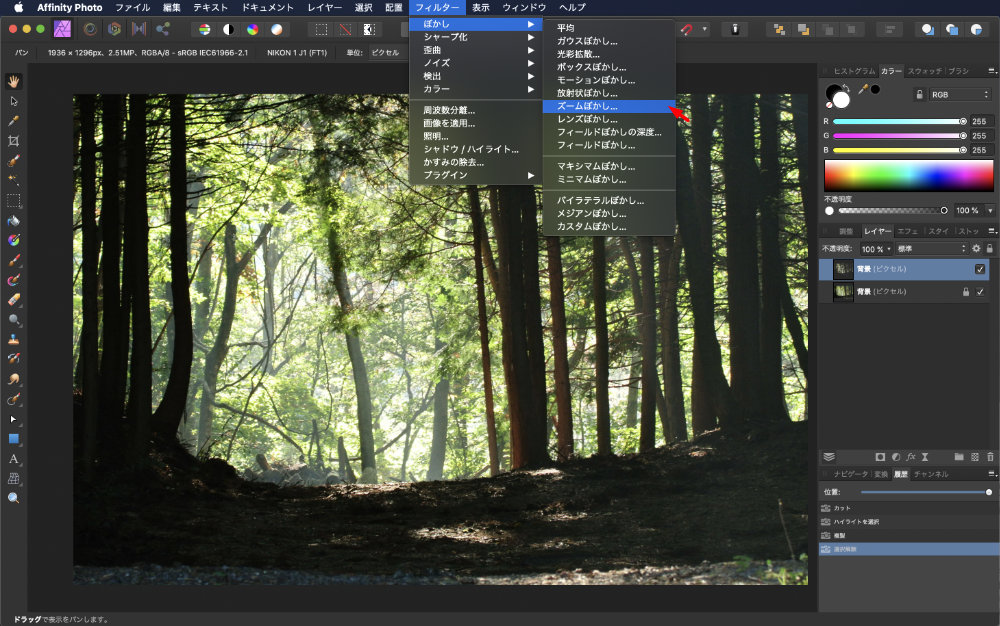
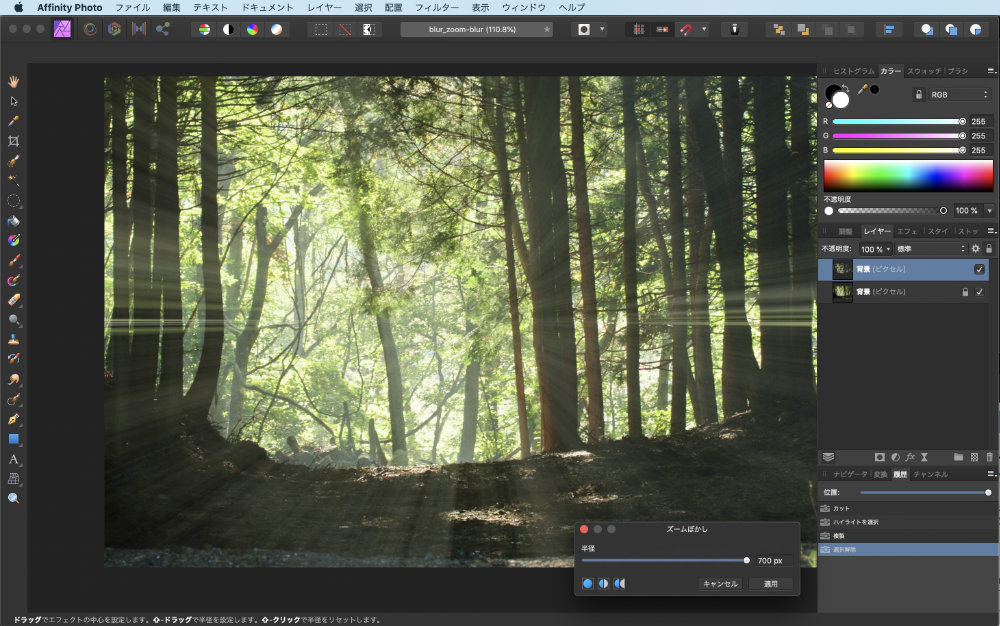
[フィルター]-[ノイズ]から[ノイズ除去]を選ぶだけです。
2.画像の切り抜きも簡単

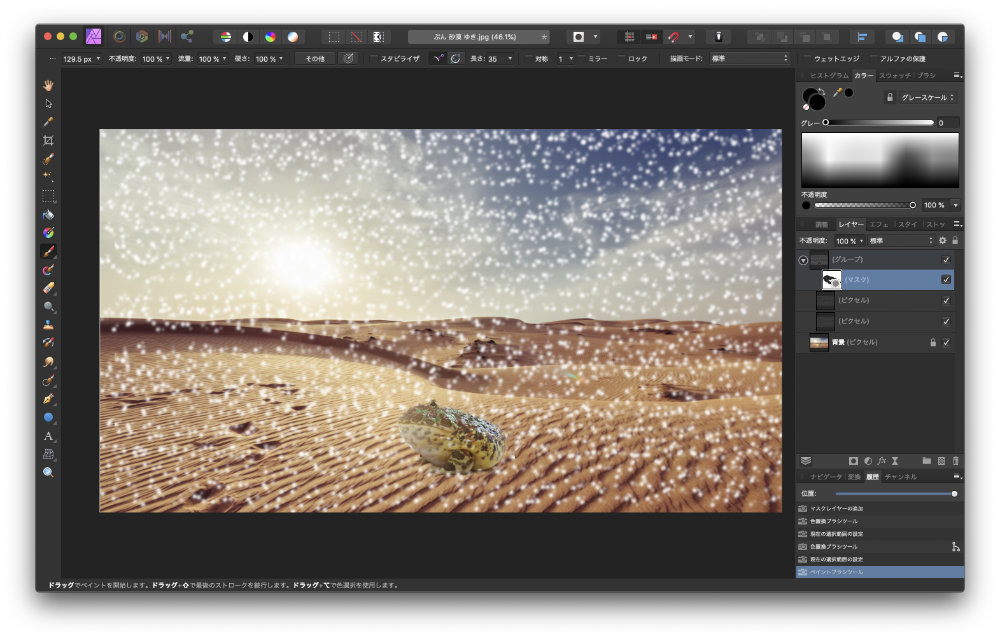
画像の中からカエルさんだけを切り抜くのも簡単です。左のメニューアイコンから[選択ブラシツール]を選ぶだけです。
余計なところまで選択してしまったら、左上のモードを[除外]にすることで、選択外にすることもできます。

選択ブラシツール

3.赤目も簡単に修正できる

フラッシュを焚いた時に発生してしまう赤目も簡単に直せます。左のメニューアイコンから[赤目除去ツール]を選択し、赤目の部分を囲むだけです。

4.不要なオブジェクトを消すことも楽々

以下の写真の赤いコーンなども、左のメニューアイコンから[インペインティングブラシツール]を選択し、赤く塗りつぶすことで簡単に消し去ることが可能です。

Web用のバナーや写真編集ならこれ1本で十分

このAffinity Photoがあれば、Web用の画像編集が簡単にできて、文字の入力もできてしまうので、本格的なデザイナーさんでない限り十分な気がします。
なお、Photoといいながら、文字の編集もかなりいろいろできそうなので、もう少ししらべてみたいと思っています。

ベルツノの背中にコブができたときの解決法

ベルツノが我が家に来て3年くらい経った初冬に、背中に1cm弱のこぶができたときのお話をします。もう1年半前くらいのお話で、現在は元気で、コブも無くなっています。
それは、ベルツノ が土に深く潜り始める10月くらいだったと思いますが、背中の一部に小さなコブができ始め、しばらく様子をみていましたが治る様子も無かったため、病院へ連れて行きました。

コブを切除して、薬を塗り続けているときれいに治りました。

1.まずはお医者さんで診察してもらことに

幸い近くに良さそうなペットのお医者さんがいた為、とりあえずそこに連れて行ってみてもらいました。そうしたところ、そのお医者さんからは薬を塗れば引っ込む可能性がるということで、ゲンタシンという軟膏をもらいまいした。

ゲンタシン

2.薬を塗っても引っ込まず

その後、家に帰り1ヶ月くらい薬を塗り続けましたが、結局引っ込みませんでした。そこで今度は少し遠くの小動物専門のお医者さんに行ってみることにしました。

3.調べてもらったところ、切除可能とのこと

そこでは、コブの一部を採取してもらい、悪性かどうかをしらべてもらうことになりました。その後、数週間たってもう一度そのお医者さんにいくと、悪性ではなく切除可能とのことでしたので、その日にすぐ切除してもらうことになりました。

4.切除したあとに傷口を縫うか判断

コブを切除した後に傷口を縫うかどうか聞かれましたが、傷口を塗ってしまうと皮が寄ってしまうといわれたので、そのままにして、薬を塗り続けることにしました。(一様、女の子なので)

5.薬を塗り続けると1ヶ月くらいで綺麗に元どおり

最初のお医者さんでもらったゲンタシンを塗り続けると良いといわれたので、毎日寝る前に背中に薬を塗り続けたところ、ぐんぐん皮膚が再生していき、1週間立つ頃には傷口に皮が再生し始めていました。
そして1ヶ月もするとほぼ元どおりの状態(傷口はすこし白っぽくなりましたが)となり言われなければわからないぐらいとなりました。

翌年、またコブができました

実は翌年の同じ時期にまた同じところでコブが再発しました。そして再度切除してもらいましたが、お医者さんの話によると、前回より少し出血したらしいです。
いまのところ、土に深く潜り始めるとコブができてしまうのではと考えており、2回目の切除の後は背中に土がかからないように、土を浅目にしてあげています。(本人は不満げですが。)

現在のベルツノ 

ちなみに、コブを切除してもらうと診察料などもろもろ合わせて、8,000円くらいかかったと思います。(ベルツノさん自体は3,000円くらいなんですが。。。)

オンライン英会話を20,000分続けて変わったこと

最近はオンライン英会話をやっている人がたくさんいると思います。Skypeなどでいつでも簡単に海外にいる講師から英語を教えてもらうことができることから、教室にかようのはちょっとという人には良いしくみだと思います。
かく言う私も約2年半前からオンライン英会話を受講しており、ほぼ毎日続けておりますが、ついにその会話時間が20,000分になったので、現時点で実感できている効果を説明しておきたいと思います。

日常会話レベルならある程度会話できる

前提として、単純に1日25分間のオンライン英会話だけではなく、その前に20〜30分程度予習をし、また、終わった後にしゃべれなかった言い回しがあれば、次回言えるように復讐しています。
またオンライン英会話とは別に、TOEIC試験用に文法の勉強も定期的につづけています。
その結果、現時点ではオンライン英会話では講師の話がほぼ全てわかるだけではなく、ある程度想定外の質問がきても答えられるようになっています。こまかく説明すると以下のような状況です。

なお、オンライン英会話を始める前、TOEICの点数は675点が最高でしたが、その2年半の間で最高で845点をとることができています。これについては、オンライン英会話のおかげもあるかもしれませんが、TOEIC対策として英文法の勉強をやってきたからだと思います。

リーディング:ほぼ単語を調べることなく大まかな意味がとれるようになった

オンライン英会話のサイトでは最新の国内外のニュースが1日3記事程度提供されているので、それを事前に読んでおき、どれか1つについてオンラインで講師とスピーキングの練習をしたり、その内容を踏まえたディスカッションを行なっています。
1年経ったころは中級程度の難しさの記事を選んでいましたが、2年を過ぎたころからは、上級レベルの記事を選んでおり、2〜3個わからない単語や言い回しが出てくることはありますが、1、2度読めば、おおむね意味がとれるようになってきています。

リスニング:講師の話をほぼ聞き取れるようになった

1年目は講師の話が聞き取れないことも多々ありましたが、2年を過ぎたころには、あまり専門的な話でなければ、ほぼ講師の言うことが聞き取れるようになってきています。おかげて、講師との会話もスムーズになってきており、日本のことを比較的積極的に聞かれるようになっています。

ライティング:事前の予習でほぼ調べることなくディスカションの回答を準備することができるようになった

すでに書いたとおり、オンラインを始める前に国内外の英語ニュースを事前に読んで、ある程度回答内容を英語で準備しています。
1年を過ぎたころは5つの質問に対する答えを考えてノートに英語で書くのに20分くらい必要でしたが、最近では10分強で準備できるようになっています。まったく言い回しがわからないということもあまりなく、確認の為にWebを検索するくらいになってきた感じがあります。

スピーキング:突発的な質問に対しても考えながらではあるが、答えることができるようになった

オンライン英会話の中で、事前に用意された質問以外に、講師が突発的に質問してくる場合があります。
1年目を過ぎたころは、まだ答えるのが難しいものがありましたが、2年を過ぎるとたどたどしい部分はまだありますが、大体答えられるようになってきました。
また、半分くらいは過去にしゃべったことがある言い回しを使い、スムーズに答えられるようになってきています。

それでもまだまだできないことも多い

ある程度、オンライン英会話を通じて英会話の能力が身についてきたことは実感できましたし、何より外国の人と物怖じせずに会話できる度胸がついてきたことは大きな成果だと思います。

しかし、まだ字幕を見ずに外国映画の内容を完全に把握することは難しいですし、TOEICの最後のPart7の長文を読むのは相変わらず辛い状況です。
これらについてはオンライン英会話だけだと難しいと感じており、いろいろな英語をたくさん聞いたり、よりはやく英文を読む能力を高める練習を個別にする必要がありそうです。

App Storeからダウンロードした Adobeの体験版を解約する方法

最近、App StoreからAdobe Lightroomの体験版をダウンロードできるようになっていますが、7日間の試用期限を過ぎると、自動的に課金されるようになっています。
購入しない場合は、試用期間が切れる前に解約する必要がありますが、その解約の方法が少しわかりづらかったので解説しておきます。

App Storeからダウンロードした場合、解約もApp Storeから行う

Adobeの製品なので、Adobeのサイトから解約できるのではないかと思ってしまう人もいるかもしれませんが、直接Adobeのサイトから解約はできません。

Adobeのサイトではキャンセルできない

Adobeのサイトにログイン(試用版をダウンロードした時に、ID/パスワードを作成しているはず)し、以下の画面からプランの解約をしようとしました。
しかし、App Storeにアクセスし解約するようにとのポップアップメッセージが表示されました。

そこでApp Storeにアクセスしてみることにしました。

App Storeにアクセスし、サブスクリプションをキャンセル

Mac OSからApp StoreのAppを起動し、左下にある自分の名前をクリックします。

すると画面右上の「情報を表示」が表示されますのでそれをクリックします。

この時に、まだログインしていなければ、Apple IDでログインする必要があります。
ログインした後、そのページを下にスクロールしていくと、「管理」の項目が表示され、「サブスクリプション」が1以上になっているはずなので、その左にある管理のリンクをクリックします。

そうすると、サブスクリプションの画面が表示さますので、製品名の横にある「編集」をクリックすると、解約する画面が表示されます。

その中から「サブスクリプションをキャンセルする」をクリックするとキャンセルできます。

Lightroomを気に入った場合、Adobeのサイトも確認してみよう。

実はApp StoreでAdobe製品を買うよりも、Adobeから直接買った方が安い場合があります。
したがって、App Storeからの購入を決める前に、Adobeのサイトもチェックしてみることをおすすめします。

Adobe Lightroomで夜景写真のノイズを削減する

以前撮った夜景写真のノイズを取りたくて、最近話題?のAdobe Lightroomを使ってみました。

全くのAdobe初心者でもすぐ操作できる

AppStoreからLightroomをダウンロードし、試用期間につかってみましたが、操作チュートリアルが非常に分かりやすくできており、初心者でも比較的簡単に使えうな印象でした。

チュートリアルがすばらしい

Lightroomをインストールし起動すると、全面に色々なパターンの加工結果が写真で表示されており、いずれかを選択すると、どういう手順で操作をしていけばよいかを自動的に機能を動かしてくれながら説明してくれます。
実際、私も初めてLightroomを起動して、いきなりノイズのたくさん入った夜景を加工してみたが、ほとんど迷うことなく操作できました。
またそのノイズ削減の効果も他のソフトとくらべてもダントツに良いと思われます。
(無料で有名なGIMPでも同様のことはできそうですが、標準機能のノイズ削減機能は効果がいまいち分かりませんでした。なお、別途ノイズを消してくれるプラグインがいくつかあるようでしたが、いろいろな人が言っているように、やはり初心者にはすこしむずかしそうです。)

MacでちょっとだけLightroomを使ってみたいならAppStoreからの購入がおすすめ

Macを利用していてLightroomを無料期間(7日間)を超えても使ってみたいとおもったら、まずはAppStoreからの購入を検討すると良いと思います。
AppStoreから購入する場合、月額で1,100円となっており、どうも1ヶ月間隔でやめることができそうです。
(明確には書かれていないので、微妙です。ちゃんとAppStoreに確認してから購入してくださいね。)
一方で、Adobeから購入する場合は、Photoshopとセット(フォトプラン)で月額980円〜となっています。”〜”となっているのは、クラウドのストレージ容量によるようですね。
セットで980円なので飛びつきそうになりますが、年契約の月額払いというトラップがあるので注意してください。
どちらにするか、なかなか悩ましいところです。

自分はAdobeのフォトプランで試用しています

自分としては写真の加工をしながら、Webのバナーも作ってみたいと思い始めたので、PhotshopとLightroomが両方使えるAdobeのフォトプランを検討したいと思いっています。
なんといっても、7日間の試用期間で両方使ってみれるのがいいですね。
また、AppStoreで試用をはじめた場合は、ちょっと解約の仕方がわかりづらかったというのもあります。(AppStoreのコメントにもそんな苦情が書かれています。)
なおいろいろ調べているうちに、それぞれの製品の役割分担としては、Lightroomで写真を加工し、その写真をつかってPhotoshopでWebのバナーを作るのが基本的なやり方であることがわかってきました。

Mineoでデータ通信量が残り0MBになった場合、最大200Kbps制限で使えるのか調べた。

Mineoには500KBのデータ通信契約がありますが、その上が3MBとなっており、以前あった1MBの契約が今はなくなっているようです。
自分には1MBくらいがちょうどよかったのですが。とはいえ、500KBを超えても200Kbpsに制限されるだけと書かれているので、なんとかなるだろうと考えていました。

Lineのメッセージ交換程度しかできなくなる

実際に上限に達すると、ほとんど通信できなくなってしまうようです。いろいろアプリを試してみましたが、Lineのメッセージ以外はほぼ使えない状態でした。

Y!乗換案内

以下の画面のようなエラーが表示され、通信経路の探索ができませんでした。よく見ると、右上にいつも出ている4Gのマークがありませんね。

Y!乗換案内

Line

Lineとのメッセージ交換は特に違和感なく使えました。相手の既読状態や返信メッセージも受信できました。

とはいえ、ハードユーザであればなんとかなる

Mineoのデータ通信制限はおもったよりシビアでしたが、Mineoの場合、お金を追加で払わずにデータ容量を追加する方法がいくつかあります。

現在、私は自分のスマホだけでなく親のスマホも契約していますが、親はほとんどデータ通信をしていない為、あまったデータ容量をギフトとして自分に送ることでしのぐことができました。

Mineo アプリ

これ以外にも、まだ私は使ったことがないですが、フリータンクと呼ばれる機能があり、Mineoの各ユーザであまったパケットをタンクに保存しておき、それを利用させてもら方法もあるようです。

Mineo アプリ

めっちゃ溜まってますね。
もし機会があれば、使わせてもらおうとおもっています。

ピロリ菌検査は何をするのか?

先日、胃カメラの診察を受けた結果、ピロリ菌がいるかもしれないといわれたので検査を受けました。その検査がどんなものであったかをご紹介しておきます。

血液を採取して調べるだけ

そうなんです。ピロリ菌がいるかどうかを調べるには血液を採取してしらべてもらうだけなです。
うーん、それだけなら毎年会社で受診している健康診断で血液をとってもらっているので、ついでに調べてほしいなぁと思いました。
なお、くわしい段取りは以下のとおりです。

1.ピロリ菌がいるかもしれないとの通知

胃カメラの検査を受けた直後、ピロリ菌がいるかもしれないと言われました。そしてその数週間後に通知が来て、正確に知りたい場合は検査を予約してほしいと連絡 がありました。そこで、電話で 予約を取りました。

2.正確な検査の為、血液検査

事前にWebで調べていたところでは、吐く息を採取して検査する方法があったのでてっきりそうやるのかとおもいましたが、実際にやったのは血液採取でした。
当日はそれだけで、検査結果は後日連絡のことでした。急ぎでもなかったので、約1か月後に再度予約をとりました。

3.検査の結果、ピロリ菌がいることが確定

予想どおりピロリ菌がいる判定。ヘリコバクター・ピロリIgGの判定がプラス(+)で濃度が28U/mLとのことでした。どうやらこの値が10以上の場合はピロリ菌がいると判断されるらしいです。

4.ピロリ菌を無くす薬を一週間飲み続ける

病院では薬を飲んでいる間は酒は飲んではいけないといわれましたが、そのあと処方箋を出してもらい、薬局に薬を取りに行った時に再度聞いてみると、特にそういう制限は書かれていないとのことでした。
現在服用中ですが、そもそも、普段そこまでお酒を飲まない方なので、7日間だったら飲まないつもりです。
今、服用している真っ最中ですが、特にお腹が緩くなるということはありませんでしたが(事前に緩くなるかもといわれていました)、 やたらとガスがお腹にたまるようになりました。(3日目、4日目と過ぎていくなかで、それも収まってきているきはします。)
そのおかげて、お腹がいたいというわけではないですがお通じが良くなり、わりと頻繁にトイレにいきたくなっています。

5.再度、ピロリ菌がいなくなったか検査(予定)

まだ薬を飲んでいる最中ですが、飲み終わってしばらくしたら、また病院にいって検査を行う予定です。前回と同様に血液検査をするようです。

胃がんを心配しているなら、いきなりピロリ菌チェックもありかも

いきなりピロリ菌チェックをしてくれるかどうかはわかりませんが、胃がんが心配で、胃カメラやバリウムはちょっとという方は、とりあえずピロリ菌チェックをしてもらえないか相談してみるとよいかもしれません。