自分のMacには元々 Android File Transfer をインストールしていたのですが、USBケーブルで Mac と Android を接続してもうまくいかない(ポップアップでファイルエクスプローラが表示されない)ことがほとんどでした。
そこで、Android File Transferはそのままにしておき、追加で MacDroid をインストールしてみました。
これにより確実に Android を Macに接続することができるようになりましたが、その手順について少しコツが必要だったので、備忘録として記載しておきます。
1.MacDroidを起動する
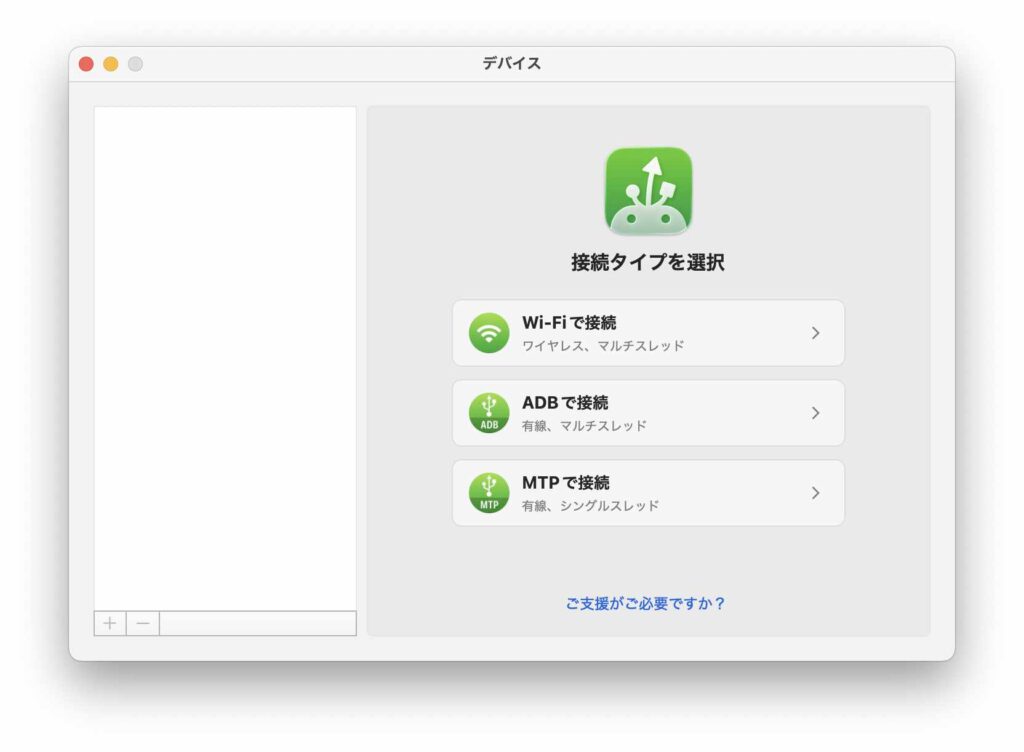
まず、インストールした MacDroid を起動します。すると下のような画面が表示されます。
2.USBでAndroid をMacに接続する
1.の後、USBを使ってAndroid をMacに接続します。
なお、Androidについてはあらかじめ以下の設定を行っています
・「開発者向けオプション」を有効にする
・USBデバッグを有効にする
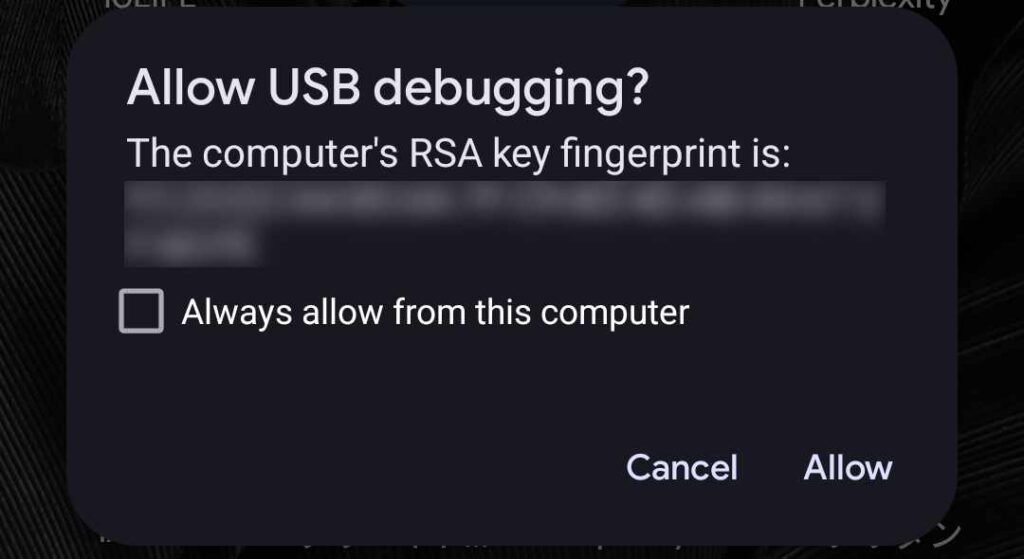
すると、Android上に以下の警告画面が表示されますので、 「Allow」を選択します。
3.とりあえずMTPで接続を試みる
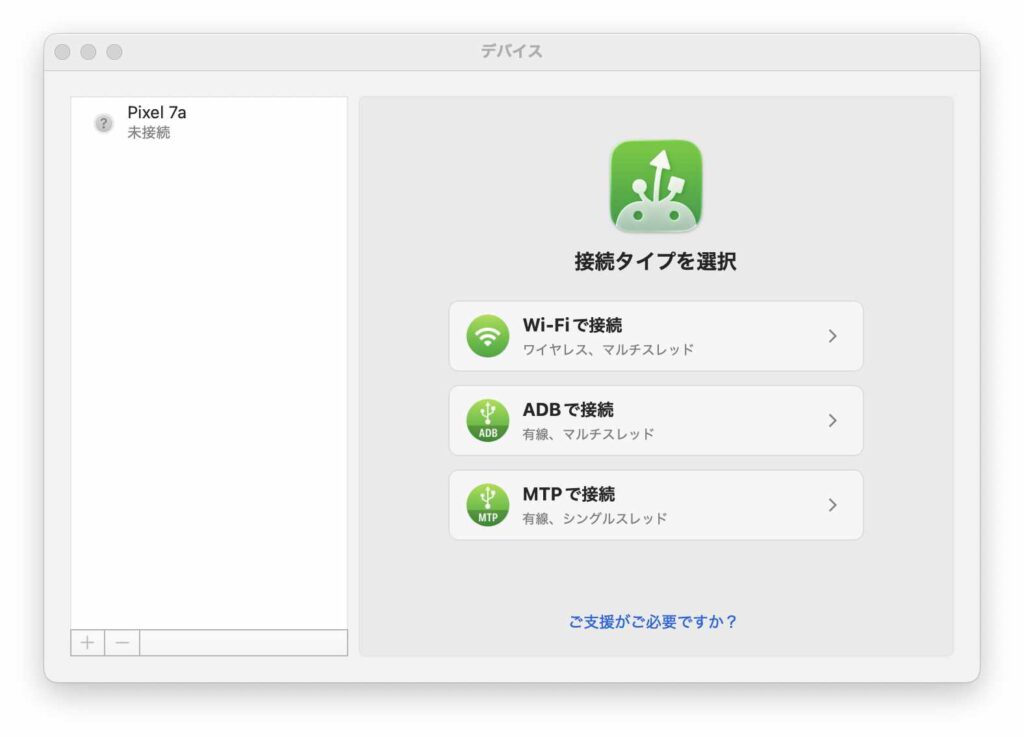
2.を行うと MacDroidの画面が以下の通りになるので、とりあえず左側から Android端末(下の例だと「Pixel 7a」)を選択し、「MTPで接続」を選択します。
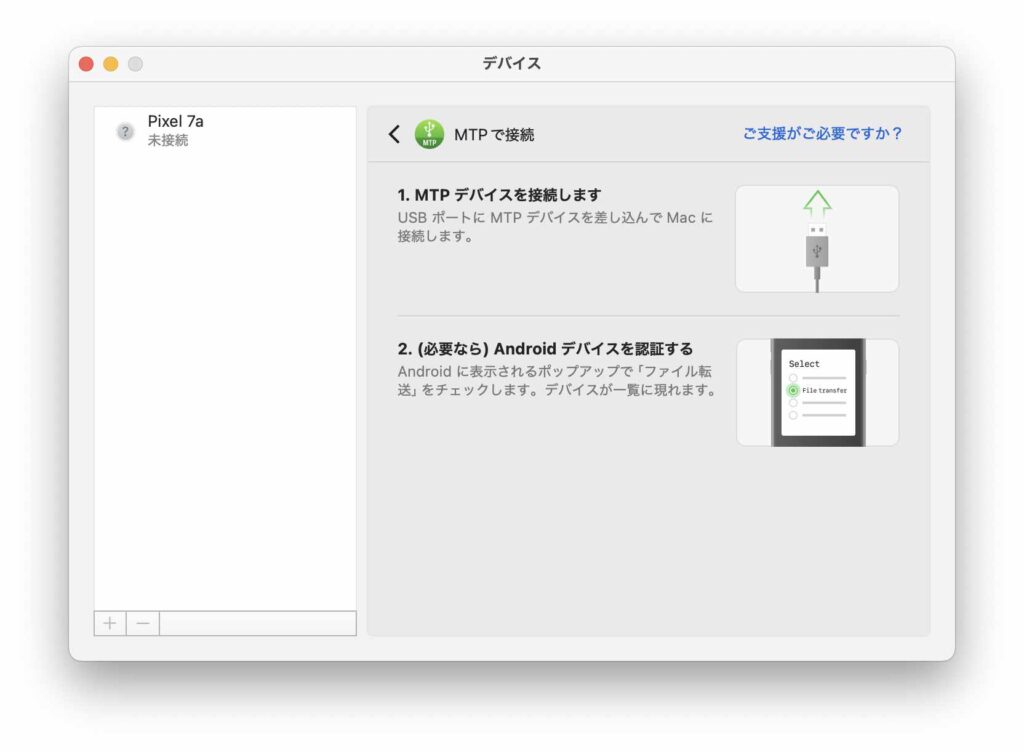
しかし、自分の環境ではこれだけだとうまく接続できず、以下の状態(未接続)になります。
4.今度はADBで接続してみる
そこで、MacDroidで前の画面に戻り、今度は左の「Pixel 7a」を選択後、「ADBで接続」を選択してみます。
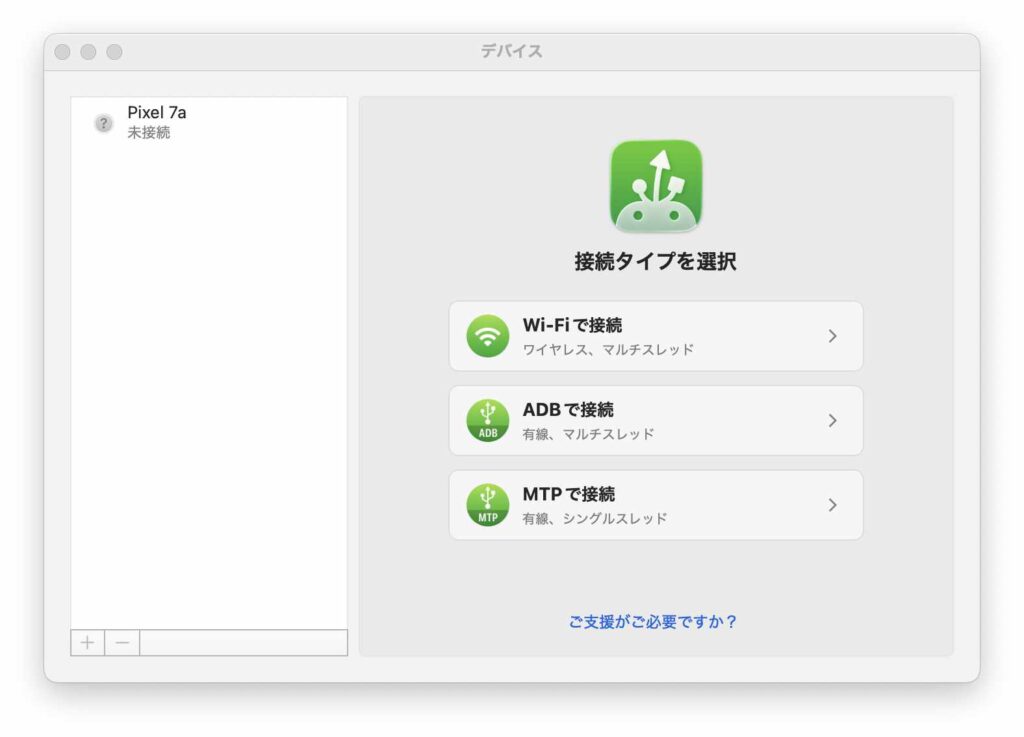
すると以下の画面に遷移した後、「Pixel 7a」の状態が「マウントしています」に自動的に切り替わります。
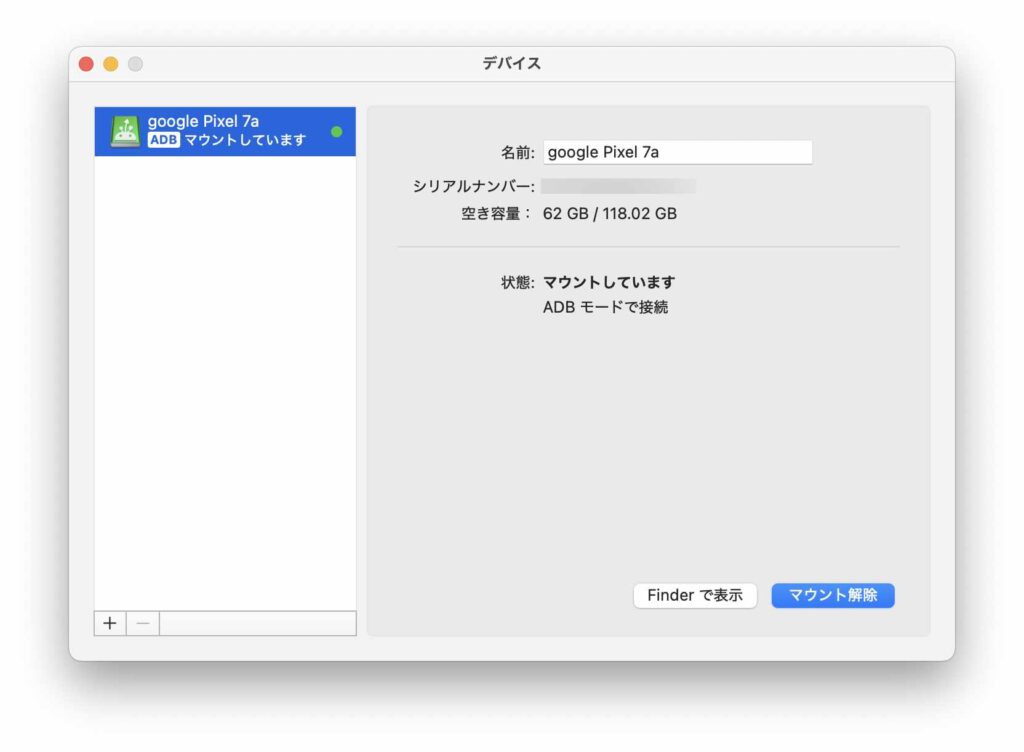
5.FinderでAndroidのフォルダを表示
上の画像の状態までいけば、あとは「Finderで表示」ボタンを押すだけで Mac上でFinderが起動し、Androidのフォルダを確認することができるようになりました。
最初に記載したとおり、「Android File Transfer」をインストールしたまま「MacDroid」をインストールした為、このような操作が必要になっている可能性はあります。