昨日、Kruniaのドライブレコーダー付きディスプレイオーディオをロードスターNC2に取り付けてみましたのでここに記録しておきます。
実はKruniaのセットアップで一番手こずったのが、この Krunia と スマートフォン Pixel 7aのAndroid Auto接続の部分でした。
接続操作としては以下のように簡単なものですが、言語設定を English にしてやっていたところどうしても接続がうまくいかず、時には Kruniaが勝手に電源断してしまう状況でした。(この時は初期不良を疑ってました。)
<Kruniaとスマホの接続操作>
1.Kruniaの電源を入れる
2.起動後、言語や時刻などの設定を行う
3.Android Autoのアプリを起動する(これでBluetoothが起動)
4.スマートフォンを3.のBluetoothに接続する
そこでふと、言語を日本語にしてみたらどうかと思い変更したところ、Android Autoの接続が無事行われナビが起動しました。(その後、電源断が起きることもなく安定しています。)
以下、Kruniaを箱から出した後のセットアップ手順です
1.箱を開封し、サポート登録する
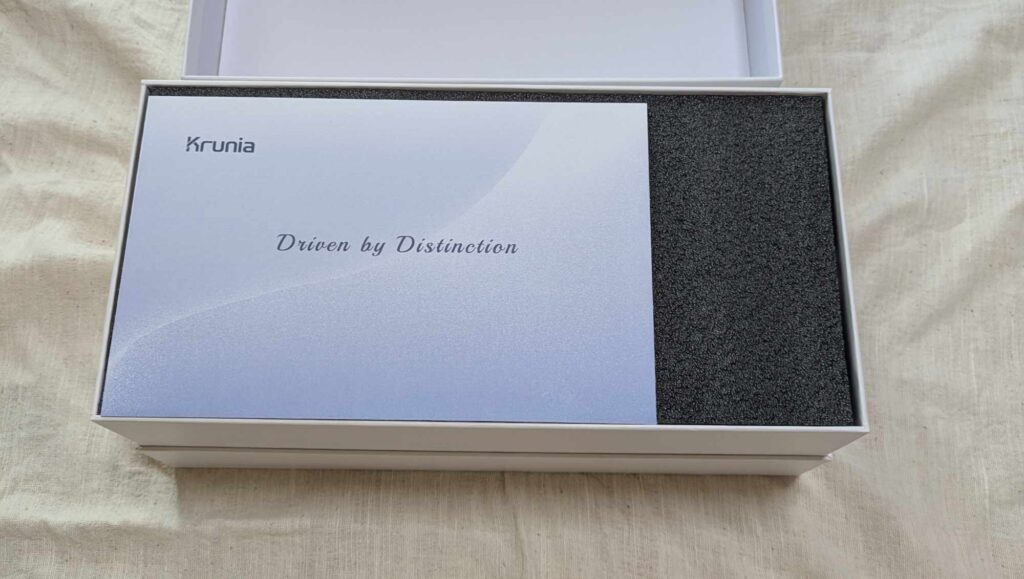
Kruniaの箱を開けたところですが、一番上に購入のお礼とサポート登録用の紙が同封されていました。必要であればサポート登録できるようですが、価格がそこまで高い製品ではないので、私は一旦遠慮しておきました。
2.ディスプレイオーディオをセットアップ
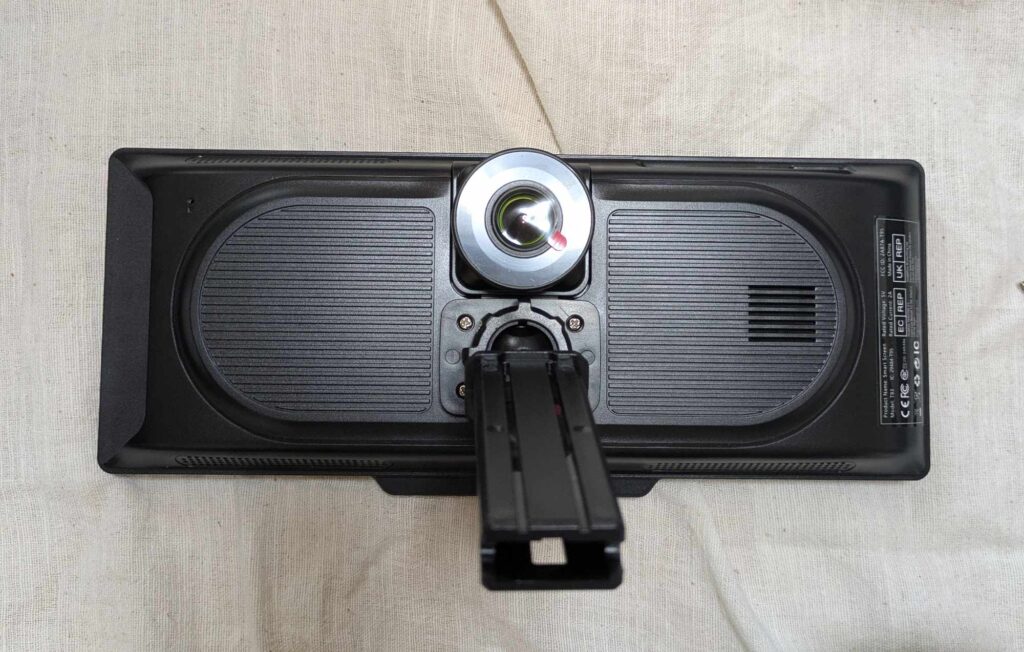
ディスプレイオーディオに最初から台座がついていたのですが、自分は伸縮するアームの方を使いたかったので、ネジを外して取り替えました。
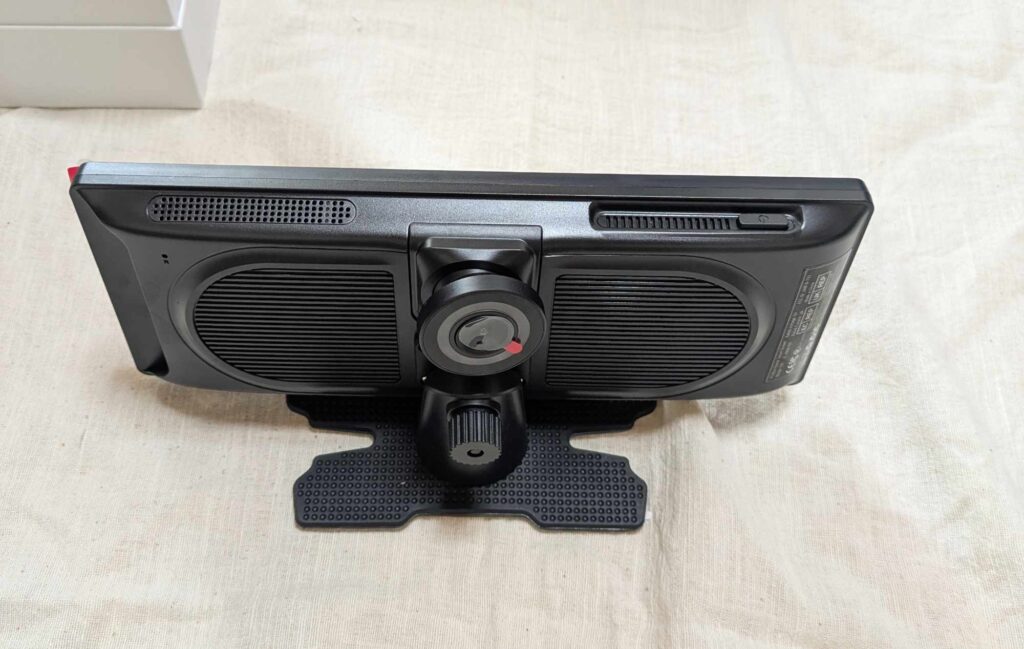
以下が台座をアーム型の方に取り替えた写真です。
3.Kruniaとスマホを接続
ここは冒頭で説明したとおりです。Kruniaの電源を入れた直後に行う言語設定を日本語にしていれば、すんなり接続できていたと思います。
4.アーム型の台座をダッシュボードに貼り付け
そして、アームの台座の方を車のダッシュボードに貼り付けました。
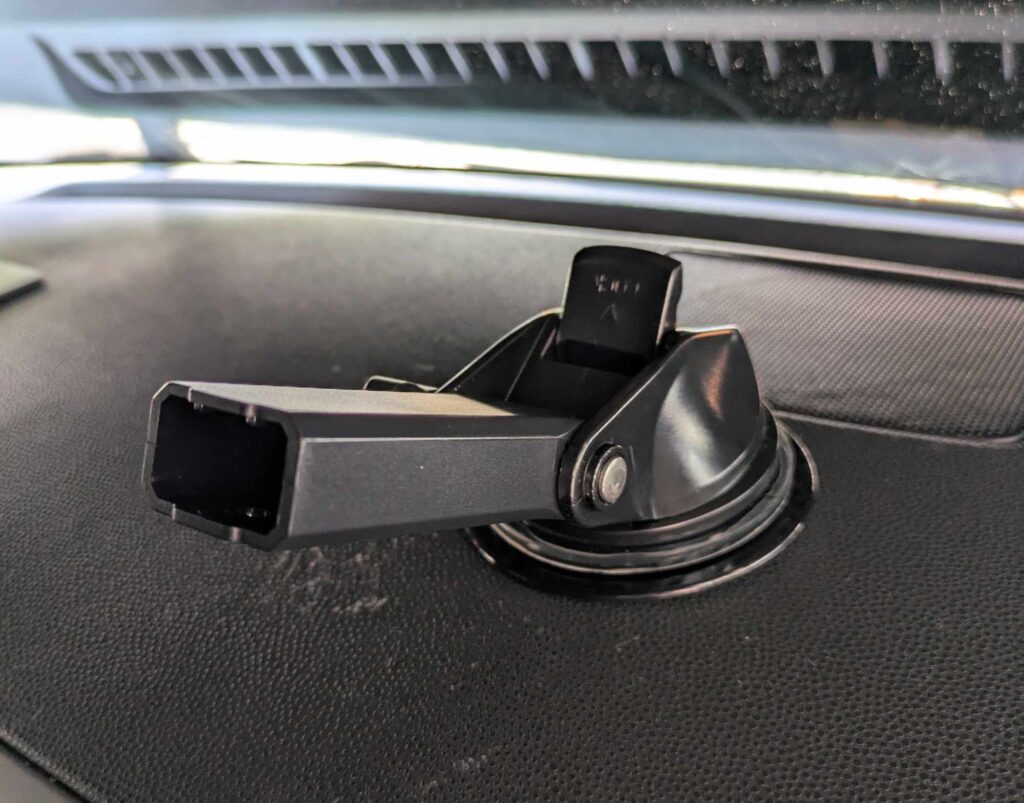
台座の方はダッシュボードに直接貼るプレートとそこに吸盤のようになっていて貼り付けるアームに分かれています。
プレートの方は最初から両面テープになっているだろうと思っていましたが、その上に貼り付ける吸盤の方も実は両面テープのようにかなり粘着性のあるものになっていました。
したがって、時間が経つといつのまにか剥がれてしまうようなことはなさそうです。
5.ディスプレイをダッシュボードに設置
最後にディスプレイオーディオの後ろに取り付けたアームをダッシュボードに取り付けた台座に合体させます。合体させる際はディスプレイオーディオの方のアームを台座の方のアームに差し込み、取手の着いたネジで締め付けるようになっています。
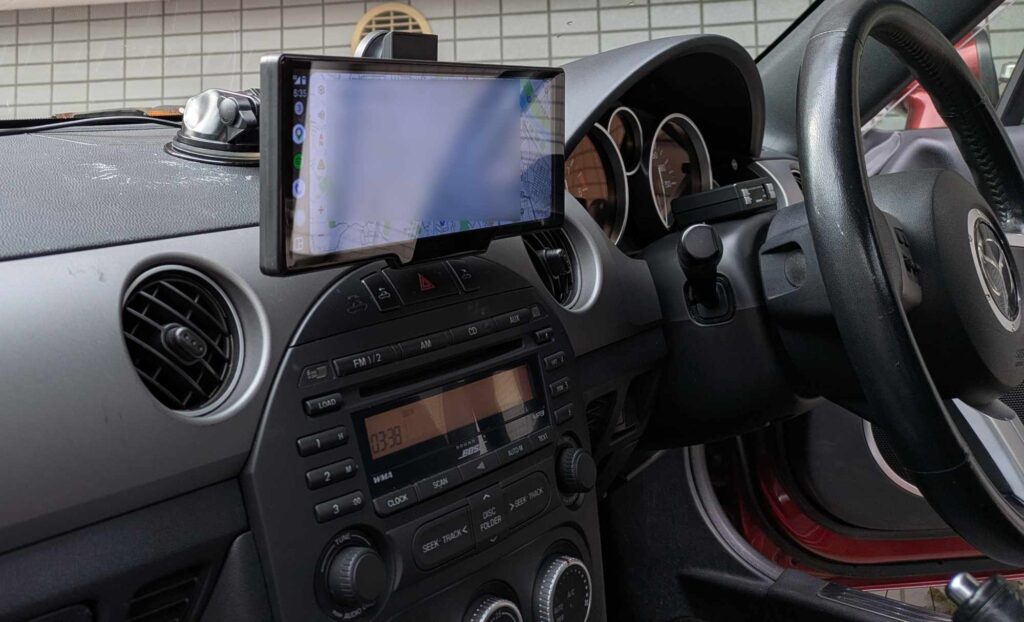
なかなかいい感じに取り付けられたのではないかと思います。