K-ornata

ベルツノの背中にコブができたときの解決法

ベルツノが我が家に来て3年くらい経った初冬に、背中に1cm弱のこぶができたときのお話をします。もう1年半前くらいのお話で、現在は元気で、コブも無くなっています。
それは、ベルツノ が土に深く潜り始める10月くらいだったと思いますが、背中の一部に小さなコブができ始め、しばらく様子をみていましたが治る様子も無かったため、病院へ連れて行きました。

コブを切除して、薬を塗り続けているときれいに治りました。

1.まずはお医者さんで診察してもらことに

幸い近くに良さそうなペットのお医者さんがいた為、とりあえずそこに連れて行ってみてもらいました。そうしたところ、そのお医者さんからは薬を塗れば引っ込む可能性がるということで、ゲンタシンという軟膏をもらいまいした。
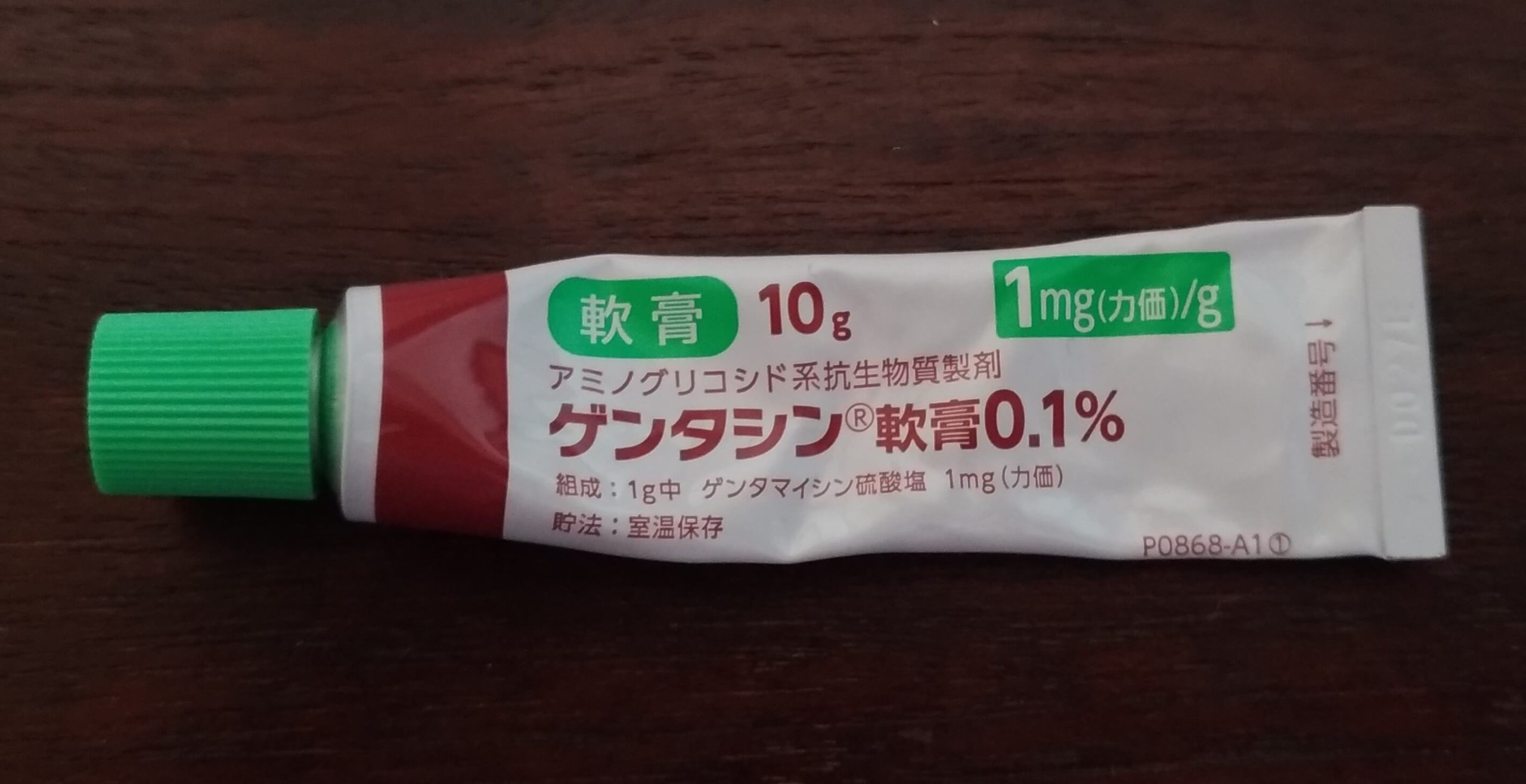
ゲンタシン

2.薬を塗っても引っ込まず

その後、家に帰り1ヶ月くらい薬を塗り続けましたが、結局引っ込みませんでした。そこで今度は少し遠くの小動物専門のお医者さんに行ってみることにしました。

3.調べてもらったところ、切除可能とのこと

そこでは、コブの一部を採取してもらい、悪性かどうかをしらべてもらうことになりました。その後、数週間たってもう一度そのお医者さんにいくと、悪性ではなく切除可能とのことでしたので、その日にすぐ切除してもらうことになりました。

4.切除したあとに傷口を縫うか判断

コブを切除した後に傷口を縫うかどうか聞かれましたが、傷口を塗ってしまうと皮が寄ってしまうといわれたので、そのままにして、薬を塗り続けることにしました。(一様、女の子なので)

5.薬を塗り続けると1ヶ月くらいで綺麗に元どおり

最初のお医者さんでもらったゲンタシンを塗り続けると良いといわれたので、毎日寝る前に背中に薬を塗り続けたところ、ぐんぐん皮膚が再生していき、1週間立つ頃には傷口に皮が再生し始めていました。
そして1ヶ月もするとほぼ元どおりの状態(傷口はすこし白っぽくなりましたが)となり言われなければわからないぐらいとなりました。

翌年、またコブができました

実は翌年の同じ時期にまた同じところでコブが再発しました。そして再度切除してもらいましたが、お医者さんの話によると、前回より少し出血したらしいです。
いまのところ、土に深く潜り始めるとコブができてしまうのではと考えており、2回目の切除の後は背中に土がかからないように、土を浅目にしてあげています。(本人は不満げですが。)
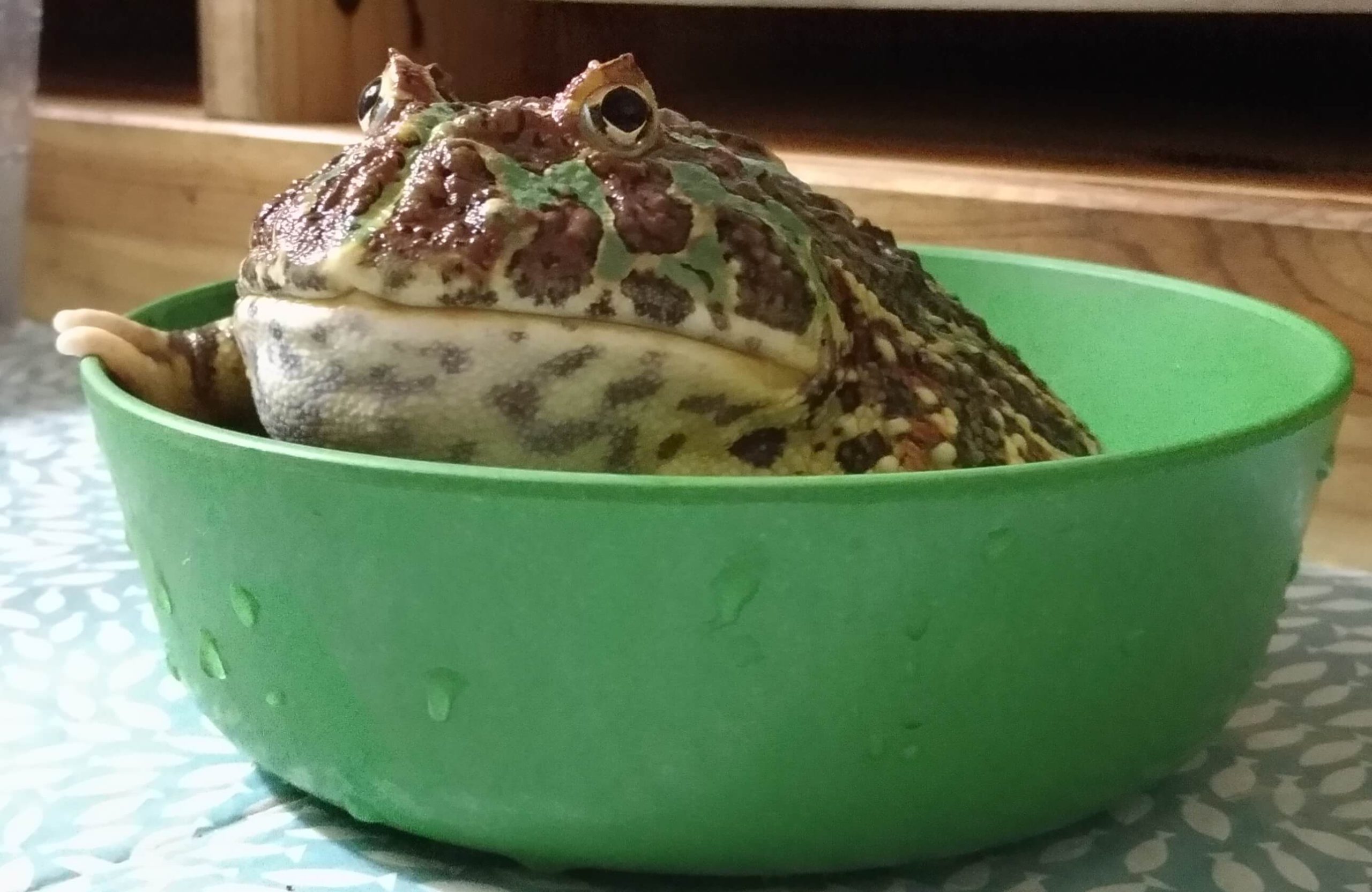
現在のベルツノ 

ちなみに、コブを切除してもらうと診察料などもろもろ合わせて、8,000円くらいかかったと思います。(ベルツノさん自体は3,000円くらいなんですが。。。)

オンライン英会話を20,000分続けて変わったこと

最近はオンライン英会話をやっている人がたくさんいると思います。Skypeなどでいつでも簡単に海外にいる講師から英語を教えてもらうことができることから、教室にかようのはちょっとという人には良いしくみだと思います。
かく言う私も約2年半前からオンライン英会話を受講しており、ほぼ毎日続けておりますが、ついにその会話時間が20,000分になったので、現時点で実感できている効果を説明しておきたいと思います。

日常会話レベルならある程度会話できる

前提として、単純に1日25分間のオンライン英会話だけではなく、その前に20〜30分程度予習をし、また、終わった後にしゃべれなかった言い回しがあれば、次回言えるように復讐しています。
またオンライン英会話とは別に、TOEIC試験用に文法の勉強も定期的につづけています。
その結果、現時点ではオンライン英会話では講師の話がほぼ全てわかるだけではなく、ある程度想定外の質問がきても答えられるようになっています。こまかく説明すると以下のような状況です。

なお、オンライン英会話を始める前、TOEICの点数は675点が最高でしたが、その2年半の間で最高で845点をとることができています。これについては、オンライン英会話のおかげもあるかもしれませんが、TOEIC対策として英文法の勉強をやってきたからだと思います。

リーディング:ほぼ単語を調べることなく大まかな意味がとれるようになった

オンライン英会話のサイトでは最新の国内外のニュースが1日3記事程度提供されているので、それを事前に読んでおき、どれか1つについてオンラインで講師とスピーキングの練習をしたり、その内容を踏まえたディスカッションを行なっています。
1年経ったころは中級程度の難しさの記事を選んでいましたが、2年を過ぎたころからは、上級レベルの記事を選んでおり、2〜3個わからない単語や言い回しが出てくることはありますが、1、2度読めば、おおむね意味がとれるようになってきています。

リスニング:講師の話をほぼ聞き取れるようになった

1年目は講師の話が聞き取れないことも多々ありましたが、2年を過ぎたころには、あまり専門的な話でなければ、ほぼ講師の言うことが聞き取れるようになってきています。おかげて、講師との会話もスムーズになってきており、日本のことを比較的積極的に聞かれるようになっています。

ライティング:事前の予習でほぼ調べることなくディスカションの回答を準備することができるようになった

すでに書いたとおり、オンラインを始める前に国内外の英語ニュースを事前に読んで、ある程度回答内容を英語で準備しています。
1年を過ぎたころは5つの質問に対する答えを考えてノートに英語で書くのに20分くらい必要でしたが、最近では10分強で準備できるようになっています。まったく言い回しがわからないということもあまりなく、確認の為にWebを検索するくらいになってきた感じがあります。

スピーキング:突発的な質問に対しても考えながらではあるが、答えることができるようになった

オンライン英会話の中で、事前に用意された質問以外に、講師が突発的に質問してくる場合があります。
1年目を過ぎたころは、まだ答えるのが難しいものがありましたが、2年を過ぎるとたどたどしい部分はまだありますが、大体答えられるようになってきました。
また、半分くらいは過去にしゃべったことがある言い回しを使い、スムーズに答えられるようになってきています。

それでもまだまだできないことも多い

ある程度、オンライン英会話を通じて英会話の能力が身についてきたことは実感できましたし、何より外国の人と物怖じせずに会話できる度胸がついてきたことは大きな成果だと思います。

しかし、まだ字幕を見ずに外国映画の内容を完全に把握することは難しいですし、TOEICの最後のPart7の長文を読むのは相変わらず辛い状況です。
これらについてはオンライン英会話だけだと難しいと感じており、いろいろな英語をたくさん聞いたり、よりはやく英文を読む能力を高める練習を個別にする必要がありそうです。

App Storeからダウンロードした Adobeの体験版を解約する方法

最近、App StoreからAdobe Lightroomの体験版をダウンロードできるようになっていますが、7日間の試用期限を過ぎると、自動的に課金されるようになっています。
購入しない場合は、試用期間が切れる前に解約する必要がありますが、その解約の方法が少しわかりづらかったので解説しておきます。

App Storeからダウンロードした場合、解約もApp Storeから行う

Adobeの製品なので、Adobeのサイトから解約できるのではないかと思ってしまう人もいるかもしれませんが、直接Adobeのサイトから解約はできません。

Adobeのサイトではキャンセルできない

Adobeのサイトにログイン(試用版をダウンロードした時に、ID/パスワードを作成しているはず)し、以下の画面からプランの解約をしようとしました。
しかし、App Storeにアクセスし解約するようにとのポップアップメッセージが表示されました。

そこでApp Storeにアクセスしてみることにしました。

App Storeにアクセスし、サブスクリプションをキャンセル

Mac OSからApp StoreのAppを起動し、左下にある自分の名前をクリックします。

すると画面右上の「情報を表示」が表示されますのでそれをクリックします。

この時に、まだログインしていなければ、Apple IDでログインする必要があります。
ログインした後、そのページを下にスクロールしていくと、「管理」の項目が表示され、「サブスクリプション」が1以上になっているはずなので、その左にある管理のリンクをクリックします。

そうすると、サブスクリプションの画面が表示さますので、製品名の横にある「編集」をクリックすると、解約する画面が表示されます。

その中から「サブスクリプションをキャンセルする」をクリックするとキャンセルできます。

Lightroomを気に入った場合、Adobeのサイトも確認してみよう。

実はApp StoreでAdobe製品を買うよりも、Adobeから直接買った方が安い場合があります。
したがって、App Storeからの購入を決める前に、Adobeのサイトもチェックしてみることをおすすめします。

(再々掲載)いまファミマのコーヒー・カフェラテが20円引でお得!(8/3まで)

私はコーヒーが好きで1日4〜5杯は飲みます。
会社に行くとカフェテリアで挽きたてのコーヒーを良く買っていますが、一杯150円してしまう為、4杯飲んだすると1日で600円もかかってしまいます。
また最近のコロナ禍により、会社のカフェテリアは立ち入り禁止になっています。

そこで、コーヒーを飲みたくなったら、会社の近くにあるファミマでブレンドコーヒーやカフェオレ を買っていますが、先日から、そのコーヒーやカフェオレ が20%引きで買えるようになっています。
どうやらこのイベントは定期的にやっているようですね。

8月3日まで、ファミマのブレンドコーヒー・カフェラテがお得

またまたやってます、ファミマのカフェ割引。8月3日までらしいので、コーヒー好きの方は利用してみてください。エンドレスで利用できますよ。

6月15日まで、ファミマのブレンドコーヒー・カフェラテがお得

先日もファミマでコーヒー、カフェラテの割引をやっていましたが、再度、5月26日から6月15日まで20円の割引を始めています。

今回もコーヒー、カフェラテを買うたびにレシートに割引券がついてきますので、期間中はエンドレスでお得に買うことができます。

またタイミングが良ければ?以下のような商品引換券をもらえることもあるようです。「当店限定」とあるので、お店によってはもらえないのかもしれません。
私も今のところ、この一枚しかもらっていません。

もしかするとこれは早いもの勝ちかもしれませんね。

(過去の記事)4月20日まで、ファミマのブレンドコーヒー・カフェラテがお得

20円引のクーポンが毎回もらえる!

今ならファミマのブレンドコーヒー、カフェラテを買うと、20円引きのクーポンがレシートに出てきます。それを店員さんに渡せば、コーヒーでもカフェラテでも20円引きで飲めます。つまり100円のコーヒーが80円で飲めてしまいます。

クーポンを使っても、クーポンがもらえる!

しかもクーポンを利用してコーヒーを買ってもクーポンが出てきます。したがって、1日4杯買うと80円のお得で4杯分のお金で5杯飲めてしまいます。

会社の近くにファミマがあれば、ぜひブレンドやカフェラテを頼んでみてください。

Adobe Lightroomで夜景写真のノイズを削減する

以前撮った夜景写真のノイズを取りたくて、最近話題?のAdobe Lightroomを使ってみました。

全くのAdobe初心者でもすぐ操作できる

AppStoreからLightroomをダウンロードし、試用期間につかってみましたが、操作チュートリアルが非常に分かりやすくできており、初心者でも比較的簡単に使えうな印象でした。

チュートリアルがすばらしい

Lightroomをインストールし起動すると、全面に色々なパターンの加工結果が写真で表示されており、いずれかを選択すると、どういう手順で操作をしていけばよいかを自動的に機能を動かしてくれながら説明してくれます。
実際、私も初めてLightroomを起動して、いきなりノイズのたくさん入った夜景を加工してみたが、ほとんど迷うことなく操作できました。
またそのノイズ削減の効果も他のソフトとくらべてもダントツに良いと思われます。
(無料で有名なGIMPでも同様のことはできそうですが、標準機能のノイズ削減機能は効果がいまいち分かりませんでした。なお、別途ノイズを消してくれるプラグインがいくつかあるようでしたが、いろいろな人が言っているように、やはり初心者にはすこしむずかしそうです。)

MacでちょっとだけLightroomを使ってみたいならAppStoreからの購入がおすすめ

Macを利用していてLightroomを無料期間(7日間)を超えても使ってみたいとおもったら、まずはAppStoreからの購入を検討すると良いと思います。
AppStoreから購入する場合、月額で1,100円となっており、どうも1ヶ月間隔でやめることができそうです。
(明確には書かれていないので、微妙です。ちゃんとAppStoreに確認してから購入してくださいね。)
一方で、Adobeから購入する場合は、Photoshopとセット(フォトプラン)で月額980円〜となっています。”〜”となっているのは、クラウドのストレージ容量によるようですね。
セットで980円なので飛びつきそうになりますが、年契約の月額払いというトラップがあるので注意してください。
どちらにするか、なかなか悩ましいところです。

自分はAdobeのフォトプランで試用しています

自分としては写真の加工をしながら、Webのバナーも作ってみたいと思い始めたので、PhotshopとLightroomが両方使えるAdobeのフォトプランを検討したいと思いっています。
なんといっても、7日間の試用期間で両方使ってみれるのがいいですね。
また、AppStoreで試用をはじめた場合は、ちょっと解約の仕方がわかりづらかったというのもあります。(AppStoreのコメントにもそんな苦情が書かれています。)
なおいろいろ調べているうちに、それぞれの製品の役割分担としては、Lightroomで写真を加工し、その写真をつかってPhotoshopでWebのバナーを作るのが基本的なやり方であることがわかってきました。

Mineoでデータ通信量が残り0MBになった場合、最大200Kbps制限で使えるのか調べた。

Mineoには500KBのデータ通信契約がありますが、その上が3MBとなっており、以前あった1MBの契約が今はなくなっているようです。
自分には1MBくらいがちょうどよかったのですが。とはいえ、500KBを超えても200Kbpsに制限されるだけと書かれているので、なんとかなるだろうと考えていました。

Lineのメッセージ交換程度しかできなくなる

実際に上限に達すると、ほとんど通信できなくなってしまうようです。いろいろアプリを試してみましたが、Lineのメッセージ以外はほぼ使えない状態でした。

Y!乗換案内

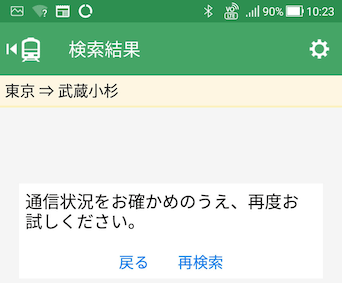
以下の画面のようなエラーが表示され、通信経路の探索ができませんでした。よく見ると、右上にいつも出ている4Gのマークがありませんね。

Y!乗換案内

Line

Lineとのメッセージ交換は特に違和感なく使えました。相手の既読状態や返信メッセージも受信できました。

とはいえ、ハードユーザであればなんとかなる

Mineoのデータ通信制限はおもったよりシビアでしたが、Mineoの場合、お金を追加で払わずにデータ容量を追加する方法がいくつかあります。

現在、私は自分のスマホだけでなく親のスマホも契約していますが、親はほとんどデータ通信をしていない為、あまったデータ容量をギフトとして自分に送ることでしのぐことができました。

Mineo アプリ

これ以外にも、まだ私は使ったことがないですが、フリータンクと呼ばれる機能があり、Mineoの各ユーザであまったパケットをタンクに保存しておき、それを利用させてもら方法もあるようです。

Mineo アプリ

めっちゃ溜まってますね。
もし機会があれば、使わせてもらおうとおもっています。

ピロリ菌検査は何をするのか?

先日、胃カメラの診察を受けた結果、ピロリ菌がいるかもしれないといわれたので検査を受けました。その検査がどんなものであったかをご紹介しておきます。

血液を採取して調べるだけ

そうなんです。ピロリ菌がいるかどうかを調べるには血液を採取してしらべてもらうだけなです。
うーん、それだけなら毎年会社で受診している健康診断で血液をとってもらっているので、ついでに調べてほしいなぁと思いました。
なお、くわしい段取りは以下のとおりです。

1.ピロリ菌がいるかもしれないとの通知

胃カメラの検査を受けた直後、ピロリ菌がいるかもしれないと言われました。そしてその数週間後に通知が来て、正確に知りたい場合は検査を予約してほしいと連絡 がありました。そこで、電話で 予約を取りました。

2.正確な検査の為、血液検査

事前にWebで調べていたところでは、吐く息を採取して検査する方法があったのでてっきりそうやるのかとおもいましたが、実際にやったのは血液採取でした。
当日はそれだけで、検査結果は後日連絡のことでした。急ぎでもなかったので、約1か月後に再度予約をとりました。

3.検査の結果、ピロリ菌がいることが確定

予想どおりピロリ菌がいる判定。ヘリコバクター・ピロリIgGの判定がプラス(+)で濃度が28U/mLとのことでした。どうやらこの値が10以上の場合はピロリ菌がいると判断されるらしいです。

4.ピロリ菌を無くす薬を一週間飲み続ける

病院では薬を飲んでいる間は酒は飲んではいけないといわれましたが、そのあと処方箋を出してもらい、薬局に薬を取りに行った時に再度聞いてみると、特にそういう制限は書かれていないとのことでした。
現在服用中ですが、そもそも、普段そこまでお酒を飲まない方なので、7日間だったら飲まないつもりです。
今、服用している真っ最中ですが、特にお腹が緩くなるということはありませんでしたが(事前に緩くなるかもといわれていました)、 やたらとガスがお腹にたまるようになりました。(3日目、4日目と過ぎていくなかで、それも収まってきているきはします。)
そのおかげて、お腹がいたいというわけではないですがお通じが良くなり、わりと頻繁にトイレにいきたくなっています。

5.再度、ピロリ菌がいなくなったか検査(予定)

まだ薬を飲んでいる最中ですが、飲み終わってしばらくしたら、また病院にいって検査を行う予定です。前回と同様に血液検査をするようです。

胃がんを心配しているなら、いきなりピロリ菌チェックもありかも

いきなりピロリ菌チェックをしてくれるかどうかはわかりませんが、胃がんが心配で、胃カメラやバリウムはちょっとという方は、とりあえずピロリ菌チェックをしてもらえないか相談してみるとよいかもしれません。

Macを量販店で購入する前に考えておくこと

iMacを購入した時に、量販店の店員さんから以下の3つを勧められました。
20万円の買い物を決めた後であり、また店員さんから強く勧められて(この辺りの店員さんの説明はうまい)結構悩みましたので、そのときのことを書いておきます。

1.ウィルス対策ソフト
2.フィルム貼り
3.延長保証(3年)

それぞれについて考えてみた結果は以下のとおりです。

1.ウィルス対策ソフト

最近の報告では、マルウェアの数についていうと、MacがWindowsを超えたというニュースもあり、必要な対策だと考えています。
Windowsについては、最近ではOS自身にウィルス対策ソフトが組み込まれており、無料ながら非常に評判がよいものが入っています。

一方、Macについては、基本的に信頼しているサイトからダウンロードされたものや、信頼できるベンダーが作成したものしか実行できないようになっていますが、それが必ずしも安全というわけではないですし、この設定をやむをえず変えなければならない場合があります。

なお、変え方については、以下のページを見てください。

http://k2-ornata.com/instantwp-error-on-mac/

また、Macの場合、近頃のWindowsと違って、ウィルス対策ソフトがOSに最初から組み込まれていないので、心配であればウィルス対策ソフトを別途導入する必要があります。

なおその際に、どのウィルス対策ソフトを導入するかはよく考えましょう。

私の場合は、すでに既存のPCが壊れかけたおり、取り急ぎMacをつかってみたかったので、店員さんに勧められたトレンドマイクロを買ってしまいました(Macと一緒に買えば安く買えると言われました。)。

しかしながら、Macにもいろいろなベンダーからウィルス対策ソフトが提供されているようです。

2021.1.11 追記
約10ヶ月程度、トレンドマイクロのウィルス対策ソフトを利用してきましたが、いまのところ大きな不具合もなく、順調に動作しております。

2.フィルム貼り

これについては、店員さんにMacのRetinaディスプレイは日焼けするといわれて、不安になって買ってしまいましたが、もしかしたら不要だったかもしれません。

理由は、Retinaと日焼けでググってもそういった記事はあまりみつからないこと、そして、私が買ったのはiMacで基本的に屋内でしか利用しないからです。

なお、27インチのディプレイに張るフィルムの価格は約10,000円と高額で、自分できれいに張り付ける自身はなかったので、それもお願いしたら3,000円くらいとられました。(そのときは特別安く貼ってくれると店員さんが言っていたので、もしかしたら今は料金がもっと高いかもしれません。)

2021.1.11追記
10ヶ月程度たった時点での使用感ですが、フィルムが表面にはってあるというのは少し安心感がありますね。(たとえば、メモリを増設するときにディスプレイを寝かせるときとか。)

ただ、どうせ貼るなら反射を抑えるフィルム(があれば)の方がよかったかなとも思っています。(Retina自体の美しさは少し損なわれるかもしれませんが。)

3.延長保証(3年)

保証については、そもそもメーカの保証が1年ついているのところを、3年にできるという話でした。まあ確かに長い方がいいとは思いますが、初期不良がでるなら最初の1年でしょう。

また自分の場合、丁度すこし前に、今住んでいるアパートの火災保険を更新したばかりだったのですが、その内容を確認したときに、誤って大型のディスプレイ等を落として壊してしまった場合にも保証されると書かれているのを記憶しており、不要と判断しました。

なお、店員さんからは購入後30日くらいの間であれば加入できるとも聞いていたので、今、自分が加入している保険の内容を見直してから考えてもよいとおもいます。

2021.1.11追記
いまのところ、特に不具合らしきものは出ていません。
ただ、メモリを増設した直後、OSが起動せず冷やっとしましたので、そういった作業は保証のあるうちにやっておいた方がいいかもしれません。

Macを量販店が扱うメリット

こういったものを勧められるのは量販店の好意の部分もあるでしょうが、おそらくiMacを売っただけではあまり量販店の利益にはならないからだと思います。

だからその周辺のもので利益を増やそうとしているのではないかと邪推おります。
そうおもうと、Macのスペースのわりに店員さんがすくないのも納得がいきます。
お客さんを呼び込むにはMacの展示は必要ですからね。

MacでログインからSafariのお気に入り選択までをキーボードで行う方法

Macのマウスは何故か、USBポートが裏に付いています。したがって、充電している間は使えません。
そこで、すこしでもマウスの充電時間を稼ぐ為?に、Macを起動してからブラウザのお気に入りにアクセスするところまで、キーボードで操作を済ませる方法をご紹介します。

キーボードでログインする

まず最初につまずいたのが、ログイン画面でキーボードだけでログインする方法です。
通常はマウスでログインユーザを選択し、パスワードを入れてログインしますが、キーボードでログインする場合は、
左右の矢印
を押せば良いです。 そうするとログインユーザ名の周りに四角い枠がうっすらと表示されますので、それでログインユーザを選択し、リターンキーを押します。
その後、パスワードを入力すればログインできます。


わかる人にはすぐわかるかもしれませんが、 Macを使い慣れていないひとにはわかりづらいかもしれません。

Safariをキーボードで起動する

Safariをキーボードで起動する方法はいろいろありそうですが、簡単な方法の一つが、キーボードの最上列にある、[F4]キー(四角い枠が6つ並んでいる)を押す方法です。

これを押すとアプリの一覧がディスプレイ全面に表示されるので、そこから上下左右の矢印でアプリを選択し、リターンキーをたたくとSafariが起動します。
なお最初の画面の一覧表示に無い場合には、[Command]+左右の矢印キーで次の一覧に切り替えることができます。

Safariのお気に入りをキーボードで選択する

1.ショートカットで直接アクセス

これもいろいろやり方がありそうですが、もしあなたがアクセスしたいサイトの何番目にはいっているかを知っている場合には、
[Option]+[Command]+番号
で直接アクセスできます。もし覚えていなければ、
[Command]+[Shift]+[L]
のキーを同時に押せば、お気に入りのサイドバーをひらくことができます。

2.サイドバーから選択

もしSafariを起動したときに、すでにお気に入りのサイドバーが開かれている場合、すかさず
[Shift]を押しながら[Tab]を一回押す
と、矢印の上下で登録されているお気に入りを選択することができるようになります。そして、選択したら
[SPACE]
を押してください。つい[Return]キーを押してしまいそうになりますが、[Return]キーを押すと名前の編集モードになってしまいます。

AWS上のWordPressで管理者メールアドレスを変更する方法

WordPressを導入し、管理者のメールアドレスを変更する際に、変更後のメールアドレスにメールを送って承認を取ろうとしますが、メールが送れずに承認待ちとなり変更できないことがあります。

その際にWP Mail SMTP のプラグインを導入すればよいという記事をたくさん見かけますが、AWSの場合は、それだけではメールがまだ送れません。

メールが送れない場合、以下の対応が必要になります。

AWS SES をセットアップし、その情報をプラグインに登録しよう

WP Mail SMTP のプラグインをセットアップする前に、AWS SES(Simple Email Service)をセットアップし、その SES 経由でメールを送信する必要があります。
また、送信できたとしても、Gmail の場合、SPAMとして判定されてしまうことがありますので、SPAMフォルダも確認する必要があります。
プラグインは導入されている前提で、その後、以下の手順で対応していけば、メールが送信できるようになります。

1.AWS SESをセットアップ

AWS SESをセットアップし、認証の為のID、パスワードを取得します。

AWS SESを選択すると、自動的にUSリージョン(バージニア北部)に飛ばされ、SESのホームが表示されます。

そこで、左の枠から[Email Address]を選択し、[Verify a New Email Address]を選択すると、以下のポップアップが表示されますので、メールを送信したいE-mailアドレス登録し、 [Verify a New Email Address] ボタンを押してください。

そうるすと、メールが入力したE-mailアドレスに送られてきますので、リンクをクリックして承認してください。

次に SESホームの左の枠から[SMTP Setting]を選択し、右枠に表示されるServer NameとPortをメモした後、[Create My SMTP Credentials]ボタンを押します。

そうすると以下のようにIAM User Nameが表示されますので、そのまま[作成]ボタンを押してください。SMTPユーザー名とパスワードが作成されますので、メモしておきます。

2.WP Mail SMTPプラグインの設定

AWS SESの情報を以下の通りプラグインにセットアップします。

・SMTPホスト:SESの Server Name
・SMTPポート: SESの Port
・SMTP Username:SESの SMTPユーザー名
・SMTP Password:SESの SMTP パスワード

この後、メール送信テストをしてください。

3.テストメールが届いていることを確認

送信先にメールが届いていることを確認しますが、Gmailの場合は、SPAMフォルダに振り分けられる場合がありますので、そちらも確認してください。

4.WordPressの管理者メールアドレスを変更

これで、変更後のWordPressの管理者メールアドレス宛にメールが送れるようになります。 届いた変更確認メールのリンクをクリックし、承認してください。無事メールアドレスが変更できているはずです。